

Support Ticket aanmaken
Inleiding
Een Support Ticket kan worden aangemaakt bij problemen/vragen met betrekking tot een CGM Software.
Het kan worden aangemaakt via het "Maak een ticket"-formulier of via de Support Wizard.
- "Maak een ticket"-formulier: Stelt u in staat om een Ticket aan te maken via een formulier op één pagina
- Support Wizard: Stelt u in staat om een Ticket aan te maken door u stap voor stap door het aanmaakproces te begeleiden.
Aanmaken via "Maak een ticket"-formulier
1. Ga in het CGM PORTAL naar de TICKET MAKEN functionaliteit op een van de volgende manieren:
a) Klik in de navigatiebalk aan de linkerkant op de '+' knop en selecteer TICKET MAKEN.

b) Klik in het SUPPORT menu op TICKET MAKEN.

2. Selecteer in het "Maak een ticket"-formulier tickettype Support Ticket en vul ten minste alle verplichte velden in.
| Veld | Beschrijving |
|---|---|
|
Type |
Ondersteuningsverzoek |
|
Account |
Selecteer het account waarvoor het ticket moet worden aangemaakt als u aan meerdere accounts bent gekoppeld. |
| Add Watchers | Kies de personen van uw organisatie die het ticket willen volgen. |
|
Product |
Selecteer het product waar het ticket betrekking op heeft. |
|
Categorie |
Afhankelijk van het geselecteerde product kunt u een categorie kiezen. |
| Sub Categorie | Na de keuze voor een categorie verschijnt mogelijk het veld Sub Categorie om een verdere specificatie te maken. |
|
Onderwerp |
Is vooraf ingevuld met uw zoekterm uit de Kennisbank zoekopdracht. Pas het aan of voer een geschikte beschrijvende titel in voor dit ticket. |
|
Prioriteit |
Selecteer de prioriteit voor het ticket.
|
|
Extern Ticketnummer |
Voer uw eigen externe ticketreferentie in om tickets gemakkelijker intern te volgen tussen systemen. |
|
Beschrijving |
Voer een gedetailleerde beschrijving in voor dit ticket. |
Optioneel kunt u een bestand uploaden. Een lijst met ondersteunde bestandstypen vindt u hier: Ondersteunde bestandstypen voor bijlagen.
Opmerking: We ondersteunen bestandsgroottes tot 100MB. Als een bestand groter is dan 10MB, wordt het geüpload naar ons beveiligde cloudsysteem. Bij het uploaden van een bestand toont het systeem een pop-up waarin u wordt gevraagd te bevestigen dat het bestand geen beschermde gezondheidsinformatie (privacy gevoelige informatie) bevat (volgens HIPAA-regelgeving). Als u dit niet bevestigt, kunt u het bestand niet uploaden.
3. Optioneel: Voordat u het Support Ticket indient, kunt u het Support Ticket bekijken door op Voorbeeld te klikken.
4. Klik op Versturen om het Support Ticket in te dienen.
5. Het systeem toont een succesbericht en biedt de volgende opties:
- Ticketdetails: Navigeert naar uw ingediende Support Ticket om de details weer te geven.
- Support Dashboard: Navigeert naar het Support Dashboard.
Aanmaken via Support Wizard
1. Navigeer naar de Support Wizard via een van de volgende procedures:
a) Klik in de navigatiebalk aan de linkerkant op de '+' knop en selecteer Support Wizard.
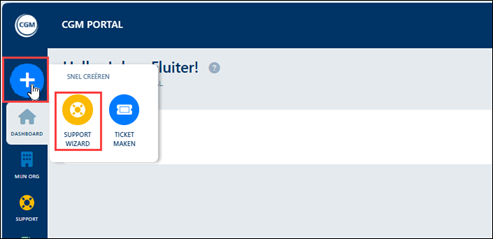
b) Klik in het SUPPORT menu op TICKET MAKEN.
2. Klik in de "Maak een ticket"-formulier op de Support Wizard knop.

3. Selecteer ONDERSTEUNINGSVERZOEK.

4. Als uw gebruiker behoort tot een klant met een vestiging/dochteronderneming, moet u het betreffende Account selecteren waarvoor het Support Ticket moet worden aangemaakt. Anders gaat u verder met de Product selectie.
5. Selecteer het betreffende Product waarvoor u het ticket wilt aanmaken. Uw primaire product wordt altijd dienovereenkomstig gemarkeerd.
6. Selecteer een Categorie voor het ticket, en indien van toepassing een Subcategorie.
Voer de details in voor het Support Ticket.
| Veld | Beschrijving |
|---|---|
| Add Watchers | Kies de personen van uw organisatie die het ticket willen volgen. |
|
Onderwerp |
Is vooraf ingevuld met uw zoekterm uit de Kennisbank zoekopdracht. Pas het aan of voer een geschikte beschrijvende titel in voor dit ticket. |
|
Prioriteit |
Selecteer de prioriteit voor het ticket.
|
|
Extern Ticketnummer |
Voer uw eigen externe ticketreferentie in om tickets gemakkelijker te volgen tussen systemen. |
|
Beschrijving |
Voer een gedetailleerde beschrijving in voor dit ticket. |
Optioneel kunt u een bestand uploaden. Een lijst met ondersteunde bestandstypen vindt u hier: Ondersteunde bestandstypen voor bijlagen.
Opmerking: We ondersteunen bestandsgroottes tot 100MB. Als een bestand groter is dan 10MB, wordt het geüpload naar ons beveiligde cloudsysteem.
Bij het uploaden van een bestand toont het systeem een pop-up waarin u wordt gevraagd te bevestigen dat het bestand geen beschermde gezondheidsinformatie (privacy gevoelige informatie) bevat (volgens HIPAA-regelgeving). Als u dit niet bevestigt, kunt u het bestand niet uploaden.

7. Optioneel: Voordat u het Support Ticket indient, kunt u het Support Ticket bekijken door op Voorbeeld te klikken.
8. Klik op Verzenden om het Support Ticket in te dienen.
9. Het systeem toont een succesbericht en biedt de volgende opties:
- Ticketdetails: Navigeert naar uw ingediende Support Ticket om de details weer te geven.
- Support Dashboard: Navigeert naar het Support Dashboard.