

Aan de slag-gids voor Klant Beheerders
Welkom
Portaaloverzicht
Gebruik uw inloggegevens om in te loggen op het CGM PORTAL en alle mogelijkheden te benutten.
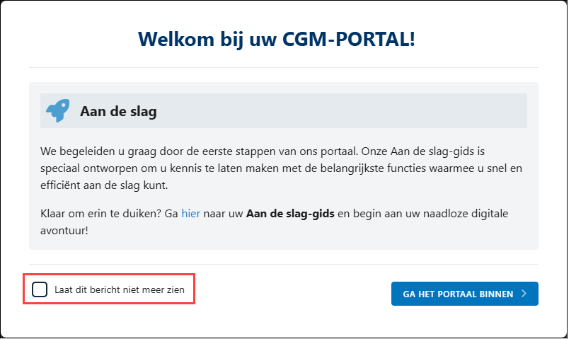
Als u voor de eerste keer inlogt, toont het systeem een welkomsttekst en een link naar onze Aan de slag-gids. Deze informatie helpt u na uw eerste login om snel uw weg te vinden in het systeem.
De pop-up bevat een selectievakje dat u kunt activeren om te voorkomen dat deze welkomst-pop-up opnieuw wordt weergegeven bij de volgende login.
Eenmaal ingelogd, bevindt u zich op het DASHBOARD. Het DASHBOARD biedt snelle toegang tot essentiële functies, houdt u op de hoogte van het laatste nieuws en biedt handige links naar aanvullende informatiebronnen.
Ongeacht uw rol, heeft u niet alleen toegang tot het DASHBOARD maar ook tot de volgende menu's:
- MIJN ORG: Beheer uw organisatie rechtstreeks in het CGM PORTAL.
- SUPPORT: Krijg hulp en begeleiding wanneer u deze nodig heeft, bijvoorbeeld om eenvoudig een support ticket aan te maken.
- IDEERUIMTE: Deel ideeën met andere gebruikers en bekijk ideeën van anderen.
- NIEUWS: Blijf op de hoogte van het laatste nieuws.
Gebruik de navigatiebalk aan de linkerkant om eenvoudig door deze menu's te navigeren.
Kijk ook in de rechterbovenhoek van het scherm!
Daar vindt u een belpictogram dat toegang biedt tot Notificaties die u op de hoogte houden van ticket-updates en de Profielinstellingen waarmee u CGM PORTAL instellingen kunt personaliseren.
Ga CGM PORTAL stap voor stap verkennen en gebruiken!

Op belangrijke pagina's en functionaliteiten door het hele CGM PORTAL, vindt u help pictogrammen met een vraagteken. Door op zo'n pictogram te klikken, wordt het bijbehorende Kennisbank artikel aan de rechterkant geopend met uitleg over de betreffende functionaliteit.

Uw eerste stappen...
Om vertrouwd te raken met het CGM PORTAL, raden we aan om te beginnen met de volgende eerste stappen. U bent echter vrij om de tool in uw eigen tempo te verkennen en het volledige potentieel te ontdekken. De volgende eerste stappen zijn afgestemd op gebruikers met de Klant Beheerder-rol. Als u de Klant Gebruiker-rol heeft, raden we de volgende Aan de slag-gids voor gebruikers aan.
1. Pas uw Profielinstellingen aan
Om uw ervaring aan te passen, begint u met het aanpassen van uw profielinstellingen.
Volg hiervoor deze stappen:
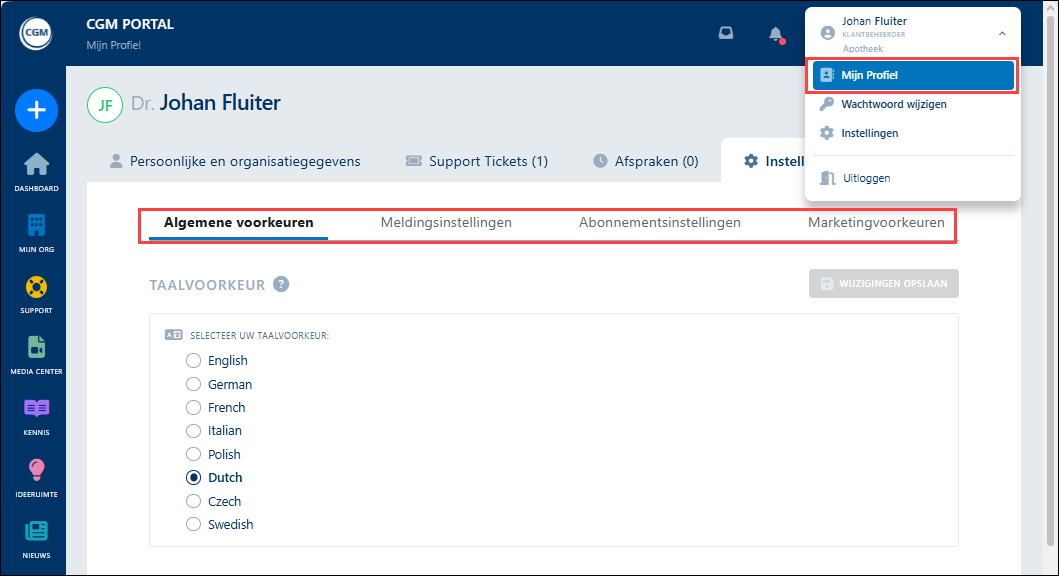
1. Klik rechtsboven op uw profiel en selecteer Mijn Profiel.
U ziet verschillende tabbladen op het scherm waarop u gegevens kunt wijzigen of tickets kunt openen:
- Persoonlijke & Organisatie Details
- Support Tickets
- Afspraken
- Instellingen
2. Op het tabblad Instellingen kunt u uw Algemene voorkeuren, Meldingsinstellingen, Abonnementsinstellingen en Marketingtoestemmingen aanpassen aan uw individuele wensen.
2. Maak uw Contacten aan
Als u een klantbeheerder rol heeft voor uw account, is het belangrijk om medewerkers of collega's toe te voegen die ook toegang moeten hebben tot het CGM PORTAL.
Om een nieuw contact toe te voegen, volgt u deze stappen:
1. Navigeer naar het MIJN ORG menu.
2. Klik op het tabblad Contacten op klik rechtsboven op de knop Nieuw Contact Toevoegen.
3. De verplichte velden zijn met een * gemarkeerd. Vul de verplichte velden in met de informatie over de contactpersoon.
4. Selecteer een geschikte portaalrol voor het contact op basis van het vereiste autorisatieniveau en vul de verplichte velden in. De volgende rollen zijn beschikbaar:
- Klant Gebruiker: Een gebruiker met de Gebruiker rol kan:
- Support Tickets aanmaken voor zichzelf
- heeft leestoegang tot de organisatie
- Klant Beheerder: Een gebruiker met klantbeheerder rol heeft toegang tot alle functionaliteiten in het portaal. Dat betekent dat een klantbeheerder kan:
- Contacten aanmaken en wijzigen
- Admin Tickets en Support Tickets aanmaken
- alle tickets van de organisatie bekijken
- alle facturen van de organisatie bekijken

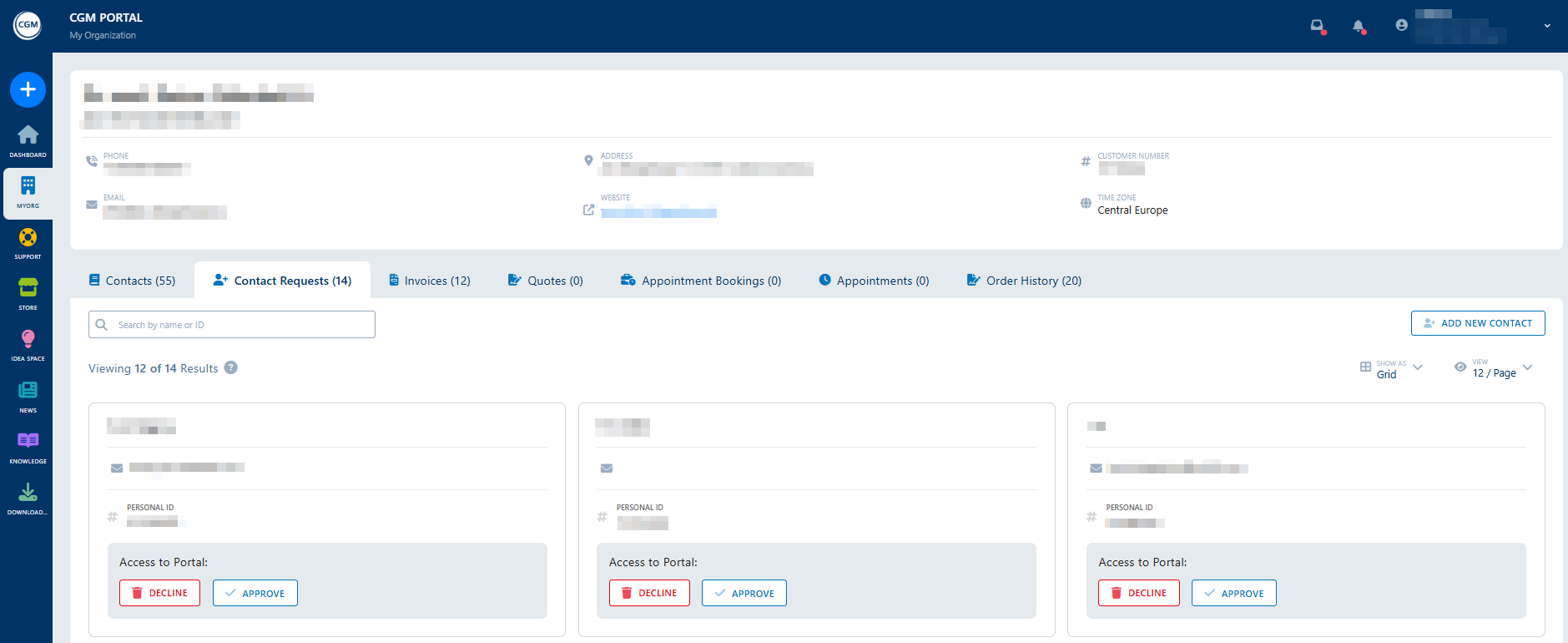
Als een medewerker/collega het zelf-onboarding proces heeft gebruikt, ontvangt u een Contact Aanvraag. U kunt deze verzoeken vinden in het MIJN ORG menu op het tabblad Contact Aanvragen.
Bekijk de openstaande verzoeken en keur ze goed of wijs ze af. Eenmaal goedgekeurd, is het contact beschikbaar op het tabblad Contacten.
3. Maak een support ticket aanmaken
Als u problemen of vragen heeft over uw CGM-product, kunt u een Support Ticket aanmaken.
Er zijn twee procedures om een Ticket aan te maken:
- via de Support Wizard, die u stap voor stap begeleidt bij het aanmaken van uw ticket.
- via Ticket aanmaken krijgt u een digitaal formulier om nog sneller een ticket aan te maken.
Beide functionaliteiten zijn snel toegankelijk:
- Gebruik de "Snel creëren functie". Klik hiervoor op de blauwe knop met het witte plusteken, die zich boven de navigatiebalk aan de linkerkant bevindt.

Via het SUPPORT menu kunt u ook een ticket maken via de knop Ticket maken. 
4. Controleer uw Notificaties
Heeft u Notificaties ontvangen? U kunt deze vinden door op het belpictogram naast het profiel rechtsboven te klikken.
Als er nieuwe notificaties zijn, ziet u een rode stip naast de bel: 
Klik op de bel om de notificaties te zien. Ongelezen notificaties zijn gemarkeerd met een rode stip.
Door op een melding in de lijst te klikken, gaat u naar het ticket of de informatie.

5. Stel gepersonaliseerde ticket-filters in
Door uw individuele ticket-filters in te stellen, kunt u snel en efficiënt de tickets vinden die het meest relevant voor u zijn. Neem de controle over uw portalervaring en bespaar waardevolle tijd door deze krachtige functie te gebruiken.
Het Kaartbord, de Lijstweergave en de Grafieken in het SUPPORT menu bieden verschillende overzichten van uw tickets.

Daarnaast biedt elk van deze toegangspunten in het SUPPORT menu de mogelijkheid om uw tickets te zoeken en te filteren.
Om uw gepersonaliseerde ticket-filter aan te maken, volgt u deze stappen:
1. Klik op de knop Filters. Dit toont verschillende dropdown-menu's met verschillende filteropties.
2. Kies de filtercriteria die het beste bij uw vereisten passen.
3. Klik op de knop Opslaan.
4. Voer in het pop-upvenster een naam en beschrijving in om het gemakkelijk te hertkennen van andere individuele filters.
5. Eenmaal opgeslagen, kunt u uw gepersonaliseerde filter openen wanneer u het nodig heeft. Klik op de knop Mijn Filters en selecteer het filter dat u wilt toepassen.
