

Store
Überblick
Hinweis: Das in diesem Artikel beschriebene Menü und dessen Funktionen sind möglicherweise nicht für alle Nutzer verfügbar.
Das STORE-Menü bietet Ihnen eine Bestellfunktionalität. Es navigiert Sie zu einem Webshop, in dem Sie unabhängig zusätzliche Produkte kaufen können.

Filtern nach Kategorien
Die Produktliste im Store kann nach Produktkategorie gefiltert werden. Klicken Sie dazu auf der linken Seite auf die verfügbaren Produktkategorien.

Um den Filter zu entfernen, klicken Sie auf das 'x'.

Produktsuche
Sie können nach einem bestimmten Produkt suchen. Geben Sie dazu einen Suchbegriff (z.B. Produktname oder Produktbeschreibung) in das Suchfeld ein. Die Suche beachtet keine Groß-/Kleinschreibung. Das heißt, es spielt keine Rolle, ob Sie Groß- oder Kleinbuchstaben verwenden.
Drücken Sie dann die "Enter"-Taste.

Anpassen der Anzahl der Einträge pro Seite
Klicken Sie auf die Schaltfläche "Ansicht", um die Anzahl der Rechnungen anzupassen, die pro Seite angezeigt werden.
-
10 Einträge pro Seite
-
25 Einträge pro Seite
- 50 Einträge pro Seite

Sortieren der Produktliste
Für einen besseren Überblick können Sie die Produktliste anhand der folgenden Werte sortieren. Klicken Sie dazu auf die Schaltfläche "Sortieren nach" und wählen Sie eine der verfügbaren Optionen aus:
- nach Relevanz
- nach Beliebteste
- nach Name (aufsteigend) - in alphabetischer Reihenfolge
- nach Name (absteigend) - in nicht-alphabetischer Reihenfolge
- nach Preis (niedrigster oben)
- nach Preis (höchster oben)

Produktdetails
Klicken Sie auf das entsprechende Produkt, um die Produktdetails anzuzeigen.
Die Produktseite umfasst folgende Informationen.

| Position | Name | Beschreibung |
| 1 | Produktname | Produktname |
| 2 | Produktbeschreibung | Produktbeschreibung |
| 3 | Produkt-ID | Produkt-ID |
| 4 | Produktart | Produktart (Dienstleistung, Abonnement, oder Einzellizenz) |
| 5 | Listenpreis | Listenpreis |
| 6 | Menge | Menge |
| 7 | Produktbilder | Produktbilder |
| 8 | Enthaltene Produkte | Enthaltene Produkte, die zusammen mit dem ausgewählten Produkt gekauft werden. |
|
Ergänzende Produkte |
Sind ergänzende Produkte verfügbar, wird dies auf der rechten Seite durch ein kleines Pop-up mit der Bezeichnung Häufig zusammen gekauft mit angezeigt.
Sie können die Produkte in diesem Abschnitt anklicken. Dadurch werden Sie zur Detailseite des ergänzenden Produkts weitergeleitet. Sie können auch auf In den Warenkorb klicken, um das ergänzende Produkt direkt zum Warenkorb hinzuzufügen. |
|
|
Alternativprodukte |
Sind ähnliche Produkte verfügbar, wird dies auf der rechten Seite durch die Schaltfläche Alternativen entdecken angezeigt. Ein Klick auf diese Schaltfläche navigiert Sie zum Abschnitt Ähnliche Produkte im unteren Bereich.
Sie können die Produkte in diesem Abschnitt anklicken und werden zur Detailseite weitergeleitet. Sie können auch auf die Schaltfläche In den Warenkorb klicken, um das alternative Produkt direkt zum Warenkorb hinzuzufügen. |
|
| Reisekosten |
Ist ein Produkt reisekostenrelevant, wird dies durch einen Reisekosten-Kennzeichen und die Reisekosten selbst angezeigt.
Wenn Sie ein reisekostenrelevantes Produkt zum Warenkorb hinzufügen, werden die Reisekosten als separates Produkt hinzugefügt. Reisekosten werden nur einmalig hinzugefügt, auch wenn Sie mehrere reisekostenrelevante Produkte in den Warenkorb legen. Reisekosten sind Teil der "einmaligen Zwischensumme". Die Reisekosten werden ebenfalls in der Kasse im Abschnitt Bestellübersicht angezeigt. Nach Abschluss des Bestellvorgangs werden die Reisekosten auch in den Bestelldetails angezeigt. |


Ein Produkt bestellen
1. Um ein Produkt zu bestellen, navigieren Sie in die Produktdetails.
2. Wählen Sie dort die gewünschte Menge für das Produkt aus, in dem Sie auf der rechten Seite auf die '-' oder '+'-Schaltfläche klicken.
3. Klicken Sie anschließend auf Zum Warenkorb hinzufügen, um das Produkt wird zu Ihrem Warenkorb hinzuzufügen. Dies wird durch das Warenkorb-Symbol und einer kurzen Meldung am oberen Bildschirmrand angezeigt.
Wenn Sie nur dieses eine Produkt kaufen möchten, können Sie auch direkt auf Jetzt kaufen klicken. In diesem Fall werden Sie direkt auf die erste Seite des Bestellvorgangs geleitet.

4. Wenn Sie alle Produkte zum Warenkorb hinzugefügt haben, die Sie kaufen möchten, klicken Sie oben auf das Warenkorb-Symbol und wählen Sie Kasse.

5. Der Bestellvorgang umfasst mehrere Schritte.
Im ersten Schritt können Sie die Details Ihrer Bestellung prüfen:
Adresse
|
Versandart |
Falls verfügbar Standard: Reguläre Lieferung für physische Produkte. Es sind keine besonderen Maßnahmen erforderlich, um das Paket entgegenzunehmen. Sicher: Sichere Lieferung für wertvolle oder sensible Artikel. Der Empfänger muss bei der Lieferung einen eindeutigen Code vorlegen, um den Erhalt zu bestätigen. |
|
Versandkosten |
Falls zutreffend Ist ein Produkt versandkostenpflichtig, werden die Versandkosten für Ihre Bestellung sowohl im Abschnitt Bestellübersicht als auch in den Schritten Addresse und Abrechnungszeitraum in der Kasse angezeigt, sodass Sie die vollständigen Kosten Ihres Einkaufs nachvollziehen können. Nach Abschluss des Bestellvorgangs werden die Versandkosten auch in den Bestelldetails angezeigt. Die Versandkosten werden einmal pro Bestellung berechnet. |
|
Reisekosten |
Falls zutreffend Ist ein Produkt reisekostenpflichtig, werden die Reisekosten für Ihre Bestellung im Abschnitt Bestellübersicht angezeigt. Hier sind sie Teil der "Einmaligen Zwischensumme". Nach Abschluss des Bestellvorgangs werden die Reisekosten auch in den Bestelldetails angezeigt. |
- Bestellübersicht, einschließlich
- Produkte
- Produktpreise
- Menge
- Versand- oder Reisekosten, falls zutreffend
- Einmalige und wiederkehrende Kosten
- Gesamtpreis

Abrechnungszeitraum
Klicken Sie auf Weiter mit nächstem Schritt, um mit dem Bestellvorgang fortzufahren.
Falls ein Zahlungsanbieter unterstützt wird, können Sie im nächsten Schritt Ihren bevorzugten Abrechnungszeitraum (monatlich oder jährlich) auswählen.
Andernfalls wird dieser Schritt übersprungen und die Zahlung erfolgt per SEPA oder Rechnung.
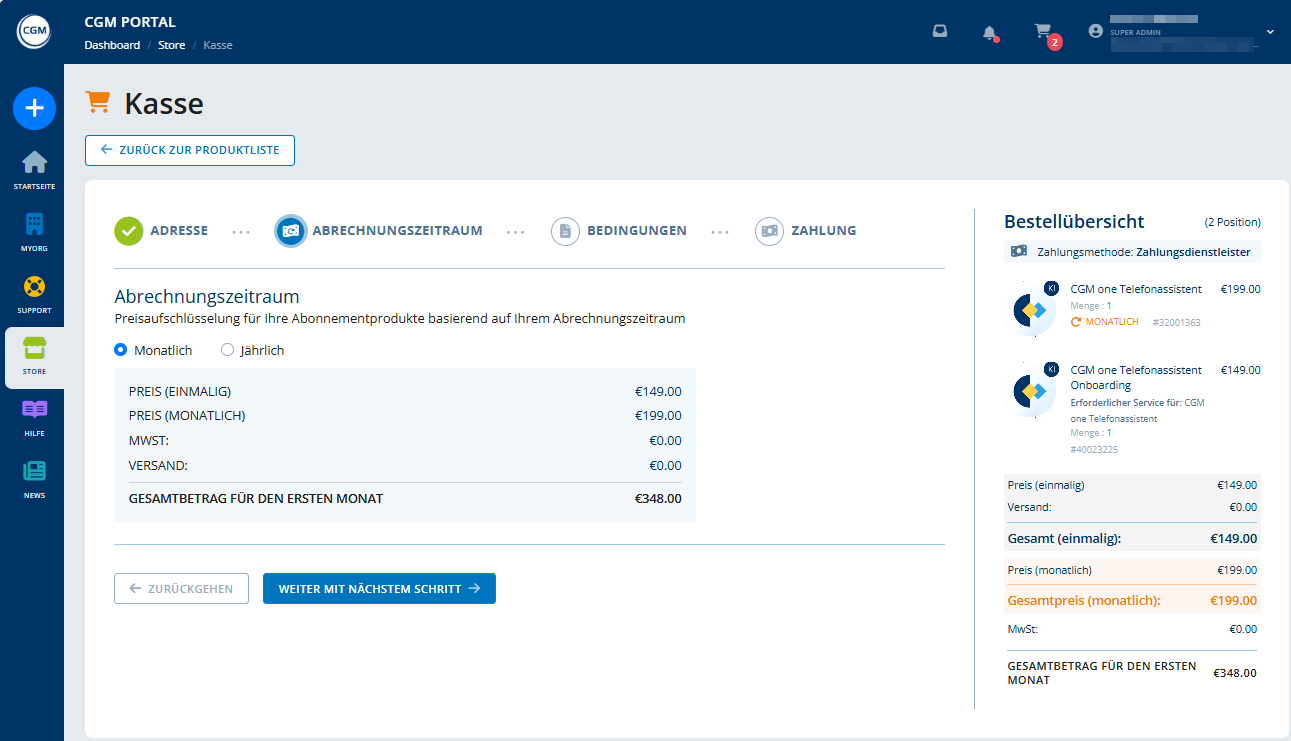
Bedingungen
Klicken Sie auf Weiter mit nächstem Schritt, um mit dem Bestellvorgang fortzufahren.
Im nächsten Schritt stimmen Sie den Allgemeinen Geschäftsbedingungen zu. Aktivieren Sie mindestens das erste Kontrollkästchen, um mit dem Bestellvorgang fortzufahren.

Zahlung
Mit einem Klick auf Bestellung aufgeben, wird Ihre Bestellung abgeschlossen. Dies kann einige Sekunden dauern.
Falls ein Zahlungsanbieter unterstützt wird, können Sie im nächsten Schritt Ihre bevorzugte Zahlungsmethode auswählen und Ihre Zahlungsdaten eingeben.
Andernfalls wird dieser Schritt übersprungen.
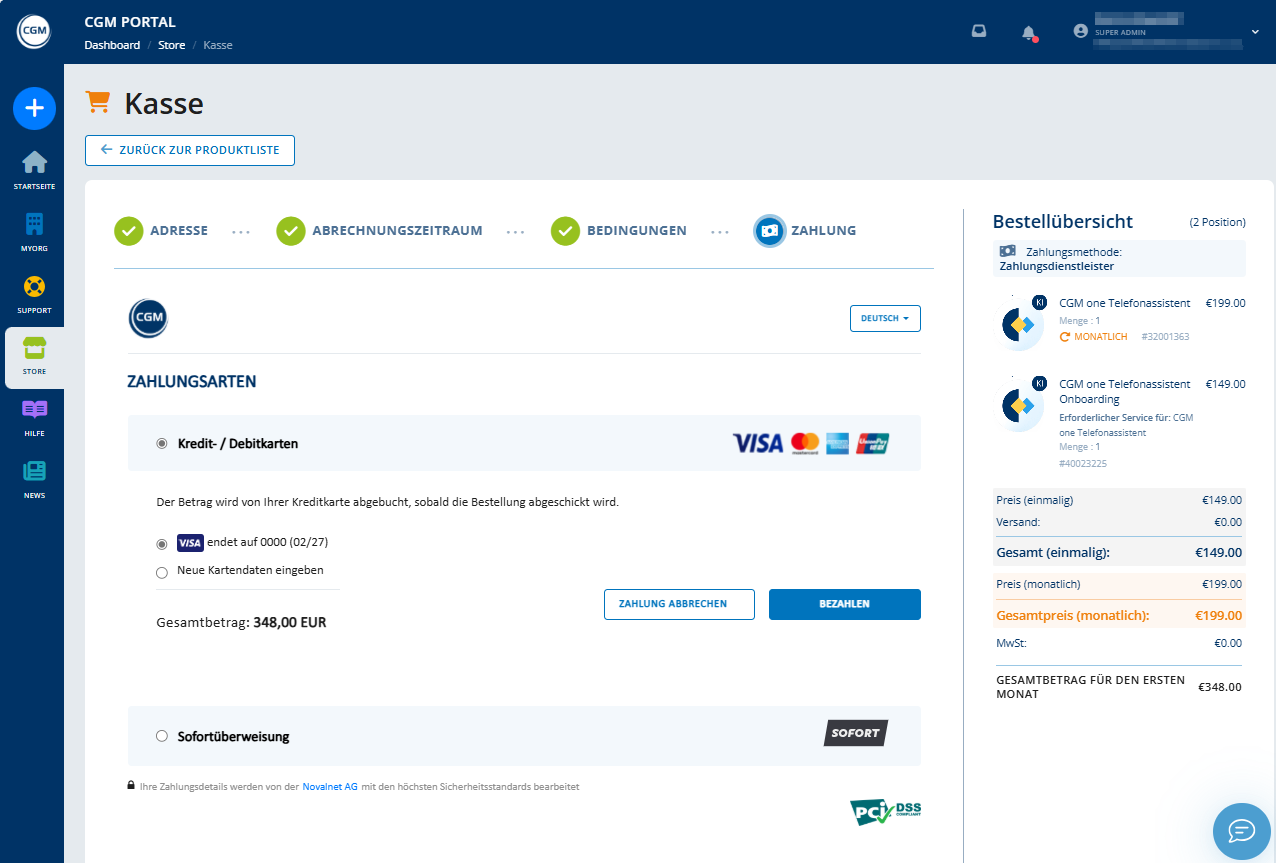
Klicken Sie auf Bezahlen, um Ihre Bestellung abzuschließen.
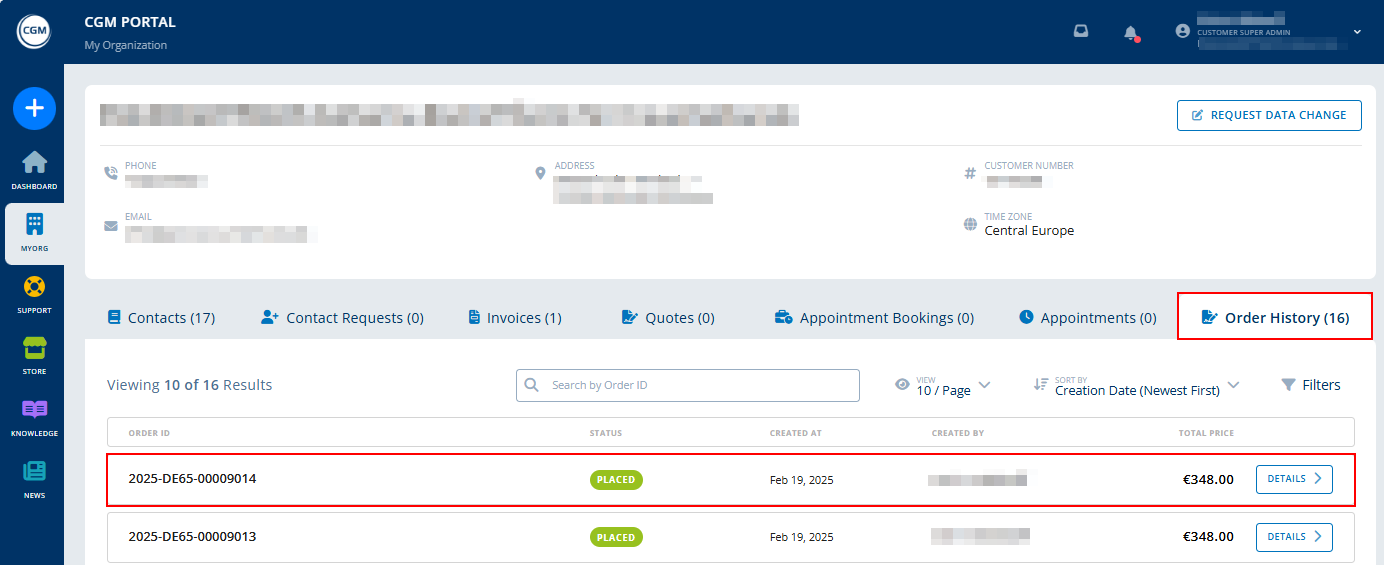
Sobald die Bestellung abgeschlossen ist, werden die Bestelldetails angezeigt. Zusätzlich ist die Bestellung im Reiter Bestellungen des MYORG-Menüs verfügbar.
Terminbuchung
Falls ein gekauftes Produkt für eine Terminbuchung relevant ist, erhalten Sie eine Terminbuchungsanfrage in Ihrem Posteingang oder per E-Mail, um einen Termin zu vereinbaren.
Diese Terminbuchung ist im Reiter Terminbuchungen im MYORG-Menü verfügbar.
Innerhalb der Details der Terminbuchungsanfrage können Sie dann ein Datum und einen Zeitraum auswählen, wann der Termin stattfinden soll.
Sobald Sie einen bestimmten Zeitraum für einen Termin in der Terminbuchungsanfrage ausgewählt und gespeichert haben, wird diese in einen Termin umgewandelt, der im MYORG-Menü im Reiter Termine angezeigt wird.