E-Rezept für Privatpatienten in CGM TURBOMED
Ab der CGM TURBOMED-Version 26.3.2 können Sie E-Rezepte auch für Privatpatienten erstellen und versenden.
Voraussetzung ist, dass in der Patientenverwaltung eine gültige Versichertennummer hinterlegt ist. Idealerweise nutzt der Privatpatient die App seiner Krankenkasse und fordert für Ihre Praxis einen elektronischen Versichertennachweis an. Verwenden Sie hierfür den bekannten Ablauf über den Online-Check-in.
Wir empfehlen, den Online-Check-in zu nutzen, da so die Stammdaten und die Versichertennummer automatisch und sicher übernommen werden. Eine manuelle Eingabe der Versichertennummer ist möglich, sollte aber besonders sorgfältig kontrolliert werden.
Erstellung, Signatur und Versand von E-Rezepten für Privatpatienten
Der Ablauf für E-Rezepte von Privatpatienten entspricht dem Vorgehen bei gesetzlich Versicherten.
Legen Sie die Verordnung über das Verordnungscenter unter [Rezepte – Rezepte mit Medikamenten] oder über die Taste [F8] an. Wählen Sie beim betreffenden Privatpatienten wie gewohnt die Verordnung und setzen Sie in der ersten Spalte die Option [E-Rezept].

Wenn im eMuster-Center im Reiter [E-Rezept] unter [Optionen/ Für diese Station im Verordnungscenter immer E-Rezepte auswählen] aktiviert ist, wird bei Verordnungen für diese Station automatisch [E-Rezept] vorausgewählt.

Signieren Sie das E-Rezept anschließend mit Ihrer elektronischen Signatur und senden Sie es über die im System vorgesehene Versandfunktion an die Telematikinfrastruktur.
E-Rezepte für späteren Versand vorbereiten
Über das Diskettensymbol oder die Tastenkombination [STRG + Y] können Sie das E-Rezept wie gewohnt speichern, um es später zu versenden.
Das E-Rezept wird dabei:
• im eMuster-Center angezeigt und
• in der Karteikarte des Patienten dokumentiert.
So behalten Sie einen klaren Überblick über vorbereitete, aber noch nicht versendete Verordnungen.
Direktes Signieren und Versenden von E-Rezepten
Über das Druckersymbol oder die Tastenkombination [STRG + D] können Sie das E-Rezept direkt signieren und versenden. Der Versand erfolgt sofort an die Telematikinfrastruktur.
Im eMuster-Center finden Sie im Reiter [E-Rezept] unter [Optionen / Vorschaufenster beim Signieren von E-Rezepten anzeigen] eine Einstellung für das Vorschaufenster. Entfernen Sie das Häkchen in der Checkbox, wenn Sie beim direkten [Signieren und Versenden] kein Vorschaufenster anzeigen lassen möchten.
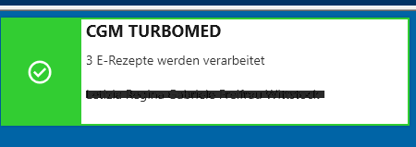
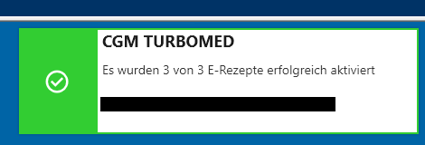
Stattdessen erhalten Sie Benachrichtigungen zum Versandstatus. So können Sie nach Auslösen von [STRG + D] ohne Unterbrechung weiterarbeiten, während der Versand im Hintergrund durchgeführt wird.