

Diagnosenkodierung leicht gemacht – mit CGM TURBOMED
Tagtäglich werden in Arztpraxen Diagnosen gestellt – diese gilt es ordentlich zu dokumentieren - für die Verlaufsdokumentation als auch für die Abrechnung. Seit dem 01.07.2022 ist darüber hinaus laut §295 Abs. 4 SGB V bei deren Erfassung das Regelwerk der Kodierunterstützung zu beachten, wobei CGM TURBOMED Sie optimal unterstützt.
Grundsätzlich unterscheidet CGM TURBOMED zwischen folgenden Diagnosetypen:
- Akutdiagnosen: Dieser Begriff fasst vorübergehende Erkrankungen, Störungen oder Zustände zusammen, die im Abrechnungszeitraum aufgrund Ihres neuen oder erneuten Auftretens die Definition einer Behandlungsdiagnose erfüllen, z. B. Infekt der oberen Atemwege.
- Dauerdiagnosen: Dieser Begriff fasst dauerhaft fortbestehende Erkrankungen, Störungen oder Zustände zusammen, die regelhaft über mehrere Abrechnungszeiträume hinweg die Definition einer Behandlungsdiagnose erfüllen, z. B. Diabetes mellitus.
- Anamnestische Diagnosen: Dieser Begriff fasst dauerhaft fortbestehende oder zurückliegende Erkrankungen, Störungen oder Zustände zusammen, die nicht regelhaft in jedem Abrechnungszeitraum die Definition einer Behandlungsdiagnose erfüllen, z. B. Allergien.
Sie haben zwei Möglichkeiten, um Diagnosen in CGM TURBOMED zu erfassen:
· über die Karteikarte [F3] oder
· über die Diagnosenübersicht [F11].
Erfassung über die Karteikarte
Folgendermaßen gehen Sie vor, um eine neue Diagnose in der Karteikarte eines Patienten anzulegen:
- Erstellen Sie eine neue Zeile in der Karteikarte (bspw. über [Strg+N]) des Patienten.
- Tragen Sie in der [Art-Spalte] ein [d] für Akutdiagnosen, ein [dd] für Dauerdiagnosen oder ein [bdd] für anamnestische Diagnosen mit akuter Abrechnungsrelevanz ein und bestätigen Sie diese Eingabe mit der [Tabulator]- oder der [Enter]-Taste.
- Wurde zu diesem Patienten noch keine Diagnosenkategorisierung bzw. in diesem Quartal noch keine Abrechnungsrelevanzbestätigung vorgenommen, so erscheint zunächst der Diagnosenkategorisierungsdialog in dem Sie diverse Einstellungsmöglichkeiten für bereits bestehende Diagnosen haben.
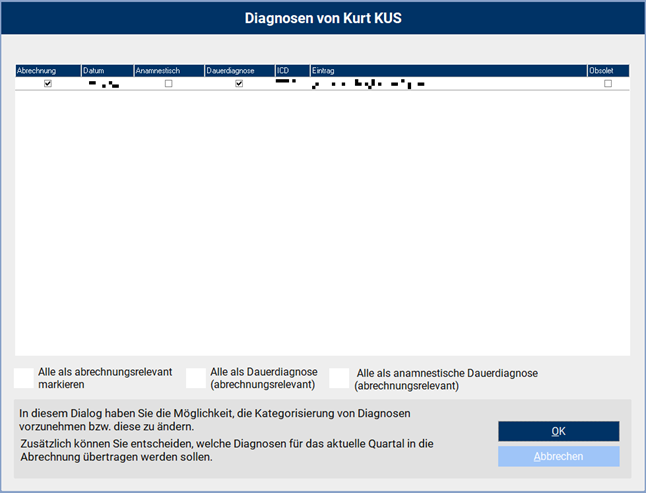
- Hier haben Sie nun folgende Möglichkeiten:
- Sehen Sie die Diagnose als [Dauerdiagnose] an, so setzen Sie in der gleichnamigen Spalte einen Haken. Hierdurch wird die Diagnose zum einen kategorisiert und zum anderen wird ein Haken in der Spalte [Abrechnung] für Sie gesetzt, da diese Kombination am wahrscheinlichsten scheint. Die Abrechnungsrelevanzfestlegung kann jedoch jederzeit durch das Entfernen des Hakens in der Spalte [Abrechnung] zurückgezogen werden.
- Ist die Diagnose aus Ihrer Sicht als anamnestische Diagnose anzusehen, so setzen Sie in der Spalte [Anamnestisch] einen Haken. Hierbei findet jedoch keine Vorbelegung der Spalte [Abrechnung] statt. Wünschen Sie, dass diese soeben als anamnestisch kategorisierte Diagnose auch in die Abrechnung übertragen wird, setzen Sie zusätzlich einen Haken in der Spalte [Abrechnung].
- Auch eine Mehrfachauswahl für alle angezeigten Diagnosen ist über die entsprechenden Schalter am unteren Rand der Liste möglich.
- Sie können veraltete Diagnosen auch als [Obsolet] kennzeichnen. Wird der Schalter gesetzt, so wird für diese Diagnose keine BDD-Zeile erzeugt und die Diagnose wird somit nicht in die Abrechnung übertragen. Ebenso wird diese Diagnose bei erneuter Scheinanlage nicht mehr im Kategorisierungsdialog angezeigt. Ein späteres Entfernen der Kennzeichnung kann über die Diagnosenübersicht [F11] erfolgen.
- Bestätigen Sie diesen Dialog anschließend mit dem Button [OK], so werden Ihre Kategorisierung sowie Ihre Abrechnungsrelevanzfestlegung gespeichert und der Dialog erscheint für diesen Behandlungsfall weder bei einem Aufruf der [Diagnosenübersicht] ([F11]), noch bei der Eingabe einer Diagnose in der Karteikarte [F3] erneut. Erst bei Anlage eines neuen Behandlungsfalls oder dem Beginn eines neuen Quartals wird der Dialog wieder angezeigt, damit Sie die Abrechnungsrelevanz erneut bestätigen können.
- Wird der Dialog mit dem Button [Abbrechen] verlassen, so werden alle vorgenommenen Änderungen verworfen und der Dialog erscheint bei einem Aufruf der [Diagnosenübersicht] ([F11]) oder bei der Eingabe einer Diagnose in der Karteikarte [F3] abermals, bis Sie Ihre Eingabe mit [OK] bestätigen.
- Danach öffnet sich Ihre [Eigene Liste Diagnosen]. Von hier aus können Sie mit einem Klick auf das Buch-Symbol den ICD-10-Datenstamm bzw. über die Buch-Symbole mit entsprechender Beschriftung die gefilterten Diagnosenstämme für Haus- oder Fachärzte aufrufen und von dort neue Einträge in Ihre [Eigene Liste Diagnosen] übernehmen.

- Wählen Sie danach die gewünschte Diagnose mit der [Space]-Taste oder der Maus aus Ihrer [Eigene Liste Diagnosen] aus und bestätigen diese mit der [Enter]-Taste. Es öffnet sich ein separater Dialog zur Eingabe der Diagnosesicherheit, des Diagnosestatus sowie ggf. der Seitenlokalisation und weiterer relevanter Informationen.

- Machen Sie Angaben in den Feldern [Diagnosensicherheit] (bei Kassenpatienten verpflichtend) und [Lokalisation] (sofern sinnvoll) und vergessen Sie nicht die Angabe des [Diagnosestatus], sofern es sich nicht um eine [Akutdiagnose] handelt.
- Sie können außerdem eine [Optionale Erläuterung] zur Übergabe an die zuständige Kassenärztliche Vereinigung (KV) angeben sowie eine [interne Bemerkung] für das Praxisteam. Das Feld [Ausnahme/Begründung für abweichendes Geschlecht] kann verpflichtend sein, wenn Sie entgegen der hinterlegten Geschlechtsvorgabe kodieren.
- Erste Informationen zur korrekten Verschlüsselung der aktuell ausgewählten Diagnose finden Sie hinter dem Button [Verschlüsselungsanleitung].
- Zur Bestätigung Ihrer Angaben klicken Sie abschließend auf die Schaltfläche [OK].
Danach ist die Diagnose in der Karteikarte eingetragen. Mit einem Klick auf den blauen Button am Ende der Zeile können Sie diese nachträglich bearbeiten.

Erfassung über die Diagnosenübersicht
Folgendermaßen gehen Sie vor, um eine neue Diagnose über die Diagnosenübersicht anzulegen:
- Klicken Sie bei geöffnetem Patientendesktop oder aus der Karteikarte heraus in der Systemtoolbar auf das Stethoskop-Symbol oder betätigen Sie die Taste [F11].
- Wurde zu diesem Patienten noch keine Diagnosenkategorisierung bzw. in diesem Quartal noch keine Abrechnungsrelevanzbestätigung vorgenommen, so erscheint zunächst der Diagnosenkategorisierungsdialog (siehe oben; Punkte 3 bis 6 des Kapitels [Erfassung über die Karteikarte]).
- Daraufhin öffnet sich die [Diagnosenübersicht] in der Sie im oberen Bereich Akutdiagnosen und im unteren Bereich Dauerdiagnosen sowie anamnestische Diagnosen sehen und erfassen können.
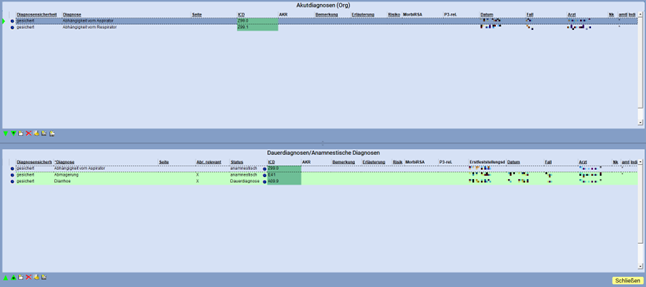
- Um eine neue Diagnose zu erfassen, klicken Sie auf das Symbol [Neuer Eintrag] oder betätigen Sie die Tastenkombination [Strg+N]. Je nachdem in welchem Bereich sich der aktuelle Fokus befindet bzw. in welchem Bereich auf den entsprechenden Button geklickt wurde, wird die Erstellung einer Akutdiagnose (oben) oder einer Dauer- bzw. anamnestischen Diagnose (unten) initiiert.
- In beiden Fällen öffnet sich Ihre [Eigene Liste Diagnosen]. Die Prozesse zur Auswahl einer Diagnose aus dieser Liste sowie zur Nutzung des Bearbeitungsdialoges sind mit denen des Einstiegs über die [Karteikarte] identisch (siehe oben; Punkte 7 bis 12 des Kapitels [Erfassung über die Karteikarte]).
Danach ist die Diagnose in der Diagnosenübersicht des Patienten an entsprechender Stelle eingetragen und die bisherige Liste passend dazu erweitert worden. Gegenüber der [Karteikarte] bietet die [Diagnosenübersicht] die Möglichkeit, Akutdiagnosen in Dauer- oder anamnestische Diagnosen (oder umgekehrt) umzuwandeln, indem diese über die grünen Pfeile nach oben bzw. unten von einem Bereich in den anderen verschoben werden. Darüber hinaus lassen sich dort einzelne Dauer- oder anamnestische Diagnosen per Doppelklick auf die Spalte [Status] als obsolet markieren. Eine schnelle Markierung aller Dauer- und anamnestischen Diagnosen als abrechnungsrelevant erreichen Sie mit der Tastenkombination [Alt+M].
Unabhängig vom Erfassungsweg findet bei jeder Diagnoseneingabe eine Prüfung durch das Regelwerk der Kodierunterstützung statt (jedoch nur für diejenigen Regeln, die auf den Prüfzeitpunkt [bei Kodierung] eingestellt sind), welches Sie unter folgenden Menüpunkten einsehen können:
- Eigentliches Kodierregelwerk: [Datenstämme/ Kodierregelwerk ICD]
- In den Eigenen Listen aufgeteilt in [behandlungsfallbezogene Kodierregeln] und [quartalsübergreifende Kodierregeln]
- Änderungsübersicht seit dem letzten Update der Regeln durch die KBV: [Datenstämme/ Übersicht der letzten Änderungen am Kodierregelwerk ICD]
- Diagnosenübergreifende Verschlüsselungsanleitung (ersetzt nicht die oben beschriebenen Diagnosen-spezifischen Informationen): [Datenstämme/ Verschlüsselungsanleitung Kodierung]
Hierbei werden folgende Informationen zugrunde gelegt:
- Die soeben erfasste Diagnose
- Weitere, zum Patienten bereits hinterlegte Diagnosen (ggf. quartalsübergreifend)
- Spezifische Diagnosesicherheiten
- Spezifische Seitenlokalisationen
Je nach Regeltyp kann CGM TURBOMED Ihnen folgende Schritte per Knopfdruck erleichtern:
- Hinzufügen weiterer Diagnosen
- Ersetzen einer aus Sicht des Kodierregelwerks fehlerhaften Diagnose
- Löschen einer aus Sicht des Kodierregelwerks fehlerhaften Diagnose
- Ausblenden einer Regel für diesen Patienten für den Rest des Quartals
Fakultative, also freiwillige Regeln lassen sich über die Eigenen Listen bei Bedarf deaktivieren und die Prüfzeitpunkte lassen sich über den gleichen Dialog individualisieren:
- Behandlungsfallbezogene Kodierregeln:
- Bei Kodierung
- Zur Abrechnung
- Quartalsübergreifende Kodierregeln:
- Zur Abrechnung
- Manuell
Vor der eigentlichen KVDT-Abrechnungserstellung empfiehlt sich die Nutzung des Modus [Prüfung Kodierregelwerk] mit Hinweiskategorie [Alle], um etwaige Kodierfehler noch vor der Einreichung der Abrechnung erkennen und beseitigen zu können.
Eine ausführliche Beschreibung der Erfassung, korrekten Kodierung gemäß Kodierunterstützung sowie Verwaltung Ihrer Diagnosen (inkl. Bearbeitung des Kodierregelwerks) finden Sie in Ihrer CGM TURBOMED-Gebrauchsanweisung ([F1]).