

Terminvergabe in CGM M1 PRO
Terminverwaltung
Eine strukturierte und digitale Terminvergabe ist heute für einen reibungslosen Praxisablauf und zufriedene Patientinnen und Patienten wichtiger denn je. Wir wissen, wie sehr zeitsparende und benutzerfreundliche Lösungen Ihren Arbeitsalltag erleichtern.
Mit unseren Lösungen – QuickTimer in CGM M1 PRO, CGM PRAXISTIMER und dem innovativen CLICKDOC – verwalten Sie Termine ganz einfach, reduzieren Wartezeiten und sparen wertvolle Zeit bei der Organisation. Mit CLICKDOC können Ihre Patientinnen und Patienten bequem online Termine buchen, erhalten automatische Erinnerungen und bekommen wichtige Formulare direkt mit der Terminbestätigung zugesendet. So bleibt Ihnen mehr Zeit für das Wesentliche – eine optimale Betreuung Ihrer Patientinnen und Patienten. In unserem Hilfe-Center finden Sie wertvolle Tipps zur Terminvergabe in CLICKDOC.
Nachfolgend erläutern wir das Vorgehen am Beispiel des in CGM M1 PRO integrierten Terminkalenders „QuickTimer“.
Terminvergabe
Eine Patientin bzw. ein Patient ruft in Ihrer Praxis an und bittet aufgrund von starkem Husten und Fieber um einen Termin.
1. Rufen Sie Ihre Patientin bzw. Ihren Patienten über die Rezeption oder die Behandlungsdaten auf.
Rezeption: Klicken Sie auf den Button  (<Strg+T>).
Behandlung: Klicken Sie auf den Button  (<Strg+K>) und anschließend auf
  (<Strg+R>). Alternativ können Sie in den Behandlungsdaten auch direkt die Tastenkombination <Strg+R> drücken.
2. Sie befinden sich im Terminkalender. Der Patientenname wird oberhalb der Terminspalten angezeigt. Positionieren Sie den Cursor auf dem gewünschtenTermin und klicken Sie auf den Button  (<F2>).
3. Geben Sie im darauffolgenden Fenster den Terminanlass (z. B. „starker Husten und Fieber“) ein. Bei Bedarf setzen Sie zusätzlich den Haken im Feld „Notfall“. Speichern Sie mit dem grünen Haken.

Patientin/Patient erscheint zum vereinbarten Termin in Ihrer Praxis
Trifft die Patientin/der Patient zum Termin ein, überprüfen Sie zunächst, ob ein Eintrag im Terminkalender und ein passender Terminanlass vorhanden sind. Ist alles korrekt, bitten Sie die Patientin/den Patienten ins Wartezimmer. Sollte sich der Gesundheitszustand zwischenzeitlich verschlechtert haben, können Sie den Patienten/die Patientin nun als „Notfall“ kennzeichnen.
1. Öffnen Sie den Terminkalender. Positionieren den Cursor auf dem entsprechenden Patientennamen.
2. Klicken Sie auf den Button  (<Strg+W>), um für Ihre Patientin/Ihren Patienten einen Eintrag im Wartezimmer zu erzeugen.
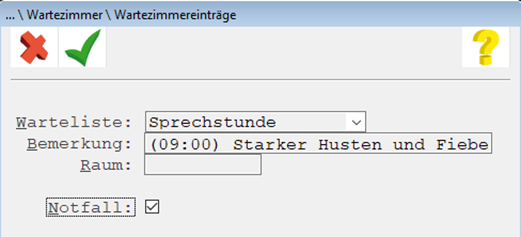
3. Im nachfolgenden Fenster wird bereits eine Warteliste vorgeschlagen. Zusätzlich werden Termin-Uhrzeit und -Anlass angezeigt. Über das Drop Down-Menü lässt sich bei Bedarf eine andere Warteliste auswählen. Des Weiteren können Sie optional eine Raumnummer angeben oder den Vermerk „Notfall“ vornehmen. Speichern Sie anschließend mit dem grünen Haken.
➡️Hinweis: In größeren Einrichtungen kann es sinnvoll sein, Patientinnen und Patienten parallel in mehreren Wartelisten zu führen.
Diese Funktion können Sie optional in Ihrem CGM M1 PRO-System einstellen.
Warteliste öffnen
Öffnen Sie die Warteliste beispielsweise im Navigationsboard über die Kachel „Warteliste“ oder innerhalb der Rezeption über den Button  (<Strg+I>).
Die rote Markierung zu Beginn des Wartelisteneintrags kennzeichnet den „Notfall“, sofern dieser vermerkt wurde.

💡Unser zusätzlicher Tipp: Sie können Patientinnen und Patienten von einer Warteliste in eine andere verschieben. Hierfür steht die Funktion „Wartezimmer wechseln“ über den Button  (<Strg+W>) zur Verfügung.
Möchten Sie Ihre Patientin/Ihren Patienten ausgehend der Warteliste aufrufen, führen Sie einfach einen Doppelklick auf den Patientennamen aus. Je nach Einstellungen Ihrer Warteliste erhalten Sie möglicherweise eine Abfrage, ob Ihre Patientin/Ihr Patient nun aus der Warteliste entfernt werden soll. Außerdem können Sie im Vorfeld festlegen, ob der anschließende Patientenaufruf in der Rezeption oder Sprechstunde (Behandlung) erfolgen soll.
Weitere Informationen finden Sie in Ihrem CGM M1 PRO-System unter Hilfe | CGM M1 PRO-Gebrauchsanweisung.
Sollten Sie Fragen haben, stehen wir Ihnen selbstverständlich gerne zur Verfügung.