

Unterstütze Berichte und Vorgaben
CGM M1 PRO unterstützt folgende DALE-UV Formulare:
- D-Arzt-Bericht (F1000)
- Ergänzungsbericht Kopfverletzung (F1002)
- Ergänzungsbericht Knie (F1004)
- Ergänzungsbericht schwere Verbrennungen (F1008)
- Verlaufsbericht (F2100)
- Mitteilung Arbeitsfähigkeit / Abschluss besondere Heilbehandlung (F2222)
- Rechnungsformulare R1
6.1 Dale-UV Schaltflächen
In den unterstützen Berichten finden sich zusätzliche Schaltflächen
| Symbol | Kurzerklärung | Erklärung |
 |
Verlassen, ohne zu speichern (ESC) | Verlässt den aktuellen Bericht, ohne \ndie bereits getätigten Eingaben zu \nspeichern. |
 |
Speichern und verlassen (F12) | Verlässt den Bericht und speichert die \nbereits erfassten Daten. |
 |
Speichern (Um+F8) | Speichert die erfassten Daten, ohne \nden Bericht zu verlassen. |
 |
Drucken (F11) | Druckt das aktuelle Formular mit allen \nbereits erfassten Daten. |
 |
Seitenvorschau (Um-Strg+S) | Zeigt das aktuelle Formular in der \nSeitenvorschau an. |
 |
Übernahme aus der Karteikarte \n(Strg+k) | Mit dieser Funktion ist es möglich \nBefunde, Diagnosen, Therapie, etc. in \ndie Berichte zu übernehmen. Die \nTextgruppen sind konfigurierbar. |
 |
Eingabe Vergrößern (F9) | Durch Klick auf den Button kann die \nEingabemaske des jeweiligen Feldes \nvergrößert werden. Im Maskentitel ist \nzu erkennen, wie viele Zeichen in \ndiesem Feld dokumentiert werden \nkönnen. |
 |
Laufende Nummer vergeben | Einstellungen für die laufende \nNummer der BG-Berichte. |
 |
Seite nach oben | Blättert eine Seite nach oben |
 |
Seite nach unten | Blättert eine Seite nach untern |
 |
Formular vergrößern | Vergrößert die Ansicht des Formulars |
 |
Formular verkleinern | Verkleinert die Ansicht des Formulars |
 |
Prüfung, Versand, Stapelverarbeitung | Prüft den Bericht auf Plausibilität. \nWenn keine Fehler vorhanden sind, \nkann der Bericht versendet oder \ngesammelt werden. |
 |
Prüfung und PDF-Aufruf | Prüft den Bericht auf Plausibilität. \nWenn keine Fehler vorhanden sind, \nwir ein PDF-Formular mit den \neingegebenen Daten angezeigt. |
 |
Aufruf Zusatzfunktionen | Zeigt zusätzliche Funktionen an. |
 |
Konfiguration (F8) | Ruft die Konfiguration der aktuellen \nMaske auf. |
 |
Weitere Angaben | Diese Schaltfläche gibt es in jedem \nBericht der kein Feld „Weiterführende \nInformationen des Arztes“ enthält, z. \nB. Verlaufsbericht. Nach Klick auf \ndiese Schaltfläche können weiter- \nführende Information zu dem Bericht \neingetragen werden. |
 |
Stammdatenänderung | Leitet die Stammdatenänderung auf \ndem Formular ein. |
 |
Hilfe | Hilfe |
6.2 Konfiguration der „Übernahme aus Karteikarte“
In Formularen, in denen der Button  (<Strg+K>) „Übernahme aus Karteikarte“ in der Symbolleiste angezeigt wird, kann optional - je nach Formular - der Zugriff für die Übernahme von Karteikarteneinträgen aus unterschiedlichen Zeilentypen eingestellt werden.
Generell sieht die Konfiguration folgende Möglichkeiten vor:
1.) Konfiguration der ICD-10-Code-Anzeige .
2.) Konfiguration des Zeitraums für die Anzeige der Behandlungsdaten .
3.) Konfiguration der Zeilentypen für die mögliche Übernahme von Behandlungsdaten auf das Formular .
4.) Konfiguration des Verordnungsplans.
5.) Konfiguration bzgl. der Übernahme der geschweiften Klammern bei Diagnosen / Dauerdiagnosen.
 (<Strg+K>) „Übernahme Karteikarte“ ➔
  (<F6>) „Konfiguration“:
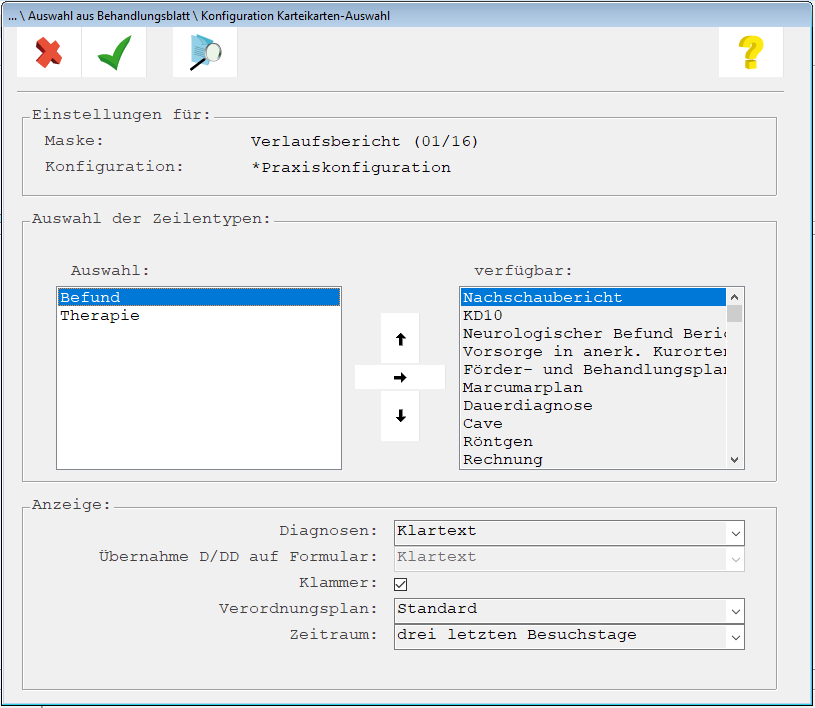
Die unter „Auswahl“ angezeigten Zeilentypen werden bei Aktivierung der Funktion „Übernahme aus Karteikarte“ für die Übernahme angeboten.
Um weitere Zeilentypen in die Auswahl zu setzen, ist im rechten Fenster („verfügbar“) der
gewünschte Zeilentyp zu markieren und anschließend durch Anklicken von  in das Fenster „Auswahl“ setzen. Wird der Cursor im Feld „verfügbar“ positioniert, kann der gewünschte Zeilentyp über
  (<F5>) in gewohnter Art und Weise gesucht werden.
Mithilfe der Symbole „Pfeil abwärts“ und „Pfeil abwärts “ kann in bekannter Art und Weise die Reihenfolge der Anzeige der Zeilentypen geändert werden.
Diagnosen: Für die Übernahme der Diagnosen stehen Ihnen folgende Optionen zur Verfügung:

Die Auswahl erfolgt durch Anklicken.
Übernahme D / DD auf Formulare: Die Auswahl, die Sie hier treffen, gibt das Formular vor, in welchem die Angabe zur Diagnose auf das Formularfeld erfolgt. Stellen Sie z.B. auf „ICD“ ein und belassen die Einstellung unter „Diagnosen“ auf „Klartext“ , wird Ihnen die Karteikarteninformation transparent im Klartext in der dargestellten Karteikartenauswahl angezeigt. Die Übernahme auf das Formular erfolgt als „ICD“ .

Die Auswahl erfolgt durch Anklicken.
Zeitraum: Hier legen Sie fest, über welchen Zeitraum die Behandlungsdaten zur Auswahl angezeigt werden.

Auch hier erfolgt die Auswahl per Mausklick.
6.3 D-Arzt-Bericht (DAB)
Der D-Arzt-Bericht wird über das Zeilenkürzel DAB, die Sprungleiste oder die Formularauswahlliste aufgerufen. Achten Sie hierbei auf die richtige Scheinzuordnung, sofern der Patient mehrere Abrechnungsscheine hat.
Wenn Sie Daten im BG-Schein hinterlegt haben wie Arbeitgeber, Unfallhergang, etc. werden diese Daten in das Formular übernommen.

Abbildung 10: Oberer Teil eines D-Arzt Berichts
Die Angaben aus den Stammdaten und dem BG-Schein werden in den Bericht übernommen.
Nachträgliche Änderungen am BG-Schein, werden nicht in den bereits angelegten D-Arzt Bericht übernommen.
Die weiteren Angaben zu Befund, Beurteilung, Diagnose können mit der Funktion <Strg+K> aus der Karteikarte in die entsprechenden Formularfelder übernommen werden. Ebenfalls ist es möglich mit Textbausteinen zu arbeiten. Verwenden Sie den Aufruf <Strg+T> um Textbausteine aufzurufen.
Befunde, Diagnosen, etc. die in einem Bericht dokumentiert werden, werden nicht in die Karteikarte übernommen. Diese Daten finden Sie ausschließlich im Formular.

Abbildung 11: Anzeige Übernahme aus Karteikarte.
Nach Klick auf die Schaltfläche „Übernahme aus der Karteikarte“ wird eine Auswahl der bereits erfassten Befunde, Anamnesen, Textzeilen, Röntgenbefunde angezeigt. Durch Markieren und anschließendes Verlassen der Auswahlmaske werden die entsprechenden Einträge in das Feld des D- Arztberichtes übernommen.
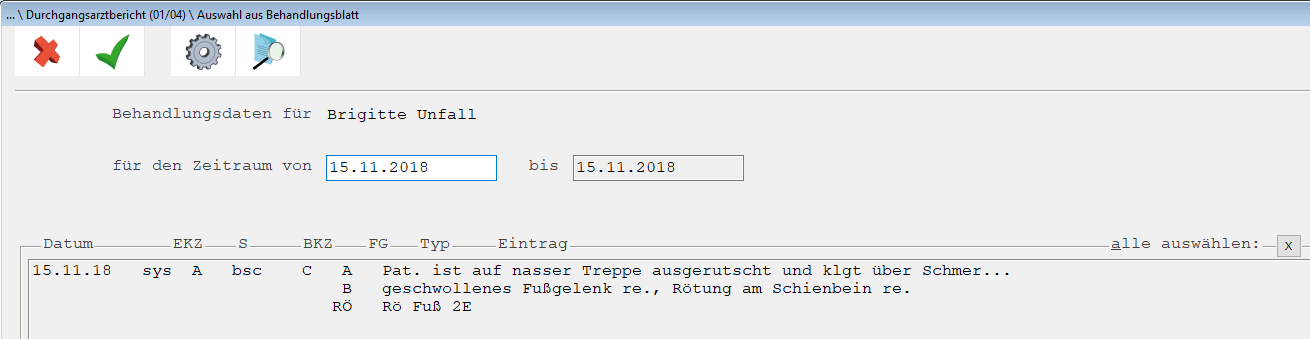
Abbildung 12: Auswahl der Einträge.
Die weiteren Felder im D-Arzt-Bericht lassen sich per Mausklick oder Betätigen der Leertaste ankreuzen. Textfelder werden manuell ausgefüllt.
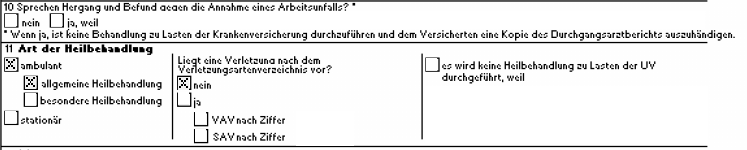
Abbildung 13: Unterer Teil des D-Arztberichtes, Berichtsfelder.
Adressdaten/Anschriften von mitbehandlenden Ärzten können mit der Funktion <F5> (suchen) aus der Adressenverwaltung in das Formular übernommen werden.
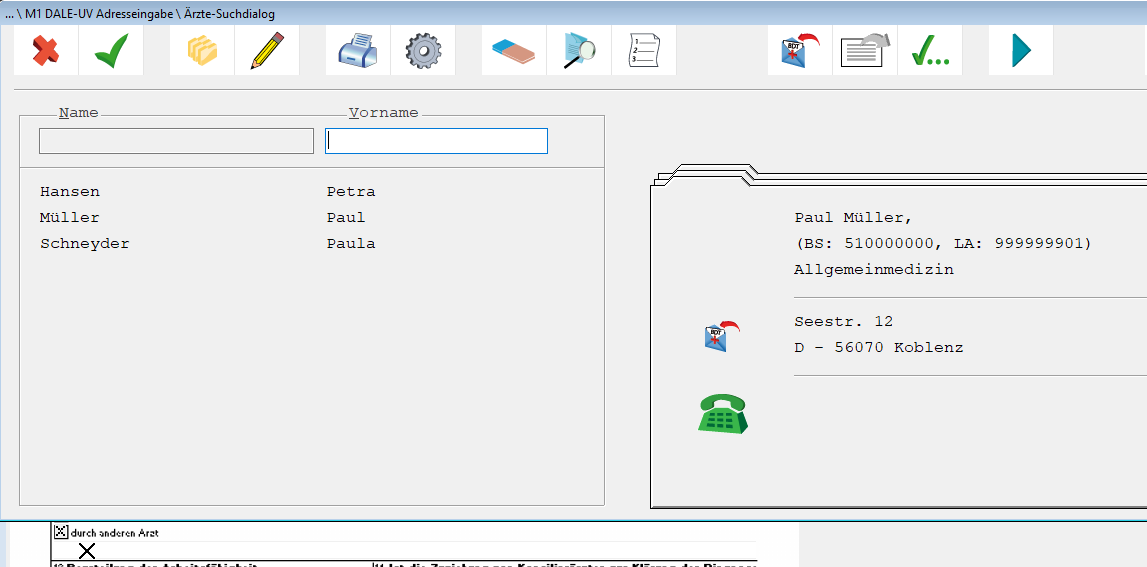
Abbildung 14: Suchdialog Ärzte
Im Ärzte-Suchdialog ist der Arzt durch Anklicken auszuwählen oder per oder  (<F2>) neu anzulegen. Mit oder
  (<F12>) wird der ausgewählte Arzt übernommen und der Ärzte- Suchdialog verlassen. Sie gelangen in die DALE-UV-Adresseneingabe.

Abbildung 15: Ergänzende Hausarztinformationen

Abbildung 16: Berichtsfelder mitbehandlende Ärzte
Nachdem der Bericht ausgefüllt ist, kann die Plausibilitätsprüfung durchgeführt werden. Hierzu steht Ihnen die Schaltfläche  zur Verfügung. Nach Klick auf die Schaltfläche wird der Bericht geprüft im Anschluss wird der Bericht als PDF Dokument angezeigt.

Abbildung 17: D-Arzt Bericht nach erfolgreicher Prüfung als PDF Dokument.
Um den Bericht in den Sammelversand zu legen oder direkt zu versenden, wählen Sie die Schaltfläche  . Der Bericht wird mit dem DGUV-Prüfmodul geprüft. Im Anschluss an eine fehlerfreie Prüfung erhalten Sie den Hinweis, den Bericht sofort zu senden, zu sammeln oder den Vorgang abzubrechen.

Abbildung 18: Hinweis zum DALE-UV Versand.
Der Bericht wird in der Karteikarte gespeichert.
6.4 Verlaufsbericht (VEB)
Der Verlaufsbericht wird über das Zeilentypkürzel "VEB" oder über die Sprungleiste oder die Formularauswahlliste aufgerufen. Es ist auf eine korrekte Scheinzuordnung zu achten!
Das Ausfüllen des Berichtes erfolgt analog zum D-Arzt-Bericht.

Abbildung 19: Verlaufsbericht Teil 1
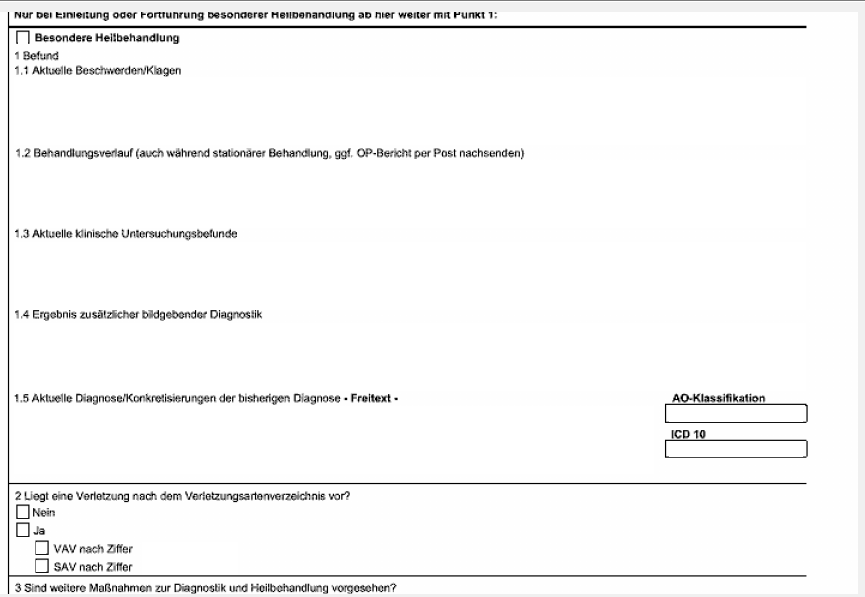
Abbildung 20: Verlaufsbericht Teil 2.

Abbildung 21: Verlaufsbericht Teil 3.

Abbildung 22: Verlaufsbericht Teil 4
Sofern Sie weitere Angaben z. B. zum Behandlungsverlauf dokumentieren möchten, steht Ihnen die Schaltfläche  für weitere Angaben zur Verfügung.
Nachdem der Bericht ausgefüllt ist, kann die Plausibilitätsprüfung durchgeführt werden. Hierzu steht Ihnen die Schaltfläche  zur Verfügung. Nach Klick auf die Schaltfläche wird der Bericht geprüft im Anschluss wird der Bericht als PDF Dokument angezeigt.
Um den Bericht in den Sammelversand zu legen oder direkt zu versenden, wählen Sie die Schaltfläche . Der Bericht wird mit dem DGUV-Prüfmodul geprüft. Im Anschluss an eine fehlerfreie Prüfung erhalten Sie den Hinweis, den Bericht sofort zu senden, zu sammeln oder den Vorgang abzubrechen.
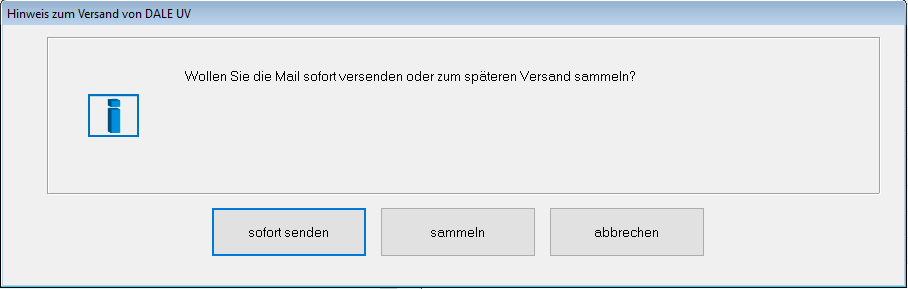
Abbildung 23: Hinweis zum DALE-UV Versand.
Der Bericht wird in der Karteikarte gespeichert.
6.5 Ergänzungsbericht schwere Verbrennungen (ESV)
Der Ergänzungsbericht schwere Verbrennungen wird über das Kürzel ESV, die Sprungleiste oder die Formularauswahlliste aufgerufen. Es ist auf eine korrekte Scheinzuordnung zu achten!

Abbildung 24: Ergänzungsbericht Teil 1
Ein Ergänzungsbericht ist immer eine Anlage zu einem D-Arztbericht. Dieser D-Arztbericht muss im Ergänzungsbericht eingetragen sein. Hierzu steht Ihnen im Feld Anlage zum Bericht Nr. die Suchfunktion mit oder  (<F5>) zur Verfügung. Hier kann der entsprechende Bericht ausgewählt
werden.
Positionieren Sie den Cursor im Feld Anlage zum Bericht Nummer und „drücken die Taste <F5> oder klicken auf den Button  .“
.“
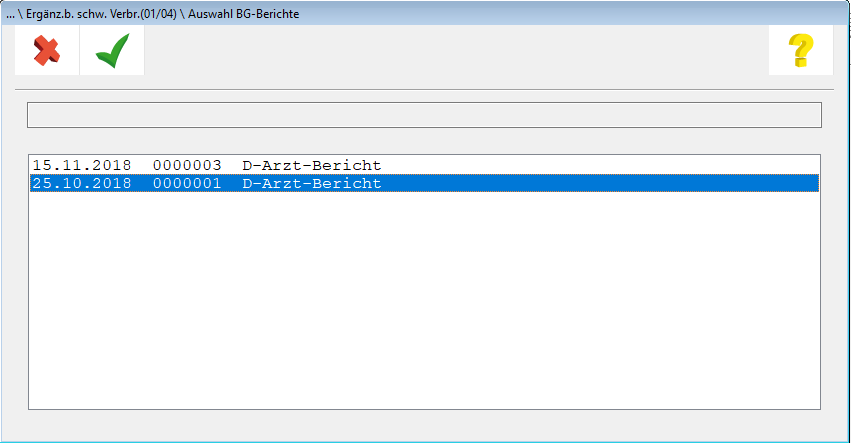
Abbildung 25: Suche nach vorhandenen D-Arzt-Berichten.
Wählen Sie den passenden D-Arzt-Bericht aus und drücken Sie die Taste <F12> oder klicken Sie auf den Button .
.
Die Felder der rechten Seite müssen anhand der Lokalisation und der Schwere der Verbrennungen markiert werden. Hierzu kann entweder jedes Feld mit der Tabulator-Taste oder direkt mit der Maus angewählt werden.
Wenn das zur Verbrennung passende Feld im Bericht angewählt ist, ist eine Eingabe eines beliebigen Zeichens möglich z.B. x, 1, etc. Nach Verlassen des Feldes durch z.B. die Tabulator-Taste oder durch Markieren eines anderen Feldes mit der Maus, wird das zuvor eingegebene Zeichen entsprechend mit den richtigen Punktwerten befüllt.

Abbildung 26: Ergänzungsbericht Teil 2.
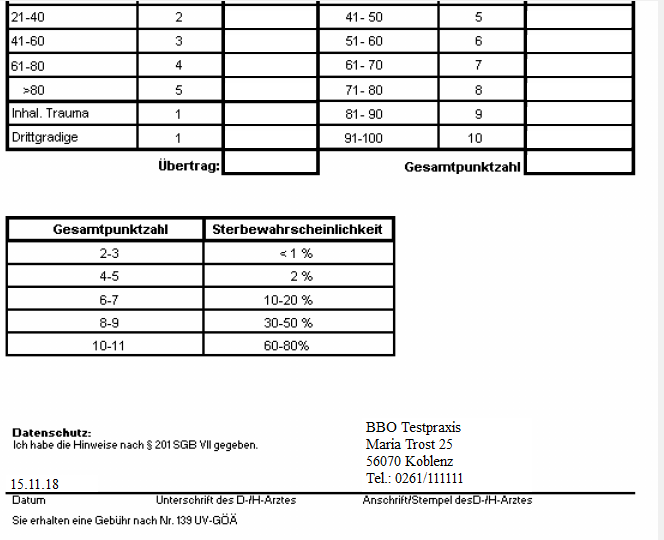
Abbildung 27: Ergänzungsbericht Teil 3.
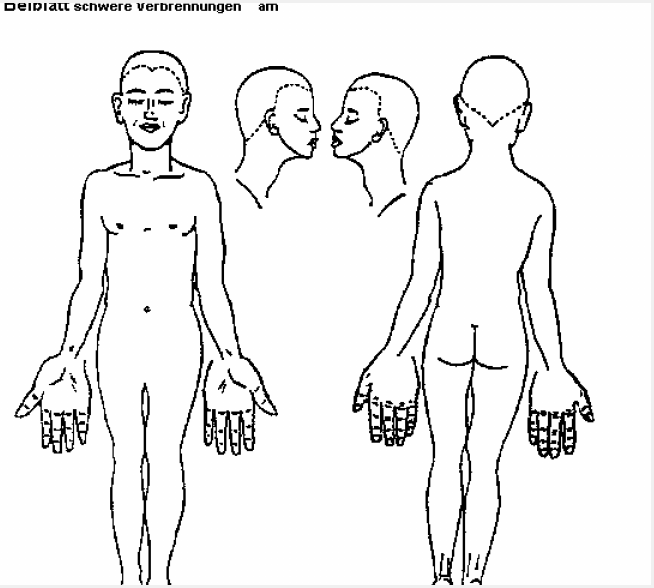
Abbildung 28: Ergänzungsbericht Teil 4
Sofern Sie weitere Angaben z. B. zum Behandlungsverlauf dokumentieren möchten, steht Ihnen der Button  weitere Angaben zur Verfügung.
Nachdem der Bericht ausgefüllt ist, kann die Plausibilitätsprüfung durchgeführt werden. Hierzu steht Ihnen die Schaltfläche  zur Verfügung. Nach Klick auf den Button wird der Bericht geprüft. Im Anschluss wird der Bericht als PDF Dokument angezeigt.
Um den Bericht in den Sammelversand zu legen oder direkt zu versenden, wählen Sie den Button  . Der Bericht wird mit dem DGUV-Prüfmodul geprüft. Im Anschluss an eine fehlerfreie Prüfung erhalten Sie den Hinweis, den Bericht sofort zu senden, zu sammeln oder den Vorgang abzubrechen.

Abbildung 29: Hinweis zum DALE-UV Versand.
Der Bericht wird in der Karteikarte gespeichert.
6.6 Ergänzungsbericht Knie (EKN)
Der Ergänzungsbericht Knie wird über das Zeilentypkürzel "EKN" oder über die Sprungleiste oder die Formularauswahlliste aufgerufen. Es ist auf eine korrekte Scheinzuordnung zu achten!

Abbildung 30: Ergänzungsbericht Teil 1
Ein Ergänzungsbericht ist immer eine Anlage zu einem D-Arzt-Bericht. Dieser D-Arztbericht muss im Ergänzungsbericht eingetragen sein. Hierzu steht Ihnen im Feld Anlage zum Bericht Nr. die Suchfunktion mit  (<F5>) zur Verfügung. Hier kann der entsprechende Bericht ausgewählt werden.
Positionieren Sie den Cursor im Feld Anlage zum Bericht Nummer und drücken die Taste <F5> oder klicken Sie auf den Button  .
.

Abbildung 31: Suche nach vorhandenen D-Arzt-Berichten.
Wählen Sie den passenden D-Arzt-Bericht aus und drücken Sie die Taste <F12> oder klicken Sie auf den Button  .
.

Abbildung 32: Ergänzungsbericht Teil 2.

Abbildung 33: Ergänzungsbericht Teil 3.

Abbildung 34: Ergänzungsbericht Teil 4
Sofern Sie weitere Angaben z. B. zum Behandlungsverlauf dokumentieren möchten, steht Ihnen der Button  weiter Angaben zur Verfügung.
Nachdem der Bericht ausgefüllt ist, kann die Plausibilitätsprüfung durchgeführt werden. Hierzu steht Ihnen der Button zur Verfügung. Nach Klick auf die Schaltfläche wird der Bericht geprüft. Im Anschluss wird der Bericht als PDF Dokument angezeigt.
Um den Bericht in den Sammelversand zu legen oder direkt zu versenden, wählen Sie den Button  . Der Bericht wird mit dem DGUV-Prüfmodul geprüft. Im Anschluss an eine fehlerfreie Prüfung erhalten Sie den Hinweis, den Bericht sofort zu senden, zu sammeln oder den Vorgang abzubrechen.

Abbildung 35: Hinweis zum DALE-UV Versand.
Der Bericht wird in der Karteikarte gespeichert.
6.7 Ergänzungsbericht Kopf (EKV)
Der Ergänzungsbericht Kopf wird über das Kürzel EKN, die Sprungleiste oder die Formularauswahlliste aufgerufen. Es ist auf eine korrekte Scheinzuordnung zu achten

Abbildung 36: Ergänzungsbericht Teil 1
Ein Ergänzungsbericht ist immer eine Anlage zu einem D-Arzt-Bericht. Dieser D-Arztbericht muss im Ergänzungsbericht eingetragen sein. Hierzu steht Ihnen im Feld Anlage zum Bericht Nr. die Suchfunktion mit F5 oder zur Verfügung. Hier kann der entsprechende Bericht ausgewählt werden.
Positionieren Sie den Cursor im Feld Anlage zum Bericht Nummer und drücken die Taste <F5> oder klicken Sie auf den Button .
.

Abbildung 37: Suche nach vorhandenen D-Arzt-Berichten.
Wählen Sie den passenden D-Arzt-Bericht aus und drücken Sie die Taste <F12> oder klicken Sie auf den Button  .
.
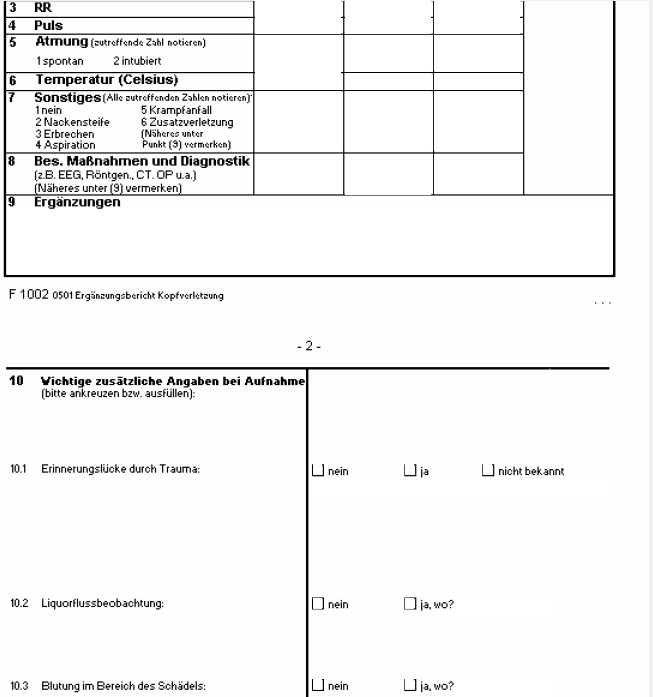
Abbildung 38: Ergänzungsbericht Teil 2.
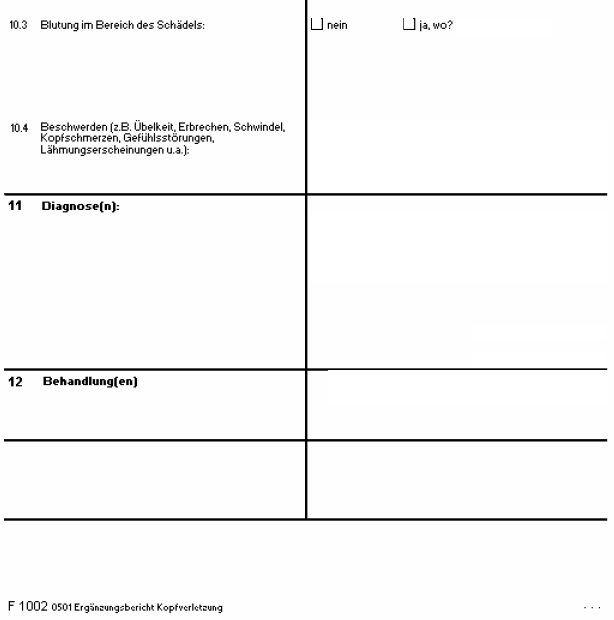
Abbildung 39: Ergänzungsbericht Teil 3.

Abbildung 40: Ergänzungsbericht Teil 4
Nachdem der Bericht ausgefüllt ist, kann die Plausibilitätsprüfung durchgeführt werden. Hierzu steht Ihnen der Button  zur Verfügung. Nach Klick auf den Button wird der Bericht geprüft. Im Anschluss wird der Bericht als PDF-Dokument angezeigt.
Um den Bericht in den Sammelversand zu legen oder direkt zu versenden, wählen Sie den Button  . Der Bericht wird mit dem DGUV-Prüfmodul geprüft. Im Anschluss an eine fehlerfreie Prüfung erhalten Sie den Hinweis, den Bericht sofort zu senden, zu sammeln oder den Vorgang abzubrechen.

Abbildung 41: Hinweis zum DALE-UV Versand.
Der Bericht wird in der Karteikarte gespeichert.
6.8 Mitteilung Arbeitsfähigkeit / Abschluss besondere Heilbehandlung (AHB)
Die Mitteilung Arbeitsfähigkeit / Abschluss besondere Heilbehandlung wird über das Zeilentypkürzel "AHB" , über die Sprungleiste oder die Formularauswahlliste aufgerufen. Es ist auf eine korrekte Scheinzuordnung zu achten.

Abbildung 42: Abschluss besondere Heilbehandlung Teil 1

Abbildung 43: Abschluss besondere Heilbehandlung Teil 2.
Nachdem der Bericht ausgefüllt ist, kann die Plausibilitätsprüfung durchgeführt werden. Hierzu steht Ihnen der Button  zur Verfügung. Nach Klick auf den Button wird der Bericht geprüft. Im Anschluss wird der Bericht als PDF-Dokument angezeigt.
Um den Bericht in den Sammelversand zu legen oder direkt zu versenden, wählen Sie den Button  . Der Bericht wird mit dem DGUV-Prüfmodul geprüft. Im Anschluss an eine fehlerfreie Prüfung erhalten Sie den Hinweis, den Bericht sofort zu senden, zu sammeln oder den Vorgang abzubrechen.

Abbildung 44: Hinweis zum DALE-UV Versand.
Der Bericht wird in der Karteikarte gespeichert.
6.9 Rückschrieb Versandstatus im Behandlungsblatt
Der Versandstatus von BG-Berichten und Rechnungen wird zusätzlich im Behandlungsblatt dokumentiert.
BG Bericht versendet.

BG-Bericht liegt im Sammelversand.
