

Fragen zum Signieren und versenden
4.1 Worüber erfolgt die Signatur?
Die Signatur muss über den eHBA eines ärztlichen Mitarbeiters erfolgen, da ausschließlich der behandelnde Arzt mit gültigem eHBA signieren darf. Damit Sie den eHBA für eine Signatur verwenden
können, muss dieser zunächst in CGM M1 PRO hinterlegt werden, sofern das noch nicht geschehen ist. Bitte wenden Sie sich zur Einrichtung an Ihren Vertriebs- und Servicepartner.
4.2 Ist das Signieren und Versenden ab jetzt nur noch an dem Arbeitsplatz mit gestecktem eHBA möglich?
Nein. Ob Sie ein ärztlicher Mitarbeiter sind, der autorisiert ist, E-Rezepte zu signieren und zu versenden, wird anhand Ihrer Benutzeranmeldung festgestellt. Die Anmeldung kann an jedem beliebigen Arbeitsplatz erfolgen.
4.3 Was passiert, wenn ich als nichtärztlicher Mitarbeiter versuche, ein E- Rezept zu signieren?
Als nichtärztlicher Mitarbeiter können Sie zwar ein E-Rezept erstellen, aber nicht signieren. Wenn Sie dennoch versuchen, das E-Rezept zu signieren, erscheint eine Hinweismeldung:

Wählen Sie in diesem Fall „Abbrechen“, um zum E-Rezept zurückzukehren. Legen Sie das E-Rezept dann über die Schaltfläche „Auf Stapel legen“ auf den E-Rezept-Stapel. Dort kann es anschließend von einem ärztlichen Mitarbeiter signiert und versendet werden.
4.4 Welche Signiervarianten gibt es?
Bitte beachten Sie, dass das Signieren von Dokumenten ausschließlich ärztlichen Mitarbeitern mit einem gültigen eHBA (elektronischen Heilberufsausweis) möglich ist.
Beim Signieren eines E-Rezepts sind folgende Signiervarianten zu unterscheiden:
4.4.1 Einzelsignatur
Sie erstellen ein E-Rezept in gewohnter Art und Weise. Beim Druck wird geprüft, ob ein eHBA erkannt wird. Wenn ja, werden Sie automatisch über das Display des Kartenterminals aufgefordert, die PIN Ihres eHBA einzugeben. Das E-Rezept wird in diesem Fall anschließend an den Fachdienst versendet, außerdem erfolgt bei Bedarf der Ausdruck an den Patienten, sofern dies aktiviert wurde.
4.4.2 Stapelsignatur
Wenn Sie sich dazu entscheiden, die Signatur und somit auch den Versand zu einem späteren Zeitpunkt durchzuführen, legen Sie das E-Rezept sozusagen "auf Stapel".
Hierzu dient die Checkbox innerhalb des E-Rezepts am unteren Formularrand. Ist der Haken gesetzt, wird das E-Rezept auf den Stapel gelegt, welcher über das ePostfach geöffnet werden kann. Das ePostfach erreichen Sie in der Rezeption oder Karteikarte über das Menü Online|ePostfach. Liegen E- Rezepte auf dem Stapel, werden diese später signiert und an den Fachdienst übermittelt. Die Signatur läuft dann folgendermaßen ab: Sie öffnen innerhalb der Rezeption oder Karteikarte das ePostfach über Online|ePostfach. Selektieren Sie nach "eRP". Setzen Sie dazu bitte am Ende aller E-Rezepte, die Sie signieren möchten, einen Haken oder wählen über "alle" die Option, sofort alle E-Rezepte zu markieren.
Über den Button  "Signieren und Versenden" starten Sie den Vorgang. Geben Sie Ihre PIN am Kartenterminal ein. Alle zuvor selektierten E-Rezepte werden an den Fachdienst versendet.
4.4.3 Komfortsignatur
Voraussetzung für die Verwendung der Komfortsignatur ist, dass die Komfortsignatur-Funktion zuvor einmalig vom Administrator Ihres Konnektors (in der Regel Ihr Vertriebs- und Servicepartner) im Rahmen der TLS-Einrichtung freigeschaltet wurde.
Die Aktivierung erfolgt, wie auch bei der Einzelsignatur, über die PIN-Eingabe oder Remote-PIN und gilt immer nur für einen limitierten Zeitraum und eine festgelegte Anzahl an Signaturen.
Standardmäßig gilt die Aktivierung für 6 Stunden und 100 Signaturen. Diese Einstellungen können auf maximal 24 Stunden und 250 Signaturen erweitert werden. Die Konfiguration des Zeitraums und der Signaturanzahl kann vom Administrator (Vertriebs- und Servicepartner) Ihres Konnektors in den Konnektor-Einstellungen angepasst werden. Ist der Komfortsignatur-Modus in Ihrem CGM M1 PRO aktiviert und steckt Ihr eHBA an einem sicheren Kartenterminal Ihrer Praxis, müssen Sie bei der Signatur eines Dokumentes nun nicht mehr Ihre PIN eingeben.
Aktivierung der Komfortsignatur in CGM M1 PRO:
Ist die Einstellung bzgl. des Komfortsignatur-Modus im Konnektor erfolgt, können Sie die Komfortsignatur in Ihrem CGM M1 PRO wie nachfolgend beschrieben aktivieren.
Bitte beachten Sie, dass diese Funktion ausschließlich ärztlichen Mitarbeitern vorbehalten ist und jeder Arzt nur seine eigenen Einstellungen/Aktivierung vornehmen kann. Wichtig ist, dass zu diesem Zeitpunkt der eHBA dem jeweiligen Arzt in der Konnektor-Konfiguration zugeordnet ist. Klicken Sie auf Praxisdaten|Mitarbeiter Ärzte . Klicken Sie innerhalb der Liste Ihr Behandlerkürzel an und klicken auf EBM. Wählen Sie anschließend den Eintrag TI-Einstellung für Behandler aus.

Setzen Sie den Haken im Feld Aktivierung Komfortsignatur .
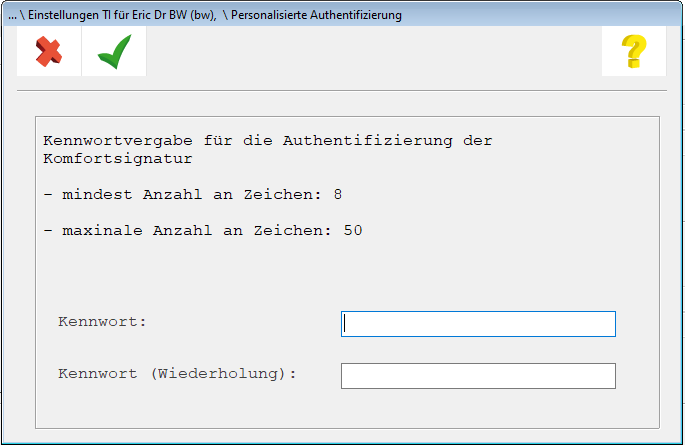
Da bei der Komfortsignatur - im Gegensatz zur Einzelsignatur – die ständige Eingabe der PIN des eHBA am Kartenterminal entfällt, können Sie aus Sicherheitsgründen eine Kennwort-Abfrage aktivieren, die bei Bedarf durch den jeweiligen Arzt auch temporär bis zur erneuten Aktivierung der Komfortsignatur abgeschaltet werden kann. Sofern Sie eine Kennwort-Abfrage wünschen, setzen Sie den Haken bei Eigenes Merkmal. Nun öffnet sich eine weitere Maske, in der Sie das künftige Kennwort eingeben können.
Nachdem Sie das Kennwort wiederholt eingegeben haben, speichern Sie die Maske mit dem grünen Haken.
Sie kehren wieder in die nachfolgende Ansicht zurück:
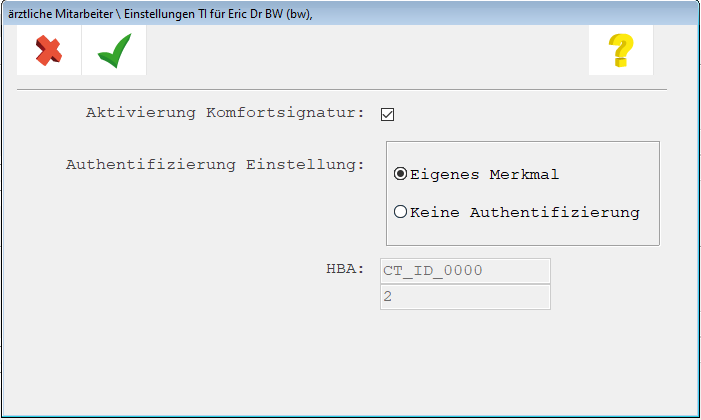
Sobald Sie nun diese Maske ebenfalls mit dem grünen Haken verlassen, erscheint eine Hinweismeldung:
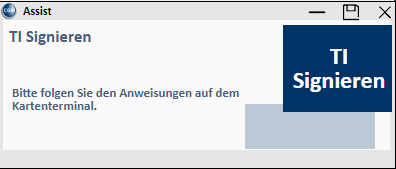
Geben Sie nun die PIN am Kartenterminal ein. Die Hinweismeldung wird automatisch geschlossen, kann aber auch vorzeitig über das X beendet werden. Alternativ lässt sich die Einstellungsmaske im Übrigen auch über die Rezeption oder Karteikarte starten. Allerdings kann das nachfolgende Menü nur vollständig geöffnet werden, wenn aktuell der ärztliche Mitarbeiter mit seinem Kürzel/Passwort in CGM M1 PRO angemeldet ist, für den die Komfortsignatur aktiviert ist.
Der Aufruf erfolgt im Menü über Funktion|Chipkarte|Komfortsignatur .

Künftig erscheint nun die nachfolgende Abfrage beim Signiervorgang:
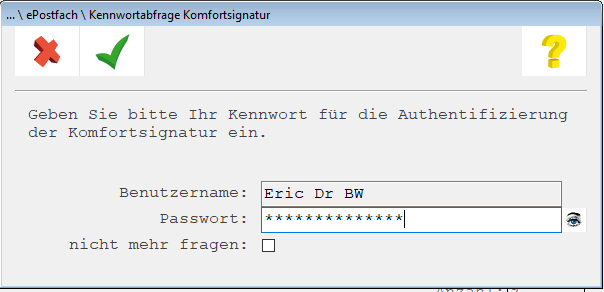
Nur der ärztliche Behandler selbst kann die Abfrage des Kennworts durch Setzen des Hakens bei „ nicht mehr Fragen “ deaktivieren.
Ist die Anzahl oder der Zeitpunkt der „frei verfügbaren“ Signaturen erreicht, erscheint die Abfrage für die PIN des eHBA und für die Kennworteingabe erneut.
4.5 Muss bei der Stapelsignatur auch jedes Mal neu die Signatur-PIN eingegeben werden?
Nein. Zur Stapelsignatur setzen Sie zunächst bei allen Rezeptzeilen, die Sie signieren und versenden möchten, am Ende der Zeile einen Haken und klicken dann auf den Button  zum Signieren und versenden.
4.6 Muss man die Signatur-PIN am Kartenlesegerät jedes Mal neu eingeben oder reicht das einmal (z. B. morgens)?
Ja, sofern Sie die Einzel-Signatur verwenden, muss die PIN jedes Mal pro E-Rezept-Versand eingegeben werden. Nein, wenn Sie die Stapelsignatur nutzen - siehe vorige Frage. Nein, wenn Sie die Komfort-Signatur nutzen.
4.7 Muss ich die Signatur-PIN an dem Kartenlesegerät eingeben, in dem der eHBA steckt?
Nein, durch eine entsprechende Konfiguration zur Remote-PIN-Eingabe kann auf ein entferntes Kartenterminal mit gestecktem eHBA zugegriffen werden.
4.7.1 Remote-PIN-Eingabe
Ihr eHBA steckt an einem anderen, in Ihrer Praxis sicher platzierten Kartenterminal, welches remote mit Ihrem aktuellen Arbeitsplatz verbunden ist. Sie geben Ihre PIN am Kartenterminal Ihres aktuellen Arbeitsplatzes ein und signieren damit das Dokument.
4.8 Wo erhalte ich eine Übersicht aller schon versendeten, stornierten, bzw. noch zu versendeten E-Rezepte?
Im sogenannten "ePostfach". Das ePostfach starten Sie entweder ausgehend der Rezeption oder Karteikarte über das Menü Online|ePostfach. Im oberen Bereich wählen Sie anschließend die Option "eRP" aus dem Drop Down-Menü aus.
Hier erhalten Sie eine Übersicht aller E-Rezepte, die Sie mit den darunter aufgeführten Sortierungen filtern können. Hier am Beispiel "Stapel":

Im ePostfach können Sie filtern, welche E-Rezepte für den aktuell aufgerufenen Patienten zur Verfügung stehen. Aktivieren Sie hierzu im ePostfach die Checkbox „nur aktuellen Patienten anzeigen“ und klicken Sie anschließend auf die Suche <F5>.

Falls mehrere Ärzte in Ihrer Praxis tätig sind und Sie nicht als Behandler angemeldet sind, erscheint beim Öffnen des ePostfach „eRP“ eine Behandlerabfrage. Sind Sie bereits als Behandler angemeldet, ist die Ansicht beim Öffnen des ePostfachs auf den entsprechenden Behandler beschränkt.
4.9 Kann ein bereits versendetes E-Rezept storniert werden?
Ein bereits versendetes E-Rezept können Sie aus Ihrem System heraus innerhalb von 100 Werktagen stornieren. Eine Stornierung können Sie innerhalb des ePostfachs vornehmen. Hierzu setzen Sie am Ende der jeweiligen E-Rezept-Zeile einen Haken und klicken innerhalb der Symbolleiste auf den Papierkorb. Beim Stornieren eines E-Rezepts wird automatisch eine Stornodatei erzeugt. Auch diese muss vor dem Versand signiert werden. Die Signatur kann äquivalent zum E-Rezept über den zuvor beschriebenen Weg mit einem eHBA durchgeführt werden. Das Storno wird mithilfe einer Hinweismeldung "quittiert" und der Eintrag in der Karteikarte wird mit dem Vermerk "storniert" versehen. Versuchen Sie ein E-Rezept nach Ablauf der Frist von 100 Werktagen zu stornieren, informiert Sie Ihr Arztinformationssystem mit einer Hinweismeldung darüber, dass eine Stornierung nicht mehr möglich ist.
4.10 Kann ich ein versendetes E-Rezept nachträglich editieren?
Nein. Weder das Löschen noch das Bearbeiten ist nachträglich möglich. Das E-Rezept kann ausschließlich im Postfach storniert werden.
4.11 Kann ich überprüfen, ob ein E-Rezept eingelöst wurde?
Nein. Es gibt keine Möglichkeit zu überprüfen, ob E-Rezepte eingelöst wurden.
4.12 Kann ich E-Rezepte auch über KIM-Adressen versenden?
Nein. Die einzige Ausnahme besteht bei Zytostatikaverordnungen, da diese nur ausgewählten Apotheken hergestellt werden.
4.13 Wie gehe ich im Fehlerfall vor?
4.13.1 Versandfehler
Da es sich bei dem Versand eines E-Rezeptes um einen digitalen Informationsaustausch mit dem zuständigen E-Rezept-Fachdienst handelt, kann nicht ausgeschlossen werden, dass es gelegentlich zu Versandfehlern kommt. Gründe hierfür können eine fehlende Internetverbindung oder auch eine Störung des Fachdienstes bzw. Identity Providers sein. Ihr CGM M1 PRO unterstützt Sie durch entsprechende Fehlermeldungen beim Erkennen von Versandfehlern und liefert Ihnen Hinweise zum weiteren Vorgehen.
4.13.2 TI-Störungen
Ihr CGM M1 PRO prüft beim Erstellen des E-Rezeptes im Hintergrund automatisch, ob die Telematikinfrastruktur (TI) erreichbar ist. Ist dies nicht der Fall, ist eine Erstellung des E-Rezeptes nicht möglich. In diesem Fall wird das Rezept auf Muster 16 gedruckt und das Kontrollkästchen "eRP" nicht aktiviert.