

Updatedokumentation CGM Praxis 2026.4
Wir haben CGM Praxis für Sie weiterentwickelt und optimiert – das Update enthält folgende Änderungen.
✨Allgemeine Neuheiten & Änderungen
Informieren Sie sich hier über verschiedene Änderungen und Optimierungen, die sowohl im kassen- als auch im privatärztlichen Bereich genutzt werden können.
Verwendung von QR-Codes zur Bezahlung Ihrer Privatrechnungen
Praxiseinstellungen > Abrechnungseinstellungen
In Ihren Rechnungsvorlagen wird mit dem vorliegenden Update auch automatisch ein Platzhalter für einen QR-Code platziert. Hier wird dann bei Rechnungserstellung ein QR-Code mit den erforderlichen Daten (Empfänger, IBAN, BIC, Betrag und Verwendungszweck) generiert. Diesen können Patientinnen und Patienten bequem in ihrer Online-Banking-App nutzen. Das spart Zeit und minimiert das Risiko von Falscheingaben.
Liste der offenen Privatscheine
Menü > Privatabrechnung
Ihre Übersicht der offenen Privatscheine wurde mit diesem Update für Sie optimiert. Damit Sie gleich von der Liste aus in den Bearbeitungsmodus des Privatscheins springen können, wurde die Liste mit Links ergänzt. Ein Klick auf die entsprechende Scheinzuordnung (P1, P2, P3...) führt direkt zur Ansicht des Scheins des Patienten. So können Sie gleich Änderungen vornehmen und werden optimal in Ihrem Arbeitsablauf unterstützt.

Scheinzuordnung mit Link.
Privatabrechnung - Speichern der letzten Ansicht von Listen
Menü > Privatabrechnung
Während Sie Ihre verschiedenen Listen der Privatabrechnung durchgehen, kommt es häufig vor, dass Sie gleich Korrekturen in den Karteikarten vornehmen möchten. Damit Ihr Arbeitsablauf hier möglichst wenig unterbrochen, sondern vielmehr unterstützt wird, haben wir mit der CGM Praxis-Version 2026.4 eine kleine Änderung vorgenommen. Sollten Sie eine Ihrer Listen, z. B. die Liste Ihrer offenen Fälle, verlassen, um Änderungen in der Karteikarte eines Patienten durchzuführen, wird die letzte Ansicht und Konfiguration der Liste gespeichert. Wenn Sie dann dahin zurückkehren, können Sie gleich dort weitermachen, wo Sie aufgehört haben.
Rechnungslisten - Dialog zur Zahlungserfassung
Menü > Privatabrechnung > Rechnungen
In Ihren privaten Rechnungslisten wurde ein neuer Dialog zur Erfassung von Zahlungen integriert. Sie können sowohl den gesamten Rechnungsbetrag als auch Teilzahlungen erfassen. In diesem Dialog wird Ihnen auch, sofern bereits Zahlungen zu dieser Rechnung erfasst wurden, eine Zahlungshistorie angezeigt. Entsprechend der erfassten Zahlungen ändert sich automatisch der Status der Rechnung in der Liste: offen, bezahlt, Teilzahlung. So behalten Sie immer den Überblick über Ihre Rechnungen und Zahlungen.

Dialog "Zahlungen erfassen".
Optimierte Suche nach Diagnosen und Privatleistungen
Patientensuche > Karteikarte
Mit dem vorliegenden Update wurde die Suchfunktion in der Karteikarte, speziell nach GOÄ-Ziffern und ICD-10-Codes, für Sie verbessert. Bei der Suche werden künftig auch zusammenhängende Wörter bzw. Ausschnitte des Leistungs- oder Diagnosetexts korrekt berücksichtigt, sodass die gesuchte Leistung oder Diagnose besser gefunden werden kann. Wenn Sie z. B. nach "in Körperregion" suchen, werden Ihnen alle Ergebnisse mit dieser Wortkombination angezeigt, auch das gewünschte Ergebnis "Osteopathische symptombezogene Untersuchung in einer Körperregion".
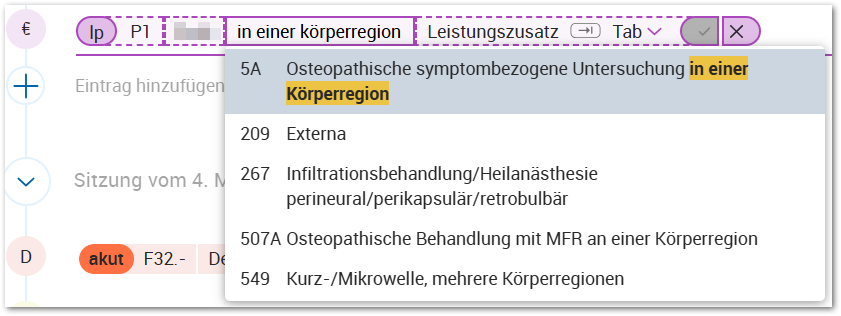
Suche nach einer Privatleistung.
Ebenso auch bei der Diagnosensuche. Ein Beispiel hierfür wäre die Suche nach "Prellung Knie" und das korrekte Ergebnis "Prellung des Knies".
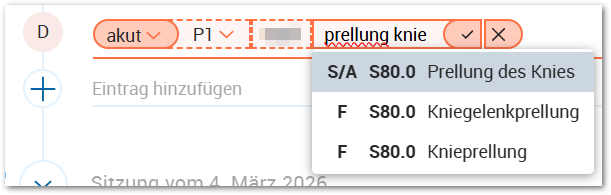
Suche nach einer Diagnose.
Die Suche wird dadurch intuitiver und Sie gelangen schneller zum gewünschten Suchergebnis.
Anpassung der Chips
Patientensuche > Karteikarte
Die Handhabung der Chips, also Karteikarteneinträge, wurde mit der neuen Version von CGM Praxis geringfügig angepasst. Sie können nun mit Klick auf einen bestehenden Karteikarteneintrag (Chip) über die Symbole  und
und  am rechten Ende des Chips den Eintrag entweder löschen oder nachträglich bearbeiten (sofern noch möglich). Es ist außerdem deutlicher zu erkennen, wenn sich ein Chip im Bearbeitungsmodus befindet. Die Verwaltung der Karteikarteneinträge soll so noch weiter vereinfacht werden.

Angewählter Chip mit neuen Symbolen.
Platzhalter in Ihren Dokumenten verwenden
Patientensuche > Karteikarte ODER Menü > Praxiseinstellungen > Dokumentvorlagen
In Ihren Dokumentenvorlagen und Dokumenten können Sie künftig Platzhalter verwenden, die bei Erstellung des Dokuments mit den tatsächlichen Patientendaten ersetzt werden. Diese Platzhalter können Sie bei der Erstellung der Vorlage direkt im Text einfügen. Sie können diese auch nachträglich bei der Erstellung des Dokuments in der Karteikarte einfügen. Manche Platzhalter werden dabei von einem definitiven Wert ersetzt (z. B. Patientenname), manche durch mehrere Werte (z. B. Befunde, Diagnosen oder Anamnesen).

Verfügbare Platzhalter bei der Dokumentenerstellung.
✨ Gesetzliche Neuheiten & Änderungen
Erfahren Sie hier, welche Anpassungen im Rahmen der kassenärztlichen Versorgung vorgenommen wurden, z. B. neue gesetzliche Vorgaben der KBV oder der gematik. Diese Änderungen sind nur dann in Ihren System verfügbar, wenn Sie das entsprechende Modul angebunden haben.
1-Click-Abrechnung verfügbar!
Menü > Kassenabrechnung > Abrechnungsübersicht
Mit dem vorliegenden Update steht Ihnen fortan auch die 1-Click-Abrechnung in CGM Praxis zur Verfügung. Das bedeutet, dass Sie Ihre Kassenabrechnung ganz bequem über den sicheren Kommunikationsdienst KIM an Ihre KV (Kassenärztliche Vereinigung) senden können. Wie genau das funktioniert, erfahren Sie im Kapitel "Kassenabrechnung erstellen" in Ihrer CGM Praxis-Gebrauchsanweisung (CGM PORTAL).
Übernahme von Dauerdiagnosen
Patientensuche > Karteikarte > Abrechnung
Bei Anlage eines neuen Kassenscheins können Sie Dauerdiagnosen und anamnestische Diagnosen aus den Vorquartalen auf neue Scheine übernehmen, wenn diese weiterhin behandlungsrelevant sind. Es öffnet sich dafür nach Anlage des Scheins ein Dialog. Standardmäßig sehen Sie die Diagnosen letzten 4 Quartale. Durch An- bzw. Abwahl können Sie Ihre Auswahl treffen. Mit Klick auf "SPEICHERN" werden diese auf den neuen Schein übernommen. Dauerdiagnosen werden standardmäßig zur Übernahme vorausgewählt. Anamnestische Diagnosen müssen aktiv ausgewählt werden.

Übernahmedialog zur Übernahme von Dauerdiagnosen aus Vorquartalen.
In der Kassenschein-Übersicht werden alle Diagnosen auf dem Schein in der Kachel "Medizinische Daten" dargestellt. Diese sind dort unterteilt in "Behandlungsdiagnosen" und "Behandlungsdiagnosen aus den Vorquartalen". Mit Klick auf den Textlink "Diagnosenübernahme öffnen" können Sie Ihre Auswahl erneut bearbeiten. Sie können die Auswahl so lange bearbeiten, bis der Schein abgerechnet wird. Daraufhin wird der Textlink ausgegraut und kann nicht mehr angeklickt werden.

Kachel "Medizinische Dokumentation" in der Kassenschein-Übersicht mit übernommenen Dauerdiagnosen.
Konfiguration Ihrer Liste der Kassenabrechnungen
Menü > Kassenabrechnung
Künftig ist es Ihnen möglich, Ihre Liste der Kassenabrechnungen (Abrechnungsübersicht) benutzerspezifisch zu konfigurieren. Über das Symbol  in der Toolbar der Liste können Einstellmöglichkeiten aufgerufen werden. Sie können hier anwählen, welche Filteroptionen und welche Spalten angezeigt werden sollen und auch in welcher Reihenfolge. Aktivieren Sie dafür einfach die Kontrollkästchen bzw. verschieben Sie den Eintrag über die zwei waagerechten Linien. So haben Sie noch mehr Flexibilität und Individualisierungsmöglichkeit in Ihren Listen, um den bestmöglichen, auf Sie abgestimmten Überblick behalten zu können.
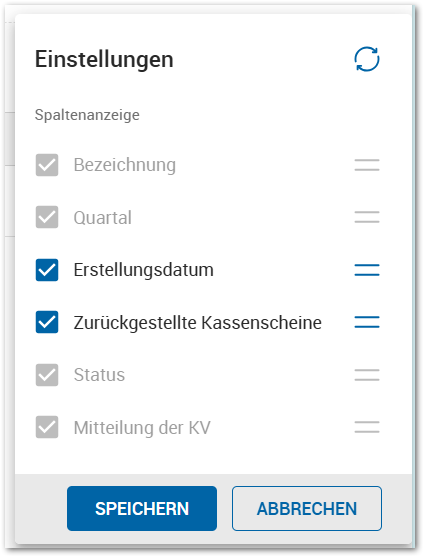
Einstellmöglichkeiten in der Liste der Kassenabrechnungen.
Bearbeiten von gesetzlichen Kostenträgern
Menü > Kataloge > Gesetzliche Kostenträger
In Ihrem Katalog der gesetzlichen Kostenträger, der im Rahmen eines jeden Updates eingespielt wird, können Sie geringfügige Veränderungen vornehmen. Sie können hier nur die Adress- und Kontaktdaten ändern sowie weitere Institutionskennzeichen hinzufügen. Bestehende Institutionskennzeichen können nicht bearbeitet oder gelöscht werden. Auch die Ort-Suchnamen können nicht verändert werden. Eigens angelegte Kostenträger können hingegen komplett bearbeitet werden. Neu mit diesem Update: Veränderte Adressdaten des Kostenträgers werden nun mit einem Hinweis „bearbeitet“ dargestellt und Sie haben im Bearbeitungsmodus die Möglichkeit, diese Änderungen mit Klick auf das Symbol  zurückzusetzen.

Hinweis auf bearbeitete Kontaktdaten.
✨ Hinweise zu dieser Dokumentation
Eine detaillierte Anleitung zu den einzelnen Funktionen und Zusatzinformationen finden Sie in der CGM Praxis-Gebrauchsanweisung. Die Inhalte dieser können Sie über die Wissensdatenbank im CGM PORTAL (Hilfe) aufrufen. Geben Sie hier einen aussagekräftigen Suchbegriff ein, z. B. "Abrechnung erstellen". Achten Sie darauf, dass links nur nach Inhalten von CGM Praxis gefiltert wird.

Filteroptionen in der Wissensdatenbank im CGM PORTAL.
|
Bitte beachten Sie: Durch den modularen Ansatz von CGM Praxis kann sich Ihre Software in ihrer Konfiguration und Zusammensetzung von Kunde zu Kundin unterscheiden. Entsprechend sehen Sie durch Ihre Personalisierung hier aufgeführte Inhalte ggf. nicht in Ihrem Programm. |