

TI-Konfiguration - Karten verwalten
Menü > Systemkonfiguration > TI-Anbindung
Im Reiter "Karten" können Sie die verschiedenen SMC-B (Security Module Card Typ B. Elektronischer Praxisausweis/Institutionsausweis. Authentifizierung berechtigter Institutionen zur Telematikinfrastruktur.) und HBA (Elektronischer Heilberufsausweis. Karte zur Signatur und Authentifikation in der Telematikinfrastruktur.) erfassen und verwalten, die innerhalb Ihrer Organisation verwendet werden.
Diese werden in einer übersichtlichen Liste mit Angabe der Bezeichnung und der Telematik-ID (Telematikinfrastruktur. Die Datenautobahn des Gesundheitswesens. Sie soll eine schnelle und sichere Kommunikation zwischen Ärzten, Psychotherapeuten, Krankenhäusern und anderen ermöglichen. Medizinische Informationen, die für die Behandlung von Patientinnen und Patienten benötigt werden, sind so schneller und einfacher verfügbar.) dargestellt. Über das Suchfeld über der Liste können Sie nach spezifischen Einträgen suchen. Wenn Sie einen Eintrag aus der Liste auswählen, werden Ihnen rechts die Grundinformationen zu dieser Karte in einer Übersichtskachel dargestellt.
Über die Toolbar können Sie die Angaben zur Karte bearbeiten (
 ), die Karte löschen (
 ), die Daten einer gesteckten Karte einlesen (
 ) und den Status aktualisieren (
 ).
).
Hinweis: Das Einlesen der Karte ist nur im Bearbeitungsmodus möglich. Zudem muss hierfür der aktuelle Arbeitsplatz zwingend identifiziert worden sein.
Eine neue Karte manuell hinzufügen
Um eine neue Karte hinzuzufügen, gehen Sie folgendermaßen vor (Pflichtfelder sind mit einem roten Stern gekennzeichnet):
-
Sollten Sie noch keinen Karten erfasst haben, ist das Feature "leer" und Sie können über die Schaltfläche "KARTE HINZUFÜGEN" mit der Konfiguration beginnen.
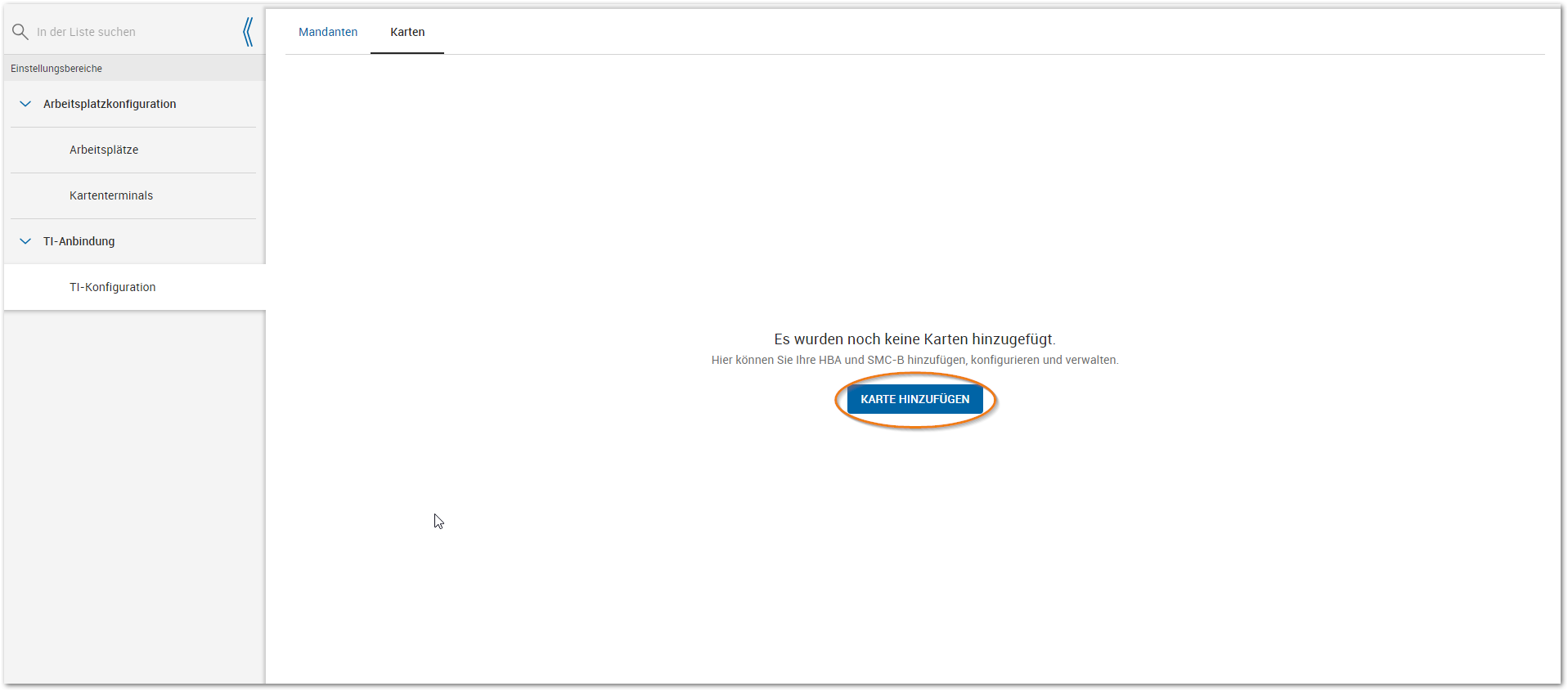

Leeres Feature mit Schaltfläche zum Hinzufügen von Karten.
Sollten bereits Karten hinterlegt sein, klicken Sie auf das PLUS-Symbol über der Liste, um eine weitere Karte hinzuzufügen. Es öffnet sich rechts eine Eingabemaske zur Erfassung der Daten.


Eingabemaske zur Erfassung der Daten.
-
Geben Sie der Karte einen aussagekräftigen Namen.
-
Wählen Sie aus der Dropdownliste einen der verfügbaren Kartentypen: SMC-B oder eHBA.
-
Geben Sie die einzigartige ICCSN (Integrated Circuit Card Serial Number. Internationale einheitliche Seriennummer der Karte.) der Karte an.
-
Geben Sie die Telematik-ID an, falls Ihnen diese vorliegt.
-
Wählen Sie aus der Dropdownliste den dazugehörigen Mandanten aus, sofern dieser bereits erfasst wurde.
Achtung: Eine SMC-B und damit eine Betriebsstätte kann nicht mehreren Mandanten zugeordnet sein. Um einen Mandanten auswählen zu können, muss dieser zunächst in CGM Praxis hinzugefügt werden.
-
Klicken Sie abschließend auf die Schaltfläche "HINZUFÜGEN".
Die neue Karte wurde der Übersicht hinzugefügt.
Eine Karte einlesen
Hinweis: Zum Einlesen der Karte, also zum Verwenden eines Kartenlesegerätes, muss der aktuelle Arbeitsplatz zwingend identifiziert worden sein.
Um die aktuellen Daten einer Karte einzulesen, die in einem von Ihrem Arbeitsplatz aus zugreifbaren eHealth-Kartenterminal gesteckt ist, gehen Sie folgendermaßen vor (Pflichtfelder sind mit einem roten Stern gekennzeichnet):
-
In der Regel werden Sie bei der Anlage einer neuen Karte, mit Klick auf das PLUS-Symbol über der Liste, direkt die Daten der entsprechenden im eHealth-Kartenterminal gesteckten Karte übernehmen wollen, um sich die manuelle Erfassung der Kartendaten zu ersparen.
Sie können mittels der Funktion „Karte einlesen“ auch bei einer bereits erfassten Karte, z. B. zur Korrektur von manuellen Fehleingaben, die erfassten Kartendaten mit den Daten der gesteckten Karte überschreiben. Wählen Sie hierzu die Karte aus Ihrer Liste der verfügbaren Karten. Klicken Sie auf das Symbol
in der Toolbar, um die Daten zu bearbeiten. -
Klicken Sie nun auf das Symbol
in der Toolbar. Es öffnet sich ein neuer Dialog zum Einlesen der Daten. -
Wählen Sie den Mandanten aus und wählen Sie die Karte aus der Dropdownliste.
Hinweis: Dort werden nur jene SMC-B-Karten aufgelistet, die in einem eHealth-Kartenterminal gesteckt sind, auf den der ausgewählte Mandant von Ihrem aktuellen Arbeitsplatz auch Zugriff hat.
Dieser Zugriff ist außerdem abhängig von der Konfiguration Ihres verwendeten TI-Konnektors, dem sog. „Infomodell“ des Konnektors. Sollte die von Ihnen gewünschte Karte nicht angezeigt werden, klicken Sie rechts auf das Symbol zum Aktualisieren der Liste. -
Klicken Sie auf die Schaltfläche "ÜBERNEHMEN". Die Daten wurden in die Eingabemaske übernommen und können nicht verändert werden. Nur die Zuordnung zum Mandanten kann im Nachgang bearbeitet werden. Sollten Sie bereits Daten manuell eingegeben haben, werden diese mit den Kartendaten überschrieben.
-
Klicken Sie abschließend auf die Schaltfläche "HINZUFÜGEN".
Die Karte wurde mit den eingelesenen Daten übernommen und steht in der Liste zur Verfügung.
Eine Karte löschen
Um eine Karte wieder aus dem System zu löschen, klicken Sie auf das Symbol in der Toolbar. Bestätigen Sie die darauffolgende Abfrage mit einem Klick auf die Schaltfläche "LÖSCHEN".
Hinweis: Bitte beachten Sie, dass ein Löschen nur möglich ist, wenn die Karte keinem Mandanten und damit keiner Betriebsstätte zugeordnet ist. Um die Karte zu löschen muss also zunächst die Zuordnung entfernt oder der Mandant gelöscht werden.