

Kartenterminals verwalten
Menü > Systemkonfiguration > Kartenterminals
Hier können Sie einen oder mehrere Kartenterminals zum Einlesen der Versichertenkarten von Patienten konfigurieren. Sie sehen hier eine Liste der für diesen Arbeitsplatz konfigurierten Kartenterminals.
Hintergrundinformationen
Privatpraxen, die nicht zur Nutzung der Telematikinfrastruktur (TI) verpflichtet sind, können zum Einlesen der Versichertenkarten von privat oder auch gesetzlich versicherten Patienten stationäre und mobile Kartenterminals verwenden, die per Kabel über die USB-Schnittstelle an den PC oder Laptop angeschlossen und über einen, vom Hersteller des Kartenterminals bereitgestellten, CTAPI-Gerätetreiber angesprochen werden.
Arztpraxen, die (seit 1.7.2018) dem E-Health-Gesetz unterliegen, dürfen nach den Vorgaben der gematik und KBV (Kassenärztliche Bundesvereinigung) zum Einlesen der im Umlauf befindlichen Versichertenkarten von gesetzlich versicherten Patienten seit Einführung der TI inklusive dem "VSDM" (Versichertenstammdatenmanagement) nur noch zugelassene eHealth-Kartenterminal (eHKT) verwenden. Diese werden nicht mehr direkt mit Ihrem CGM Praxis-Arbeitsplatz verbunden, sondern können nur über den TI-Konnektor von CGM Praxis angesprochen werden.
Das Einlesen der Versichertenkarte der gesetzlich versicherten Patienten ist Bestandteil des VSDM (Versichertenstammdatenmanagement), der ersten Fachanwendung der TI (Telematikinfrastruktur), die in Arztinformationssysteme wie CGM Praxis integriert wurde. Sie sind verpflichtet, das Einlesen der eGK bei jedem ersten Arzt-Patienten-Kontakt, mindestens einmal im Quartal durchzuführen und dies gegenüber Ihrer zuständigen KV (Kassenärztliche Vereinigung) mit den Abrechnungsunterlagen nachzuweisen. Sollte das Einlesen aus irgendeinem Grund nicht möglich sein, müssen Sie das "manuelle Ersatzverfahren" nutzen.
Für jene Arztpraxen, die zur Nutzung der TI und des VSDM verpflichtet sind, ist es außerdem vorgesehen, ein von der gematik zertifiziertes, mobiles Kartenterminal ("mobKT") zu verwenden, um bei einem Haus- oder Altenheimbesuch die Versichertenkarte eines gesetzlich versicherten Patienten einzulesen und die Daten der Versichertenkarte, nach Rückkehr in die Praxis, dann aus dem mobKT in CGM Praxis zu übertragen.
Seit dem 01. Januar 2015 gilt für gesetzlich Krankenversicherte nur noch die elektronische Gesundheitskarte (eGK) als Berechtigungsnachweis zur Inanspruchnahme ärztlicher Leistungen. Ausnahme sind nur noch die Sonstigen Kostenträger bei denen weiterhin auch die KVK (Krankenversichertenkarte) als Versicherungsnachweis verwendet werden kann (Ausnahme: Heilfürsorge der Bundespolizei). Mit dem Begriff Versichertenkarte sind sowohl eGK als auch KVK gemeint.
Einen Kartenterminal hinzufügen
Um die Versichertenkarten Ihrer Patienten einlesen zu können, müssen Sie zunächst mindestens einen oder bei Bedarf auch mehrere Kartenterminals in CGM Praxis konfigurieren. Die Konfiguration erfolgt individuell pro Arbeitsplatz. Sie können hier ...
-
sowohl mobile oder stationäre, per USB-Kabel direkt mit Ihrem Computer verbundene, Kartenterminals in CGM Praxis anbinden
-
als auch Ihren über den TI-Konnektor verbundenen und diesem Arbeitsplatz (lt. dem sog. „Infomodell“ der TI-Konnektor-Konfiguration) zugeordneten eH-KT zum Einlesen der Versichertenkarte hinterlegen.
Achtung: Um die Konfiguration für einen Kartenterminal anzulegen, muss ihr aktueller Arbeitsplatz zwingend identifiziert sein.
Hinweis: Diese Konfiguration wird in der Regel von Ihrem Systemadministrator durchgeführt. Die Einrichtung Ihres TI-Konnektors und der dazugehörigen eHealth Kartenterminals (eHKT) erfolgt durch einen dafür zertifizierten Techniker. Wir empfehlen Ihnen, die Einrichtung (stationärer oder mobiler) Kartenlesegeräte, die direkt über ein USB-Kabel mit Ihrem Arbeitsplatz verbunden und über einen Gerätetreiber (CTAPI) angebunden werden, durch einen Techniker durchführen zu lassen, da bestimmte Angaben erfolgen müssen, die spezifisch für den verwendeten Gerätetyp und Ihren Arbeitsplatz sind. Zur Bearbeitung der Einstellungen von Kartenterminals benötigen Sie das Benutzerrecht „Kartenterminals konfigurieren“ im Bereich "Einstellungscenter".
Um einen neuen Kartenterminal einzurichten, gehen Sie folgendermaßen vor (Pflichtfelder sind mit einem roten Stern gekennzeichnet):
-
Sollten Sie noch keinen Kartenterminal konfiguriert haben, ist der Bereich "leer" und Sie können über die Schaltfläche "KARTENTERMINAL HINZUFÜGEN" mit der Konfiguration beginnen.


Startbildschirm zum Hinzufügen eines neuen Kartenterminals.
Sollten bereits Kartenterminals hinterlegt sein, klicken Sie auf das PLUS-Symbol und "Kartenterminal hinzufügen" in der Toolbar, um einen weiteren Kartenterminal zu konfigurieren.
-
Wählen Sie zunächst, um welchen Verbindungstyp es sich handelt:
-
über TI-Konnektor: Zur Verwendung Ihres über den TI-Konnektor verbundenen und dem jeweiligen Arbeitsplatz zugewiesenen eHKT (eHealth-Kartenterminal).
Achtung: Hierfür ist die vorherige Einrichtung eines TI-Konnektors in CGM Praxis notwendig. Außerdem muss im sog. „Infomodell“ des TI-Konnektors das eHKT dem aktuellen Arbeitsplatz zugewiesen sein, an dem sie die Versichertenkarten in CGM Praxis einlesen möchten.
-

Dialog zum Hinzufügen eines Kartenterminals über den TI-Konnektor.
-
direkt mit dem Computer verbunden: über USB-Kabel verbundenes stationäres oder mobiles Kartenterminal.

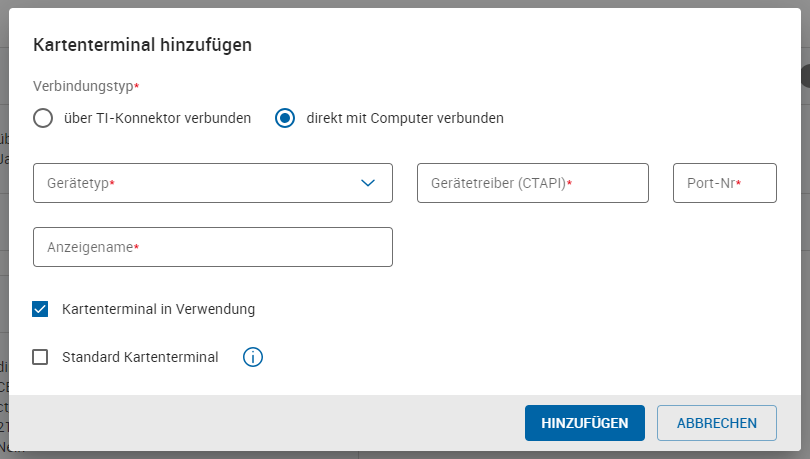
Dialog zum Hinzufügen eines Kartenterminals mit direkter Verbindung zum Computer.
-
Bei direkt über USB-Kabel verbundenen stationären oder mobilen Kartenterminals sind folgende Angaben notwendig:
-
Wählen Sie den passenden Gerätetypen aus der Dropdownliste. Hier werden die Typen der gängigen Hersteller solcher Kartenterminals aufgeführt. Sofern der Hersteller Ihres Gerätes nicht aufgelistet ist, wählen Sie bitte „anderer Gerätetyp“.
-
Kontrollieren Sie den Gerätetreiber (CTAPI). Die Bezeichnung des Gerätetreibers (CTAPI). Dieser wird nach Auswahl des Gerätetypen automatisch vorausgefüllt bzw. der Name der Treiberdatei muss manuell angegeben werden, falls Sie „anderer Gerätetyp“ ausgewählt haben.
-
Geben Sie die Port-Nummer an, über die das Gerät mit CGM Praxis kommunizieren soll. Bei einem Windows-Betriebssystem finden sie die (virtuelle COM-) Port-Nummer im Geräte-Manager unter „Anschlüsse (COM & LPT1)“ sobald Ihr Kartenterminal über USB-Kabel mit ihrem System verbunden ist.
-
-
Geben Sie dem Kartenterminal einen aussagekräftigen Namen.
-
Aktivieren oder deaktivieren Sie die Kontrollkästchen, wenn der Kartenterminal sofort verwendet oder wenn der Kartenterminal als Standard-Terminal hinterlegt werden soll.
Hinweis: Nur ein Terminal kann als Standard-Terminal hinterlegt sein. Dieser Terminal muss als "in Verwendung" markiert werden und kann anschließend über die Systemtoolbar zum Einlesen einer Versichertenkarte angesteuert werden. Sobald ein Kartenterminal als "Standard" markiert wird, wird der vorherige Standard-Terminal nicht mehr als solcher behandelt. Dies geschieht ebenfalls, sollte der Kartenterminal deaktiviert werden. Sollten nur zwei Kartenterminals hinterlegt sein, wird automatisch der andere Kartenterminal zum "Standard". Bei mehr als zwei Kartenterminals informiert Sie CGM Praxis über die Empfehlung, einen Kartenterminal als Standard festzulegen. So kann der tägliche Einlesevorgang optimal erfolgen.


-
In den Einstellungen eines direkt mit dem Computer verbundenen stationären oder mobilen Kartenterminal wird zunächst der Verbindungsstatus geprüft. Hier wird der Zugriff schrittweise überprüft, zuerst auf den „CTAPI-Verbindungskoordinator“ (Schnittstelle zwischen CGM Praxis und dem Gerätetreiber), dann den Gerätetreiber und das Kartenterminal sowie abschließend auf die Daten einer evtl. zum Test gesteckten bzw. im mobilen Kartenterminal gespeicherten Versichertenkarte. Sie können diese Prüfung manuell neu starten, indem Sie auf das Symbol

 klicken.
 -
Klicken Sie auf die Schaltfläche "HINZUFÜGEN".
Ihr Kartenterminal wurde nun der Übersicht hinzugefügt.


Übersicht aller hinterlegten Kartenterminals.
Jeder Kartenterminal wird in Form einer Kachel dargestellt. Über diese Kacheln können die Kartenterminals bearbeitet (
 ) und gelöscht (
 ) werden. Sie sehen hier außerdem durch einen Status-Chip, ob der Kartenterminal derzeit in Verwendung ist oder nicht.