

Datei in die Karteikarte hochladen
Patientensuche > Karteikarte
Sie haben die Möglichkeit, Dateien von Ihrem lokalen Endgerät über den Dateiupload in der Karteikarte des Patienten abzuspeichern und von dort aus abzurufen. So haben Sie wichtige Dokumente immer zur Hand, egal wo Sie CGM Praxis gerade nutzen.
Um eine Datei in die Karteikarte des Patienten zu laden, gehen Sie folgendermaßen vor (Pflichtfelder sind mit einem roten Stern gekennzeichnet):
-
Öffnen Sie die Karteikarte des Patienten.
-
Klicken Sie im Sitzungstitel auf das Symbol

 (Datei hochladen). Es öffnet sich ein separater Dialog zum Einfügen der Datei. Alternativ können Sie "Dateiupload" eingeben und den entsprechenden Eintrag aus dem Dropdownmenü auswählen. Es öffnet sich ein separater Dialog.

Dialog zum Upload lokaler Dateien.
-
Klicken Sie in das Feld mit dem Symbol
 , um Ihren lokalen Dateibrowser zu öffnen. Alternativ können Sie die Datei auch per Drag-and-Drop in dieses Feld ziehen. Folgende Dateiformate sind zulässig:
-
PDF
-
PNG
-
JPG
-
RTF (keine Vorschau möglich; muss zur Ansicht heruntergeladen werden)
-
TXT (keine Vorschau möglich; muss zur Ansicht heruntergeladen werden)
-
DOCX (keine Vorschau möglich; muss zur Ansicht heruntergeladen werden)
-
MP4
Hinweis: Sie können nur eine Datei auf einmal (keine Ordner) mit maximal 10 MB hochladen.
-
-
Die Datei wird unter dem Feld mit einer Verlaufsanzeige dargestellt, um Ihnen anzuzeigen, wie weit der Upload fortgeschritten ist. Über das X können Sie die Datei wieder entfernen.

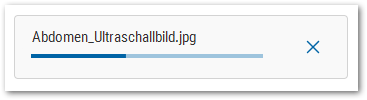
Verlaufsanzeige des Dateiuploads.
-
Das Dokumentationskürzel wird automatisch mit dem aktuellen Behandler des Patienten ausgefüllt. Sie können hier aber auch einen anderen Behandler (falls vorhanden) aus der Dropdownliste auswählen.
-
Geben Sie an um welchen Dokumententypen es sich handelt.
-
Der Anzeigename wird automatisch mit dem Dateinamen vorausgefüllt, kann aber von Ihnen noch manuell angepasst werden.
-
Sie können optional noch eine zusätzliche Beschreibung zur Datei erfassen.
-
Klicken Sie abschließend auf die Schaltfläche "SPEICHERN".
Die Datei wurde in die Karteikarte hochgeladen und in Form eines eigenen Chips gespeichert. Sie sehen dort auf den ersten Blick um welchen Dateityp es sich handelt und den Dateinamen.


Chip der hochgeladenen Datei in der Karteikarte.
Mit einem Doppelklick auf den Chip können Sie eine Vorschau der Datei öffnen. Diese öffnet sich in einem neuen Dialog.