

CGM one DokuAssistent nutzen
Patientensuche > Karteikarte
Der CGM one DokuAssistent ist eine digitale Assistenzlösung für niedergelassene Ärzte. Es handelt sich um ein KI-gestütztes Dokumentationstool und ist darauf ausgelegt, den Zeitaufwand für die Patientendokumentation zu reduzieren und die Dokumentationsqualität zu verbessern.
Der CGM one DokuAssistent ist ein KI-gestützter Dokumentationsassistent, der darauf abzielt, Gespräche zwischen Arzt und Patient in eine strukturierte elektronische Form zu überführen. Dabei wird die gesprochene Sprache mittels Spracherkennungssoftware in Textform zusammengefasst. Der CGM one DokuAssistent ist ausschließlich für Ärztinnen und Ärzte als Hilfsmittel zur Dokumentation von Gesprächen mit allen verbal kommunizierenden Patientengruppen zur Nachbereitung gedacht. Ziel ist es, die Effizienz der Dokumentation und die Nachvollziehbarkeit medizinischer Konsultationen zu verbessern. Der CGM one DokuAssistent unterstützt durch automatisierte Zusammenfassungen mit einem Large Language Modell (LLM), wodurch die Zeit für manuelle Dokumentation reduziert werden kann. Der CGM one DokuAssistent dient ausschließlich der automatisierten Erstellung von Zusammenfassungen in Textform aus Arzt-Patienten-Gesprächen.
Achtung: Bitte beachten Sie, dass der DokuAssistent aktuell nur auf die Verwendung der deutschen Sprache ausgerichtet ist. Zudem kann die Qualität der Zusammenfassung unter anderem auch durch Dialekt, Akzent, Sprachbeeinträchtigungen, schnelles oder undeutliches Sprechen sowie die Verwendung von Abkürzungen beeinträchtigt werden.
Technische Voraussetzungen
-
Internetbrowser, z. B. Google Chrome
-
Mikrofon
-
Häufig sind die im Bildschirm, Laptop oder in der Webcam verbauten Mikrofone nicht für den DokuAssistenten geeignet.
-
Sorgen Sie für eine ausreichende Reichweite des Mikrofons, passend zur Raumgröße, z. B. mit einem ungerichteten Tisch-Mikrofon.
-
Das Mikrofon sollte für Ihre Raumgröße ideal sein.
-
Die Reichweite des Mikrofons sollte ca. 2 bis 3 Meter betragen.
-
-
Räumliche Umgebung
-
Der Raum sollte über eine geschlossene Tür verfügen.
-
Es sollte im Raum nur ein Gespräch gleichzeitig stattfinden.
-
-
Sprechen und Geräusche
-
Alle Personen sollen möglichst mit ähnlicher Lautstärke und in Richtung des Mikrofons sprechen.
-
Es sollte möglichst immer nur eine Person gleichzeitig sprechen.
-
Ein Gespräch sollte nur Inhalte für den betreffenden Patienten beinhalten (nicht beispielsweise für dessen Begleitpersonen), um eine saubere Zuordnung zu garantieren.
-
Störgeräusche (Tastatur, Telefon etc.) sollten möglichst vermieden werden.
-
Entfernen Sie das Mikrofon möglichst weit von Geräuschquellen wie Telefon, Tastatur, Maus, Schreibunterlagen, Telefonen, Türen oder Fenstern.
-
Schließen Sie Türen und Fenster.
-
Ein Gespräch starten
Achtung: Bitte beachten Sie, dass Ihr Patient der Nutzung des KI-DokuAssistenten zustimmen muss. Dies können Sie in den Patientenstammdaten unter "Zusatzangaben" erfassen. Außerdem müssen Sie zwingend den Zugriff des Browsers auf Ihr Mikrofon erlauben.
Um ein neues Gespräch in CGM Praxis zu starten, gehen Sie folgendermaßen vor:
-
Klicken Sie im aktuellen Sitzungstitel der Karteikarte auf die Schaltfläche "KI-DOKUASSISTENT STARTEN". Der Sitzungstitel wird lila eingefärbt und Sie sehen am Anfang der Zeile ein Symbol, dass das laufende Gespräch kennzeichnet. Sie sehen hier außerdem, wie lange dieses schon läuft.


Sitzungstitel mit laufendem Gespräch.
-
Möchten Sie das Gespräch pausieren, klicken Sie auf die Schaltfläche "PAUSIEREN". Danach haben Sie die Möglichkeit, das Gespräch durch einen Klick auf "FORTSETZEN" weiterzuführen oder dieses über "BEENDEN" zu beenden.
Achtung: Sobald ein Gespräch gestartet wurde, können Sie keine weiteren Aktionen in CGM Praxis durchführen bis das Gespräch beendet wurde.
-
Zum Beenden des Gesprächs und zur Erstellung der Zusammenfassung klicken Sie auf "BEENDEN". Im Sitzungstitel sehen Sie eine Verlaufsanzeige, die anzeigt, wie weit die Erstellung der Zusammenfassung fortgeschritten ist.


Sitzungstitel mit Fortschritt der Zusammenfassung.
-
Nachdem Sie das Gespräch beendet haben, wird die Zusammenfassung erstellt. Die Dauer der Erstellung hängt auch von der Länge des Gesprächs ab. Sobald die Zusammenfassung KI-generiert wurde, wird Ihnen der Entwurf der Sitzung in der Karteikarte angezeigt. Sie können die einzelnen Eintragstypen manuell anpassen.


KI-generierte Zusammenfassung eines Gesprächs.
Achtung: Bitte überprüfen Sie die von der KI generierte Zusammenfassung, um fehlende oder falsche Inhalte zu ergänzen bzw. zu korrigieren. Achten Sie hierbei vor allem auf die korrekte Benennung und Schreibweise von Medikamenten. Der CGM one DokuAssistent ist kein Medizinprodukt und kann keine eigenen Entscheidungen treffen. Der Entwurf wird 30 Tage für Sie zur Kontrolle gespeichert. Ältere Entwürfe werden dauerhaft gelöscht und können nicht wiederhergestellt werden.
Wenn Sie den Entwurf kontrolliert haben und dieser Ihren Erwartungen entspricht, klicken Sie auf die Schaltfläche "ÜBERNEHMEN UND SPEICHERN". Andernfalls können Sie den Entwurf löschen, indem Sie auf die Schaltfläche "VERWERFEN" klicken.
Der Entwurf wird als neue Sitzung in der Karteikarte des Patienten gespeichert. Um auf den ersten Blick ersichtlich zu machen, dass es sich hierbei um eine KI-gestützte Dokumentation handelt, werden die Symbole der Eintragstypen lila umrandet. Wenn Sie den Mauszeiger darüber schweben lassen, erhalten Sie außerdem einen Hinweis, dass diese Sitzung KI-generiert ist und überarbeitet oder unbearbeitet und übernommen wurde.

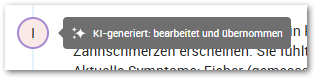
Hinweis über Nutzung von KI.
Mikrofon prüfen
Damit Ihr Gespräch korrekt verarbeitet werden kann, ist ein gutes Mikrofon mit ausreichend Reichweite nötig (s. oben). Um die Qualität des Mikrofons zu testen, gehen Sie folgendermaßen vor:
-
Klicken Sie im aktuellen Sitzungstitel der Karteikarte auf die Schaltfläche "KI-DOKUASSISTENT STARTEN". Der Sitzungstitel wird lila eingefärbt und Sie sehen am Anfang der Zeile ein Symbol, dass das laufende Gespräch kennzeichnet. Sie sehen hier außerdem, wie lange dieses schon läuft.
-
Klicken Sie auf das Mikrofon-Symbol mit dem kleinen Zahnrad. Es öffnet sich ein separater Dialog zum Mikrofon-Check.


Dialog zum Testen der Mikrofon-Qualität.
-
Wählen Sie das verbundene Mikrofon aus dem Dropdown-Menü aus. Erlauben Sie der Webseite den Zugriff auf dieses Mikrofon.
Achtung: Beim ersten Start des DokuAssistenten müssen Sie zwingend den Zugriff auf Ihr Mikrofon erlauben. Andernfalls kann das Gespräch nicht gestartet werden.
-
Sprechen Sie laut und deutlich einige Testsätze. Die Anzeige unten bewegt sich, wenn Ihre Stimme erkannt wird.
-
Sollte keine Stimme erkannt werden, müssen Sie die Einstellungen Ihres Mikrofons überprüfen.
-
Klicken Sie abschließend auf die Schaltfläche "SPEICHERN".