

Een retailofferte aanmaken
Ga als volgt te werk om een Retail Quote aan te maken:
1. Klik in het menu ORDERS op Create New Order.
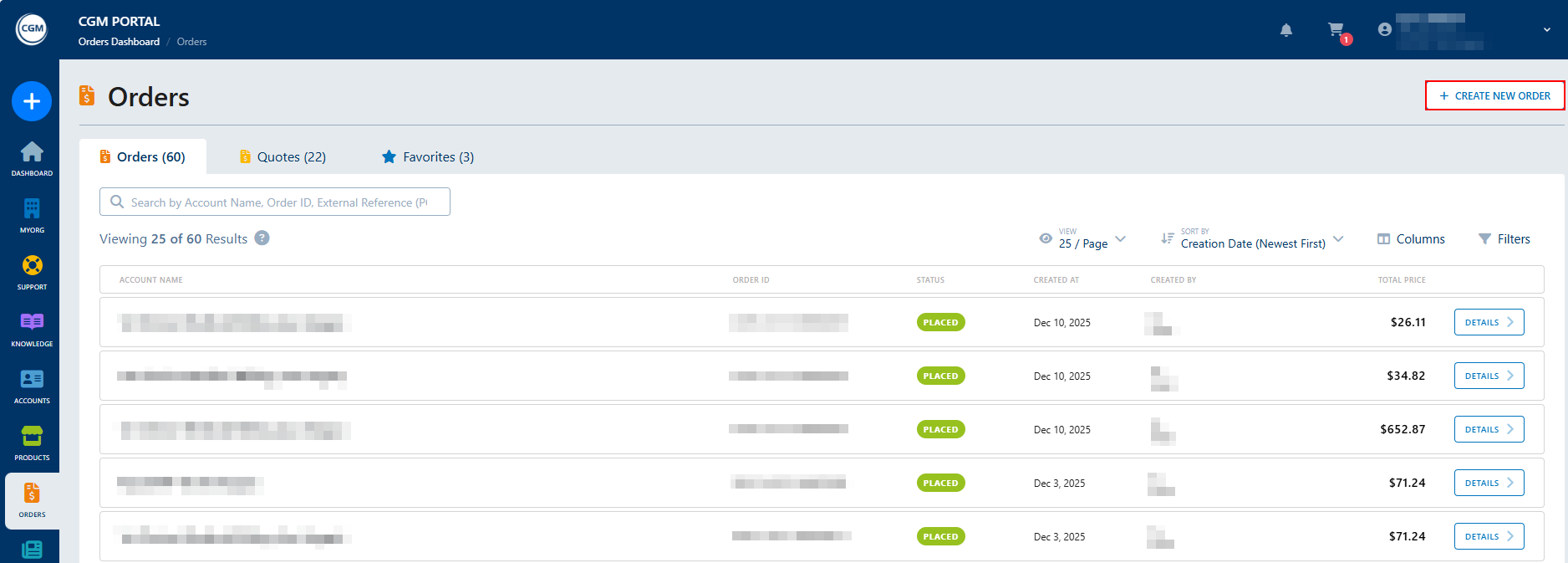
2. Selecteer Retail Quote.
Let op: De beschikbare order- of offertetypes zijn afhankelijk van de configuratie.
Als slechts een ordertype is geconfigureerd, slaat het systeem de stap voor het selecteren van het ordertype over en wordt direct de stap voor accountselectie getoond.
Als twee of meer ordertypes voor uw organisatie zijn geconfigureerd, toont het systeem de beschikbare typen waaruit u kunt kiezen.

3. Nadat u het offertetype hebt geselecteerd, toont het systeem een lijst met uw klantaccounts.
Klik op Select om het customer account te kiezen waarvoor u producten wilt kopen.
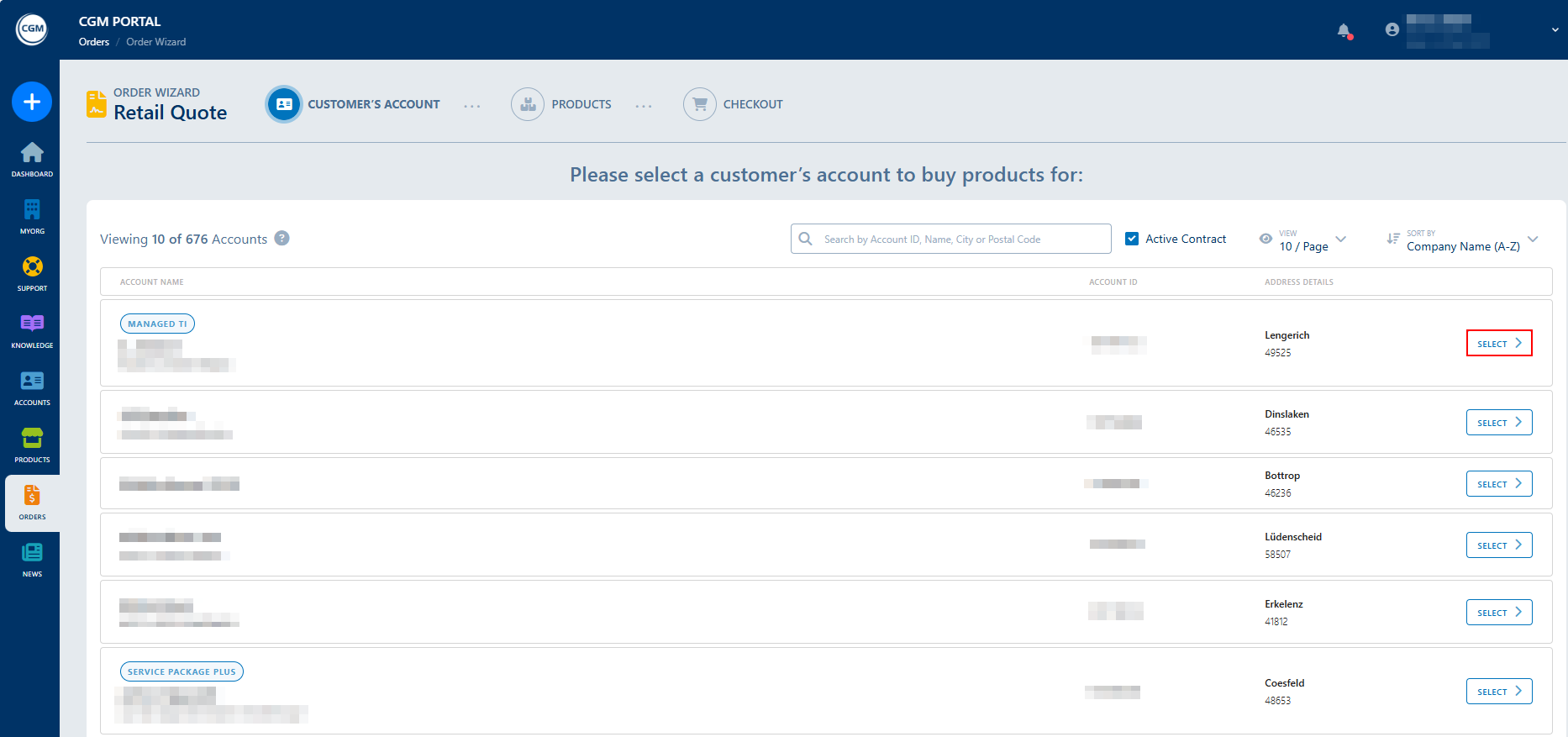
4. Selecteer op de volgende pagina de producten die u in de offerte wilt opnemen.
U kunt zoeken op productnaam via het search field of de productlijst filteren via de filter options aan de linkerkant:
- Product
- Payment Model
- Material Group
Voeg een product toe aan de Shopping Cart met het plus icon, of verwijder een product met het minus icon. Daarmee kunt u ook het aantal aanpassen.

5. Het aantal producten in de Shopping Cart wordt bovenaan naast het winkelwagenpictogram weergegeven.
U kunt de inhoud van de Shopping Cart als volgt bekijken:
- Klik op het triangle icon.
- Klik op het Shopping Cart icon.

Belangrijk: De prijsbepaling voor Retail Quotes is gebaseerd op de klantprijs, meestal de catalogusprijs, en niet op de prijs voor u als partner.
6. Als de producten en aantallen in de Shopping Cart correct zijn, klikt u op Proceed To Checkout of op Checkout in het winkelwagenvenster.

7. Op het scherm Checkout wordt opnieuw realtime prijsbepaling uitgevoerd.
Links kunt u:
- een External Reference Number invoeren.
- een Note toevoegen.
Rechts ziet u informatie zoals Product ID, Product Name, Material Group, License en Price.
Als voor een product de Rental Option is ingesteld, wordt onder het product een schakelaar weergegeven. Wanneer u deze activeert, toont het systeem de huurprijs. Zie ook Product Rental Option in Quotes.

8. Als alle informatie correct is, maakt u de offerte aan door op Create Quote te klikken.
U kunt ook:
- de offerte als sjabloon opslaan via Save As Favorite. Het offertesjabloon is daarna beschikbaar in het menu ORDERS op het tabblad Favorites.
- het aanmaken van de offerte annuleren.
- go Back To Products.

9. Nadat u op Create Quote hebt geklikt, wordt u gevraagd akkoord te gaan met het Order Policy. Activeer het checkbox en klik opnieuw op Create Quote om te bevestigen.

10. Zodra de offerte is aangemaakt, worden de Quote Details weergegeven.
Klik hier op Continue To Documentation.

11. In de stap Documentation kunt u:

| DocuSign | Offline |
|
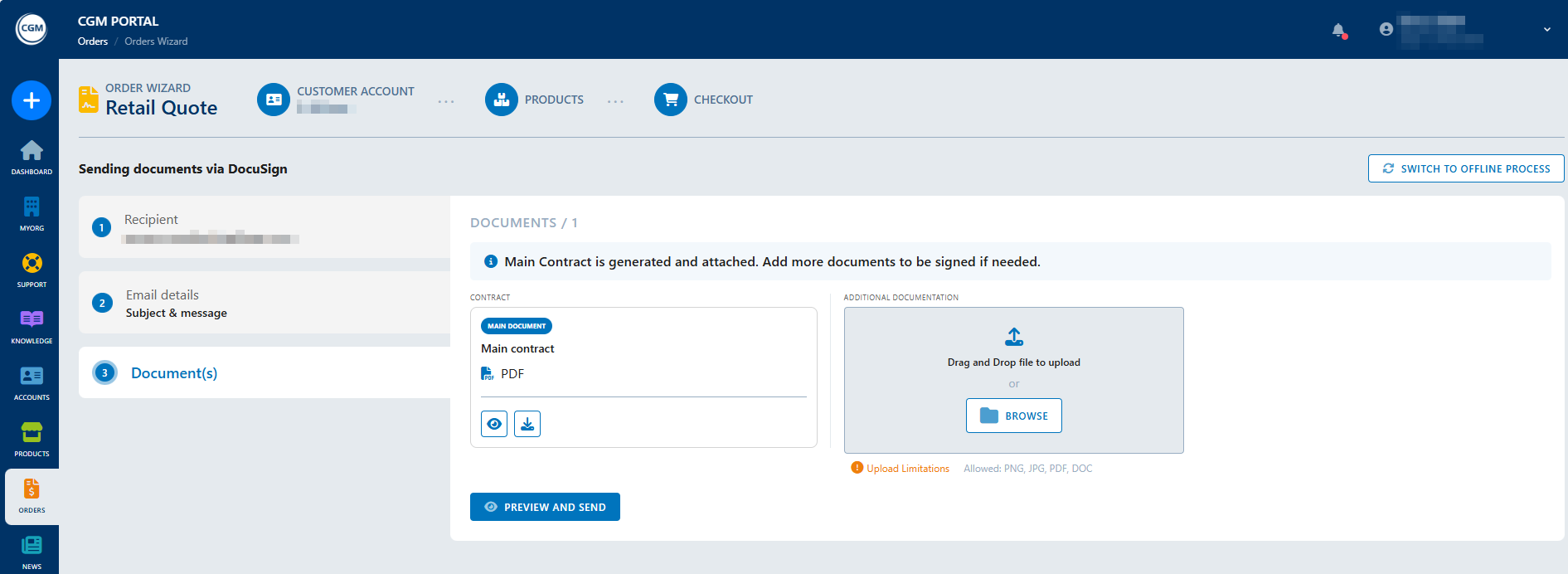
Als het DocuSign-proces wordt gebruikt, kunt u: de contactpersoon selecteren die de offerte moet ontvangen. De recipient kan worden gekozen door op een contact in de lijst te klikken of door de naam handmatig in te voeren via de knop Add Manually.
U kunt maximaal twee ontvangers toevoegen.
Klik op Go to next step om verder te gaan. Pas hier indien nodig het subject aan en schrijf het message dat samen met de offerte wordt verzonden. E-mailsjablonen U kunt een onderwerp en bericht opslaan als sjabloon via Save As Template. Zie voor meer informatie het artikel Email Templates for DocuSign Quotes.
Klik op Continue to next step. Op het volgende scherm kunt u:
Klik op de volgende pagina op Preview and Send. U kunt de offerte hier indien nodig aanpassen via Edit in de sectie Subject & Message. Het systeem gaat dan terug naar de stap Email details.
Klik op Send Email With Documents om de e-mail met een link naar de offerte via DocuSign naar de gekozen contactpersoon te sturen. Het systeem toont een succesmelding zodra de offerte is toegewezen. De status van de offerte in het CGM PORTAL verandert automatisch naar Waiting for Customer Signature. De offerte is beschikbaar in het menu Orders op het tabblad Quotes. De klant ontvangt de e-mail met de link naar de DocuSign-offerte. Via die link komt de klant op de website van DocuSign terecht, waar hij de offerte wel of niet kan ondertekenen. Als de klant de offerte ondertekent, wordt een e-mail met de link naar de offerte verzonden naar de countersigner bij CGM, indien die is ingericht, en verandert de status automatisch naar Waiting for CGM Signature. Als de klant de offerte afwijst, verandert de status in het CGM PORTAL naar Rejected by Customer. Zodra de countersigner bij CGM de DocuSign-offerte heeft ondertekend, indien van toepassing, verandert de status automatisch naar Placed en wordt de offerte omgezet in een Order. De order is daarna zichtbaar op het tabblad Orders. |
Als het Offline-proces voor een offerte wordt gebruikt, kunt u:
Zodra het hoofdcontract is ondertekend en geupload, kunt u de order plaatsen via Place Order om de offerte om te zetten in een order. De order is daarna beschikbaar in het menu ORDERS op het tabblad Orders. |



Zie ook Ordering Products Again.