

Ein Service-Ticket erstellen
Überblick
Sie können ein Service-Ticket erstellen, um eine bestimmte Änderung oder Anpassung für ein Produkt anzufordern (Änderungsanforderung). Diese Funktion steht nur ausgewählten Benutzern zur Verfügung.
Ein Service-Ticket kann entweder über das Ticketformular (Ticket erstellen) oder über den Support-Assistenten angelegt werden.
- Ticket erstellen: Ermöglicht Ihnen ein Ticket über das einseitige Ticketerstellungsformular anzulegen.
- Support-Assistent: Ermöglicht Ihnen ein Ticket über den Support-Assistenten zu erstellen. Dieser führt Sie Schritt für Schritt durch den Ticketerstellungsvorgang.
Ticketerstellung über Ticketformular
1. Gehen Sie im CGM PORTAL über eine der folgenden Navigationsmöglichkeiten zur Funktion Ticket Erstellen:
a) Klicken Sie in der Navigationsleiste auf der linken Seite auf das '+'-Symbol und wählen Sie Ticket Erstellen.

b) Klicken Sie im SUPPORT-Menü oben rechts auf Ticket Erstellen.

2. Wählen Sie im Ticketformular die Ticketart Service-Anfrage für CGM-Produkt und füllen Sie alle Pflichtfelder aus.
| Feld | Beschreibung |
| Typ | Service-Anfrage für CGM-Produkt |
|
Account |
Wählen Sie den Account aus, für den das Ticket erstellt werden soll. Sie können nach allen Namenskomponenten, der Account-ID oder dem Ort suchen. Ist Ihrem (ausgewählten) Account kein Produkt zugewiesen, wird Ihnen eine Erläuterung angezeigt, warum die weitere Produktauswahl nicht möglich ist. Zudem kann auch keine Kategorie ausgewählt werden, bis Ihrem (ausgewählten) Account ein gültiges Produkt zugewiesen ist. |
|
Produkt |
Wählen Sie das Produkt aus, auf das sich das Ticket bezieht. |
|
Kategorie |
Wählen Sie eine Kategorie aus. Die verfügbaren Kategorien sind abhängig vom gewählten Produkt. |
|
Externe Ticketnummer |
Geben Sie ihre eigene externe Ticketreferenz ein, um ihre Tickets noch leichter zu finden und zuordnen zu können. |
|
Priorität |
Wählen Sie die Priorität für ihr Ticket.
|
|
Betreff |
Geben Sie einen passenden Betreff für ihr Ticket ein. |
|
Beschreibung |
Geben Sie eine detaillierte Beschreibung für ihr Ticket ein. |
Laden Sie optional eine Datei hoch. Eine Liste mit den unterstützten Dateiformaten finden Sie hier: Unterstützte Dateitypen für Anhänge.
Hinweis: Wir unterstützen Dateigrößen bis zu 100 MB. Ist eine Datei größer als 10 MB, wird sie in unser sicheres Cloud-System hochgeladen.
Wenn Sie eine Datei hochladen, zeigt das System ein Popup an, in welchem Sie bestätigen sollen, dass die Datei keine geschützten Gesundheitsinformationen (gemäß HIPAA-Gesetz) enthält. Wenn Sie dieses Popup nicht bestätigen, können Sie keine Datei hochladen.

3. Optional: Bevor Sie das Service-Ticket übermitteln, können Sie über die Schaltfläche Vorschau Ihr Service-Ticket prüfen.
4. Klicken Sie auf Senden, um das Service-Ticket zu übermitteln.
5. Das System zeigt eine Erfolgsmeldung und bietet die folgenden Optionen an:
- Ticket Details: Navigiert in Ihr erstelltes Service-Ticket und zeigt die Ticketdetails an.
- Support-Dashboard: Navigiert zum Support-Dashboard.
Ticketerstellung mit dem Support-Assistenten
1. Im CGM PORTAL können Sie folgendermaßen zum Support-Assistenten navigieren:
a) Klicken Sie in der Navigationsleiste auf der linken Seite auf das '+'-Symbol und wählen Sie Support-Assistent.
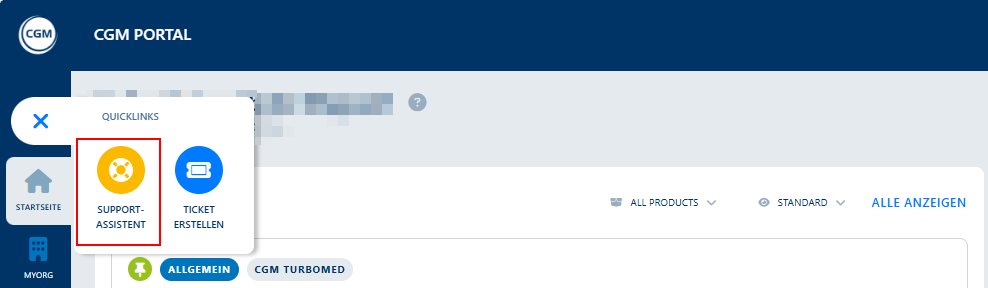
b) Klicken Sie im SUPPORT-Menü oben rechts auf Ticket Erstellen.
2. Klicken Sie im Ticketformular auf Support-Assistent.

3. Wählen Sie Service-Anfrage für CGM-Produkt.

4. Wenn Ihr Benutzer zu einem Kunden mit einer Filiale/Tochtergesellschaft gehört, wählen Sie den entsprechenden Account aus, für den das Service-Ticket erstellt werden soll. Anderenfalls fahren Sie mit der Produktauswahl fort.
5. Wählen Sie das entsprechende Produkt aus, für das das Service-Ticket erstellt werden soll.

6. Wählen Sie die Kategorie aus. Die angebotenen Kategorien können je nach ausgewähltem Produkt variieren. Abhängig vom Produkt ist ggf. auch die Auswahl einer Unterkategorie erforderlich.

7. Geben Sie die Details zum Service-Ticket ein.
| Feld | Beschreibung |
| Externe Ticketnummer | Geben Sie ihre eigene externe Ticketreferenz ein, um ihre Tickets noch leichter zu finden und zuordnen zu können. |
|
Priorität |
Wählen Sie die Priorität für ihr Ticket.
|
|
Betreff |
Geben Sie einen passenden Betreff für ihr Ticket ein. |
|
Beschreibung |
Geben Sie eine detaillierte Beschreibung für ihr Ticket ein. |
Laden Sie optional eine Datei hoch. Eine Liste mit den unterstützten Dateiformaten finden Sie hier: Unterstützte Dateitypen für Anhänge.
Hinweis: Wir unterstützen Dateigrößen bis zu 100 MB. Ist eine Datei größer als 10 MB, wird sie in unser sicheres Cloud-System hochgeladen.
Wenn Sie eine Datei hochladen, zeigt das System ein Popup an, in welchem Sie bestätigen sollen, dass die Datei keine geschützten Gesundheitsinformationen (gemäß HIPAA-Gesetz) enthält. Wenn Sie dieses Popup nicht bestätigen, können Sie keine Datei hochladen.
8. Optional: Bevor Sie das Service-Ticket übermitteln, können Sie über die Schaltfläche Vorschau Ihr Service-Ticket prüfen.
9. Klicken Sie auf Senden, um das Service-Ticket zu übermitteln.
10. Das System zeigt eine Erfolgsmeldung und bietet die folgenden Optionen an:
- Ticket-Details: Navigiert in Ihr erstelltes Service-Ticket und zeigt die Ticketdetails an.
- Support-Dashboard: Navigiert zum Support-Dashboard.