

Mit Tickets arbeiten
Tickets suchen und filtern
Überblick
Das CGM PORTAL bietet die folgenden Möglichkeiten, um nach Tickets zu suchen und auf die Ticketdetails zugreifen:
- Suchfeld
- Anzeigen Als
- Kartenboard (Kanban): Zeigt die 5 zuletzt aktualisierten Tickets pro Statusspalte an.
- Listenansicht: Zeigt eine Liste mit all Ihren erstellten Tickets an
- Diagramme anzeigen:
- Tickets nach Status: Zeigt die Tickets gefiltert nach dem entsprechenden Status.
- Tickets nach Priorität: Zeigt die Tickets gefiltert nach der entsprechenden Priorität.

Nach Tickets suchen
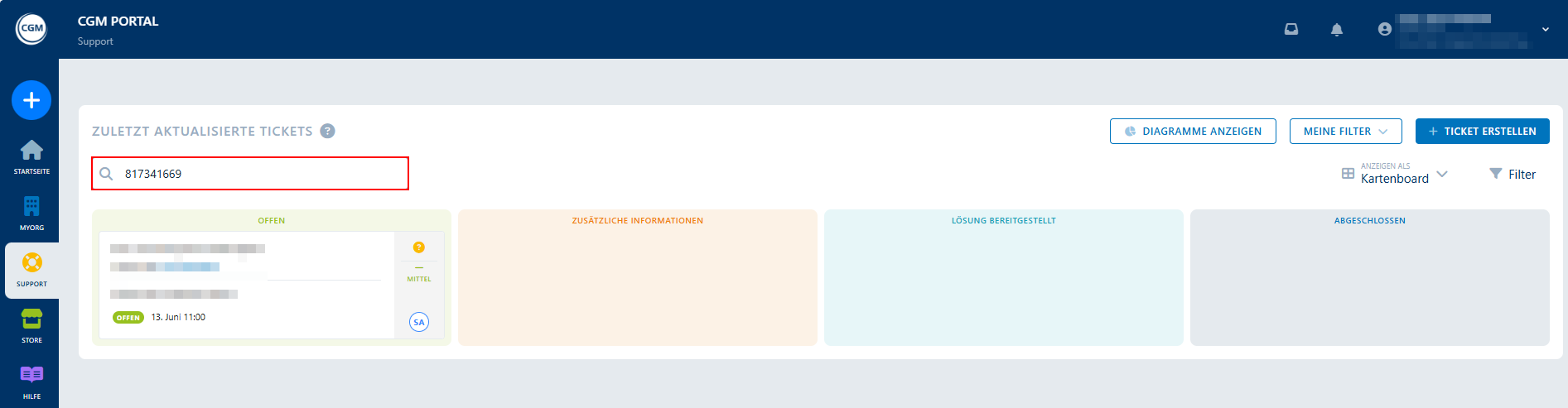
Sie können nach einem bestimmten Ticket anhand der Ticket-ID, dem Betreff (oder dem Account-Namen, wo zutreffend) suchen.
1. Gehen Sie im CGM PORTAL zum SUPPORT-Menü.
2. Geben Sie in das Suchfeld einen Suchbegriff ein, z. B. die Ticket-ID, den Betreff (oder den Account, wo zutreffend).
3. Drücken Sie die Enter-Taste auf der Tastatur.
Um die Suche zurückzusetzen, löschen Sie den Suchbegriff aus dem Suchfeld und drücken Sie die Enter-Taste auf der Tastatur.
Tickets filtern
Beide verfügbare Ansichten im Support-Dashboard bieten die Möglichkeit, die Tickets basierend auf ausgewählten Filterkriterien zu filtern.
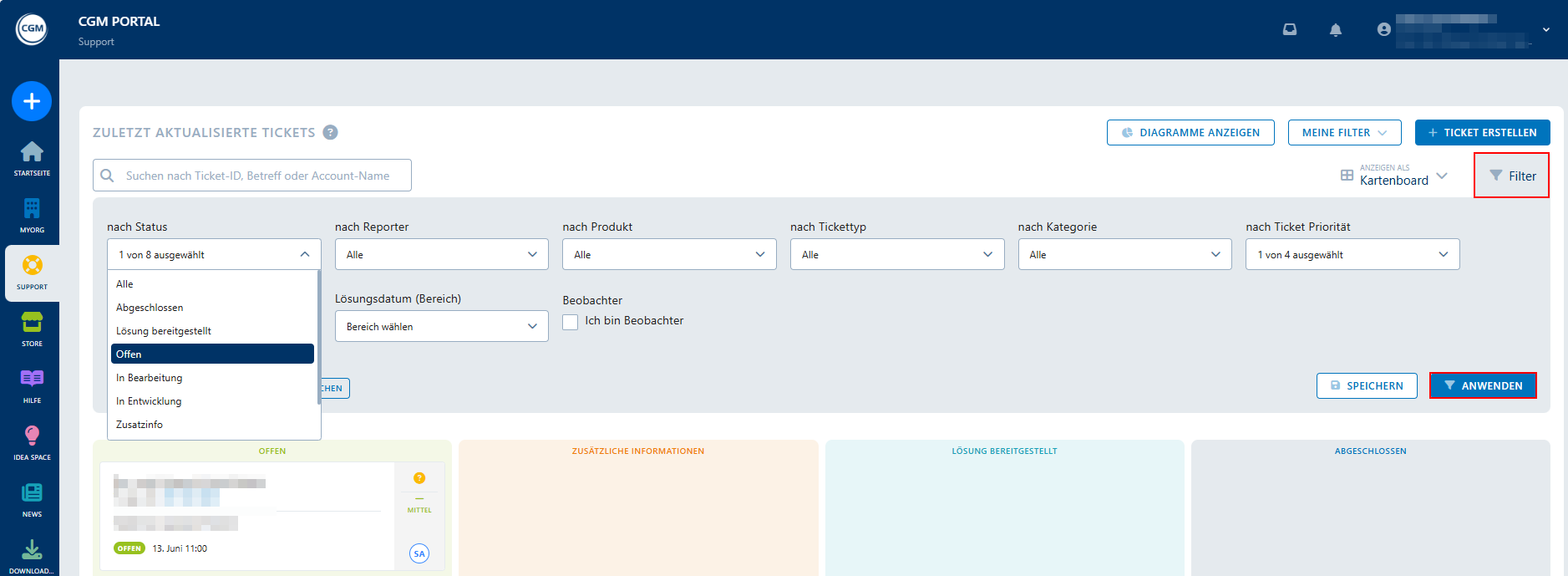
Um die Ticketliste zu filtern, gehen Sie folgendermaßen vor:
1. Gehen Sie im CGM PORTAL zum SUPPORT-Menü.
2. Klicken Sie auf Filter.
3. Wählen Sie die gewünschten Filterwerte aus.
Hinweis: Es ist möglich, mehr als einen Wert pro Ausklappfeld auszuwählen.
4. Klicken Sie auf Anwenden.
Filter speichern
Sie können bestimmte Filter oder Filterkombinationen, die Sie regelmäßig nutzen möchten, speichern, bearbeiten und wieder löschen.
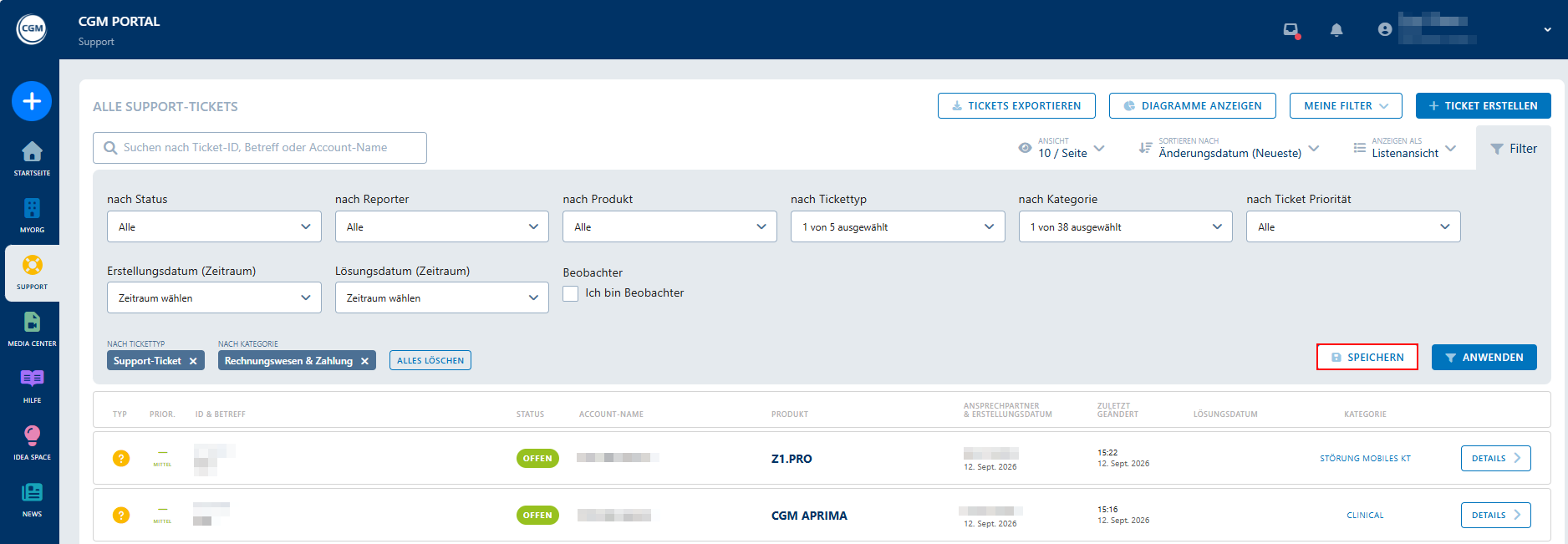
Um einen Filter zu speichern, gehen Sie folgendermaßen vor:
1. Gehen Sie im CGM PORTAL zum SUPPORT-Menü.
2. Klicken Sie auf Filter.
3. Wählen Sie die gewünschten Filterwerte aus.
Hinweis: Es ist möglich, mehr als einen Wert pro Ausklappfeld auszuwählen.
4. Klicken Sie auf Speichern.
5. Geben Sie im Popup-Fenster einen sprechenden Titel für Ihren Filter ein.
 6. Klicken Sie auf Speichern oder Speichern und Anwenden.
Hinweis: Gespeicherte Filter sind für andere Benutzer nicht sichtbar.
Gespeicherte Filter verwenden
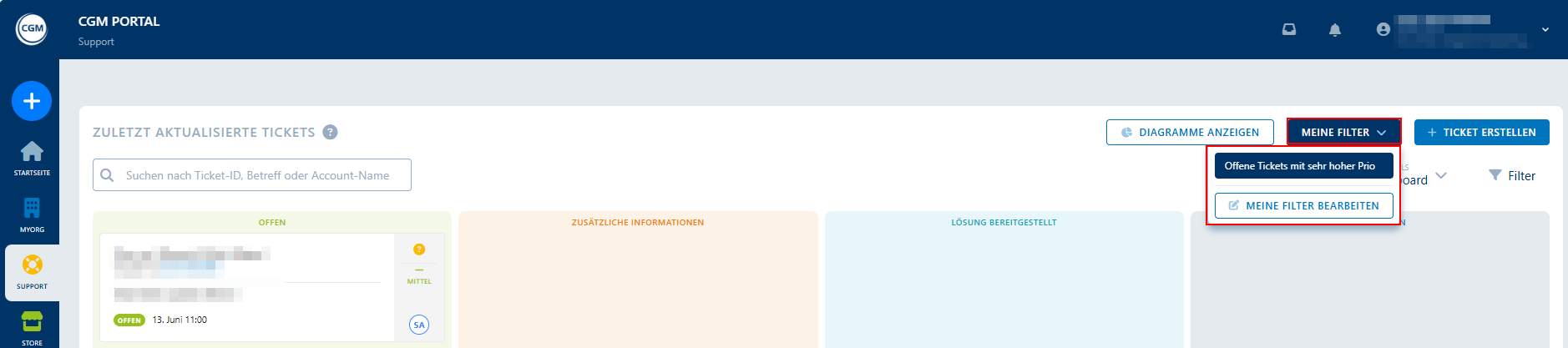
Sie können auf zuvor gespeicherte Filter folgendermaßen zugreifen:
1. Gehen Sie im CGM PORTAL zum SUPPORT-Menü.
2. Klicken Sie auf Meine Filter.
3. Wählen Sie den gewünschten Filter aus.
Filter als Standard markieren
Sie können einen bestimmten Filter als Standardfilter markieren. Standardfilter werden bei jedem Zugriff auf das Support-Dashboard automatisch angewendet.
Um einen Filter als Standard zu markieren, gehen Sie folgendermaßen vor:
1. Gehen Sie im CGM PORTAL zum SUPPORT-Menü.
2. Klicken Sie auf Meine Filter.
3. Klicken Sie auf Meine Filter bearbeiten.
4. Aktivieren Sie für den Filter, der ihr Standardfilter sein soll, den Schieber auf der rechten Seite.

Filter löschen
Um einen bestimmten Filter zu löschen, gehen Sie folgendermaßen vor:
1. Gehen Sie im CGM PORTAL zum SUPPORT-Menü.
2. Klicken Sie auf Meine Filter.
3. Klicken Sie auf Meine Filter bearbeiten.
4. Klicken Sie im Popup-Fenster in der Zeile des Filters, den Sie löschen möchten, rechts auf das Mülleimer-Symbol.

Ticketdetails anzeigen
Es gibt verschiedene Möglichkeiten, die Details eines Tickets anzuzeigen.
1. Klicken Sie in der Kartenboard-Ansicht auf die entsprechende Kachel des Tickets, zu dem Sie die Details anzeigen möchten.
1. Klicken Sie in der Listenansicht auf die entsprechende Zeile des Tickets, zu dem Sie die Details anzeigen möchten.
In der Listenansicht können Sie mit der rechten Maustaste auf ein Ticket klicken und eine der Optionen aus dem Kontextmenü ausäwhlen, um die Details eines Tickets beispielsweise in einem neuen Reiter oder einem neuen Fenster zu öffnen.

Den Hauptansprechpartner in Tickets ändern
1. Navigieren Sie im CGM PORTAL in das Ticket hinein, für das Sie den Hauptansprechpartner ändern möchten.
2. Klicken Sie auf der linken Seite in Abschnitt "Ansprechpartner" auf das Ellipsensymbol (drei Punkte) und wählen Sie die Option "Ansprechpartner ändern".
3. Wählen Sie im Popup den gewünschten Ansprechpartner für dieses Ticket aus.
4. Klicken Sie auf die Schaltfläche "Speichern".

Tickets beobachten
Um sich selbst oder andere Benutzer als Beobachter eines Tickets hinzuzufügen, gehen Sie folgendermaßen vor:
1. Navigieren Sie im CGM PORTAL in das Ticket hinein, für das sie einen Beobachter hinzufügen/entfernen möchten.
2. In section "Watchers of this Case" on the left side, click on the ellipsis icon (three dots) and select one of the following options.
Klicken Sie auf der linken Seite in Abschnitt "Beobachter dieses Tickets" auf das Ellipsensymbol (drei Punkte) und wählen Sie eine der folgenden Optionen:
- Beobachten: Wenn SIE das Ticket beobachten möchten.
- Beobachtung beenden: Wenn SIE das Ticket nicht mehr beobachten und keine weiteren Benachrichtigungen über Änderungen erhalten möchten.
- Liste bearbeiten: Wenn Sie andere Benutzer als Beobachter hinzufügen/entfernen möchten.
- Alle Beobachter entfernen: Wenn Sie alle Beobachter dieses Tickets entfernen möchten.

Tickets exportieren
Auf der Ticketübersicht (sowie auf der Ticketdetails-Seite) können Sie über die Schaltfläche Tickets exportieren einen umfassenden Bericht aller oder einzelner Tickets mit allen Kommentaren im Excel-Format herunterladen.
Der Bericht enthält wichtige Ticket-Informationen wie Ticket-ID, Betreff, Beschreibung, Ticketart, zugewiesener Mitarbeiter, Status, Priorität, Kategorien sowie Erstellungs- und Aktualisierungsdaten.
Der Export berücksichtigt Ihre angewendeten Filter und ausgewählte Sortierung, sodass nur die gefilterten Tickets exportiert werden. Die Funktion ist für große Ticketvolumen optimiert und entspricht den Datenschutz- und Sicherheitsstandards.
Ticketübersicht:

Ticketdetails:

Kommentare in Tickets
Überblick
Sie können in einem Ticket einen Kommentar hinzufügen, um beispielsweise weitere Informationen zur Verfügung zu stellen. Kommentare können entweder von Ihnen als Kunde hinzugefügt werden, oder vom Support-Team.
Die Kommentare werden im Abschnitt "Kommentare" aufgeführt, einschließlich Datum und Uhrzeit als der Kommentar hinzugefügt wurde.
Farben
Die Farben der Kommentare verwenden eine einheitliche Farbpalette, die mit den Markenfarben unseres Unternehmens übereinstimmt:
Nachrichten von CGM-Mitarbeitern werden grau angezeigt, während Ihre Kommentare orange angezeigt werden.
Die Farbunterscheidung wird in der Kommentar-Sidebar hervorgehoben, um eine klare Identifizierung der Zugehörigkeit des Kommentators zu gewährleisten.
Kennzeichen der Kommentarart
Ein Symbol über jedem Kommentar zeigt die Art des Kommentars an, wie z. B. "Technischer Kommentar", "E-Mail-Antwort", "Portal-Antwort". Wenn Sie über das Symbol fahren, wird ein Tooltip angezeigt, das die Kommentarart erklärt.
Anhänge
Anhänge werden als interaktive "Blase" direkt unter dem entsprechenden Kommentar angezeigt. Durch Klicken auf eine Blase wird eine vergrößerte Vorschau des Anhangs in einem Popup-Fenster angezeigt, um den Anhang direkt zu öffnen.
Sortierfunktion
Über das Ausklappfeld "Sortieren Nach" oben im Kommentarbereich können Sie die Kommentare entweder nach "Neueste Zuerst" oder "Älteste Zuerst" sortieren.
Die ausgewählte Sortierpräferenz für Ticket-Kommentare wird bei der Auswahl gespeichert, sodass die bevorzugte Sortierreihenfolge beim nächsten Besuch einer Ticket-Details-Seite beibehalten wird. Auf diese Weise müssen Sie Ihre bevorzugte Sortieroption nicht jedes Mal manuell neu auswählen.
Abhängig der Sortiereinstellung passt sich auch die Position des Feldes zum eingeben eines neuen Kommentars an: Werden die neuesten Kommentare oben angezeigt, wird das Feld zum Eingeben eines neuen Kommentars ebenfalls oben angezeigt und Sie müssen nicht mehr nach unten scrollen.

Einen Kommentar hinzufügen
1. Navigieren Sie im CGM PORTAL in das Ticket hinein, für das Sie einen Kommentar hinzufügen möchten.
2. Klicken Sie auf die Schaltfläche "Kommentar hinzufügen".

3. Geben Sie in das Textfeld Ihren Kommentar ein.
4. Optional: Laden Sie zu Ihrem Kommentar eine Datei hoch. Klicken Sie dazu auf den Link "Dateien anhängen". Eine Liste mit den unterstützten Dateiformaten finden Sie hier: Unterstützte Dateitypen für Anhänge.
Hinweis: Wenn Sie eine Datei hochladen, zeigt das System ein Popup an, in welchem Sie bestätigen sollen, dass die Datei keine geschützten Gesundheitsinformationen (gemäß HIPAA-Gesetz) enthält. Wenn Sie dieses Popup nicht bestätigen, können Sie keine Datei hochladen.
5. Klicken Sie auf die Schaltfläche "Kommentar veröffentlichen", um Ihren Kommentar hinzuzufügen.

Status "Zusatzinfo"
Hat Ihr Ticket den Status "Zusatzinfo", benötigen wir von Ihnen eine Rückmeldung oder weitere Informationen, um das Ticket abzuschließen.
Überprüfen Sie den Kommentar in Ihrem Ticket, um zu erfahren, welche Informationen benötigt werden, um Ihr Ticket weiter zu bearbeiten.
Sobald Sie einen weiteren Kommentar mit den benötigten Informationen gesendet haben, wechselt der Status des Tickets auf "In Bearbeitung".

Status "Lösung bereitgestellt"
Hat Ihr Ticket den Status "Lösung bereitgestellt", unterbreiten wir Ihnen eine Vorschlag, um Ihr Problem zu lösen.
Überprüfen Sie den Kommentar in Ihrem Ticket, um zu erfahren, welche Lösung vorgeschlagen wird. Sie können die vorgeschlagene Lösung überprüfen und anschließend die Lösung entweder direkt akzeptieren, um das Ticket zu schließen, oder Sie können es an die CGM zurückgeben, wenn die vorgeschlagene Lösung das Problem nicht behoben hat.

Ein Ticket zurückziehen
Wenn Sie ein Ticket stornieren möchten, weil das Problem nicht mehr auftritt, können Sie das Ticket selbst zurückziehen. Voraussetzung dafür ist, dass sich das Ticket noch im Status Offen befindet.
Dazu sehen Sie oben rechts auf der Ticket-Detailseite die Schaltfläche Zurückziehen, neben der Schaltfläche Exportieren.
So ziehen Sie ein Ticket zurück:
- Suchen Sie im SUPPORT-Menü nach dem Ticket im Status Offen.
- Öffnen Sie die Ticket-Detailseite.
- Klicken Sie auf Zurückziehen.
- Ein Bestätigungsdialog erscheint und fragt Sie, ob Sie das Ticket wirklich zurückziehen möchten.
Nachdem Sie bestätigt haben:
- Aktualisiert das System den Ticketstatus auf Abgebrochen (durch Kunde).
- Können Sie im Ticket keine Kommentare mehr hinzufügen.

Zeiten in Support-Tickets
| Erstellungszeit (extern) | Gibt Datum und Uhrzeit an, an dem das Support-Ticket erstellt wurde. |
| Erste Reaktionszeit | Gibt Datum und Uhrzeit an, an dem das CGM Support Team das erste Mal auf. |
| Lösungsdatum | Gibt Datum und Uhrzeit an, an dem das Support-Ticket abgeschlossen wurde. |
