Einstiegsleitfaden für Benutzer
Willkommen
Willkommen beim CGM PORTAL!
Diese umfassende Plattform ist Ihr zentraler Zugriff auf unsere Wissensdatenbank, Ihre Tickets, Ihre Rechnungen und Ihre Organisationsdaten.
Mit diesem Einstiegsleitfaden führen wir Sie in das CGM PORTAL ein und helfen Ihnen bei der ersten Nutzung der Funktionen.
Lassen Sie uns direkt beginnen!
Portal-Überblick
Nach erfolgreicher Registrierung ist es Zeit, sich am CGM PORTAL anzumelden und sein volles Potenzial zu entdecken!
Wenn Sie sich zum ersten Mal am CGM PORTAL anmelden, wird Ihnen ein Willkommenstext und ein Link zu unserem Einstiegsleitfaden angezeigt. Diese Informationen sollen Ihnen nach Ihrer ersten Anmeldung dabei helfen, sich schnell im System zurecht zu finden.
Das Willkommensfenster enthält ein Kontrollkästchen, das Sie aktivieren können, damit dieses Fenster bei der nächsten Anmeldung nicht noch einmal angezeigt wird.

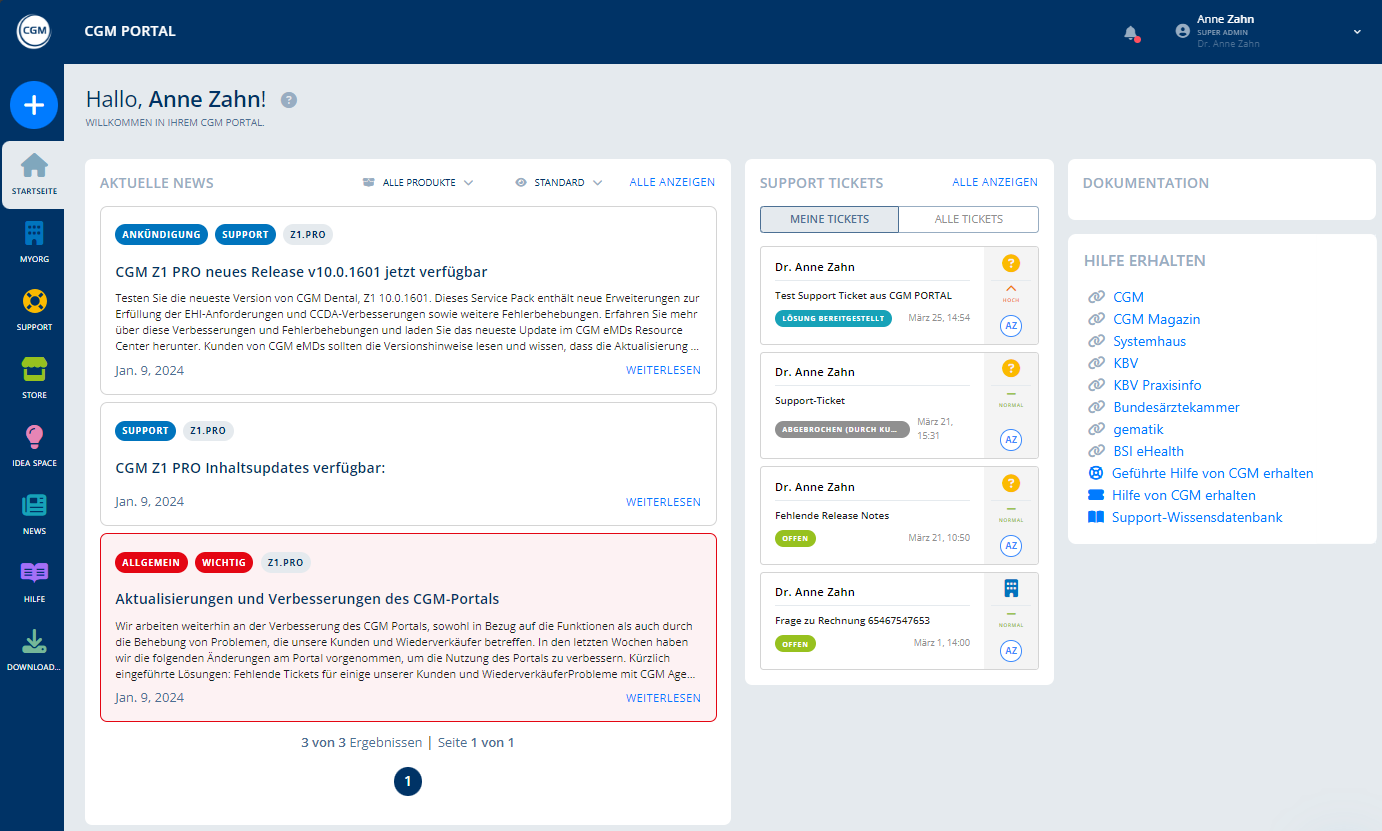
Nach der Anmeldung befinden Sie sich auf der STARTSEITE. Die STARTSEITE bietet einen schnellen Zugriff auf wichtige Funktionen, hält Sie mit den aktuellen NEWS auf dem Laufenden und bietet praktische Links zu weiteren Informationsquellen.
Unabhängig von Ihrer Rolle stehen Ihnen unter anderem auch folgende Menüs zur Verfügung:
- MYORG: Verwalten Sie eigenständig Ihre Organisation.
- SUPPORT: Erhalten Sie Unterstützung und Anleitung, wann immer Sie sie benötigen, beispielsweise zum Erstellen eines Ticket.
- NEWS: Bleiben Sie mithilfe wichtiger Updates und Ankündigungen auf dem Laufenden.
Verwenden Sie die Navigationsleiste auf der linken Seite, um schnell und einfach zwischen diesen Menüs zu wechseln.
Sehen Sie sich auch den oberen rechten Bereich an!
Dort haben Sie über das Glockensymbol Zugriff auf Benachrichtigungen, die Sie beispielsweise über Änderungen in Tickets informieren. Außerdem können Sie mithilfe verschiedener Profileinstellungen Ihr CGM PORTAL-Erlebnis personalisieren.
Erkunden Sie das CGM PORTAL und nutzen Sie es zu Ihrem Vorteil!
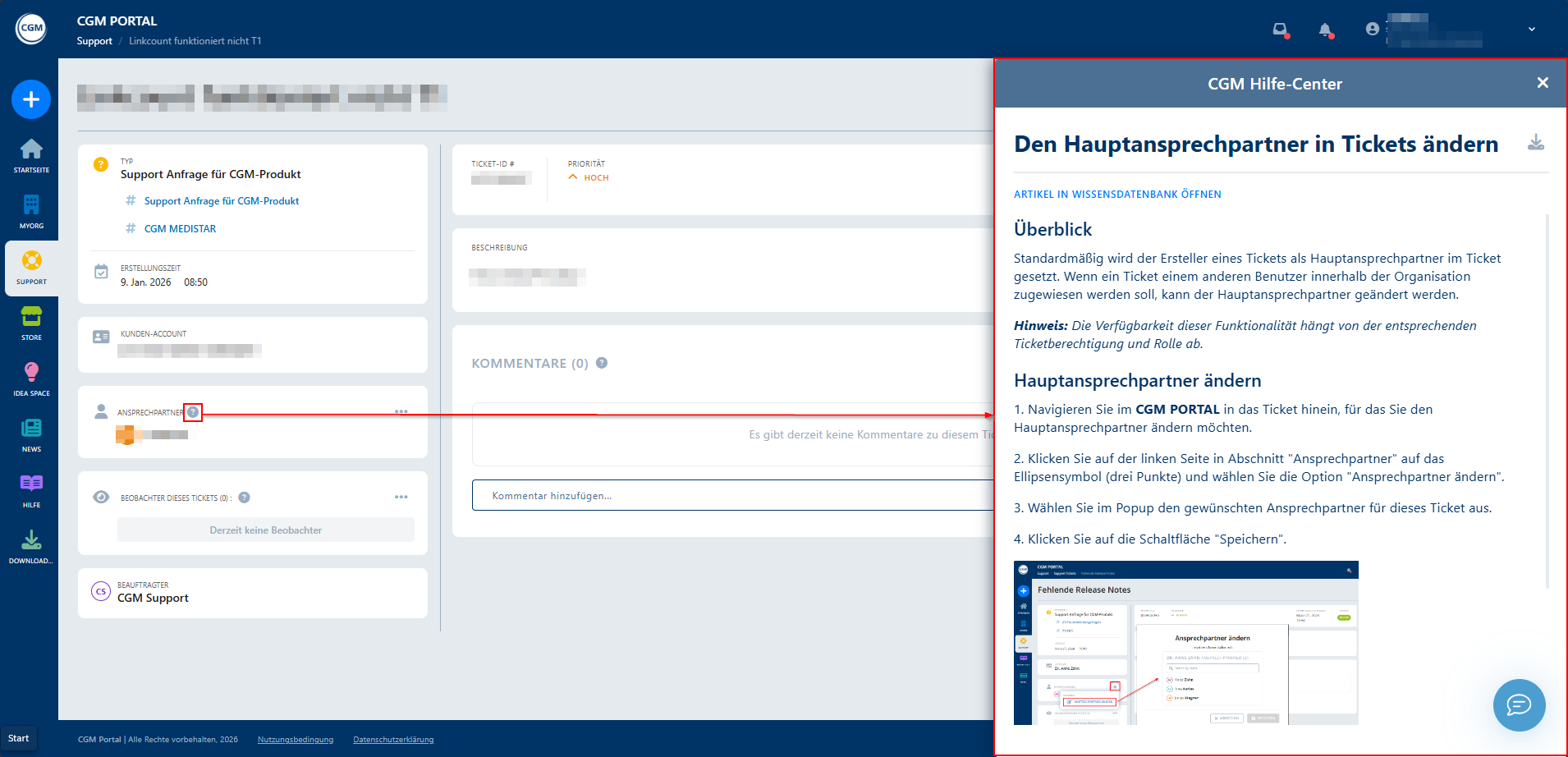
Auf sämtlichen wichtigen Seiten und bei wichtigen Funktionen im gesamten CGM PORTAL werden Sie Hilfe-Symbole (Fragezeichen) finden. Bei einem Klick auf dieses Symbol wird der zugehörige Wissensartikel auf der rechten Seite geöffnet, der die entsprechende Funktion erläutert.
Ihre ersten Schritte...
Um sich mit dem CGM PORTAL vertraut zu machen, empfehlen wir, mit den folgenden Schritten zu beginnen. Sie können das Portal jedoch ganz in Ihrem eigenen Tempo erkunden und seine Möglichkeiten entdecken. Die folgenden ersten Schritte sind auf Benutzer mit der User-Rolle ausgerichtet. Wenn Ihnen die Admin-Rolle zugewiesen ist, empfehlen wir den folgenden Einstiegsleitfaden für Admin-Benutzer.
1. Passen Sie Ihre Profileinstellungen an
Um Ihr Benutzererlebnis individuell zu gestalten, passen Sie zunächst Ihre Profileinstellungen an.
Gehen Sie dazu folgendermaßen vor:
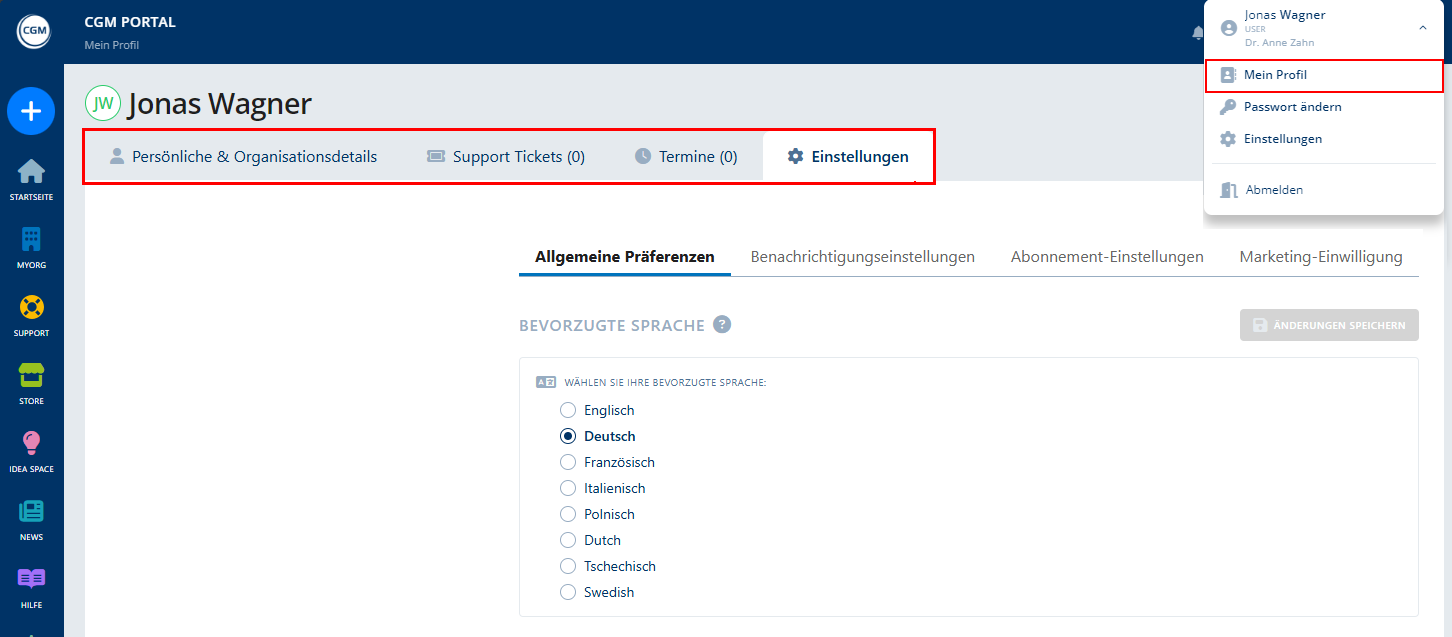
1. Klicken Sie in der oberen rechten Ecke auf Ihr Profil und wählen Sie Mein Profil.
Hier stehen Ihnen je nach Rolle und Berechtigungen verschiedene Registerkarten zur Verfügung, auf denen Sie Daten anpassen oder auf Tickets zugreifen können:
- Persönliche & Organisationsdetails
- Support-Tickets
- Termine
- Einstellungen
2. Passen Sie auf dem Reiter Einstellungen beispielsweise Ihre bevorzugte Sprache, Benachrichtigungseinstellungen, Abonnement-Einstellungen oder Marketing-Einwilligungen ganz an Ihre Anforderungen an.
2. Erstellen Sie ein Ticket
Bei Problemen oder Fragen zu Ihrem CGM-Produkt können Sie ein Support-Ticket erstellen.
Dazu gibt zwei Möglichkeiten:
- Verwenden Sie den Support-Assistenten, der Sie schrittweise bei der Erstellung Ihres Tickets unterstützt.
- Verwenden Sie das Formular zum Ticket erstellen, zur noch schnelleren Erstellung eines Ticket.

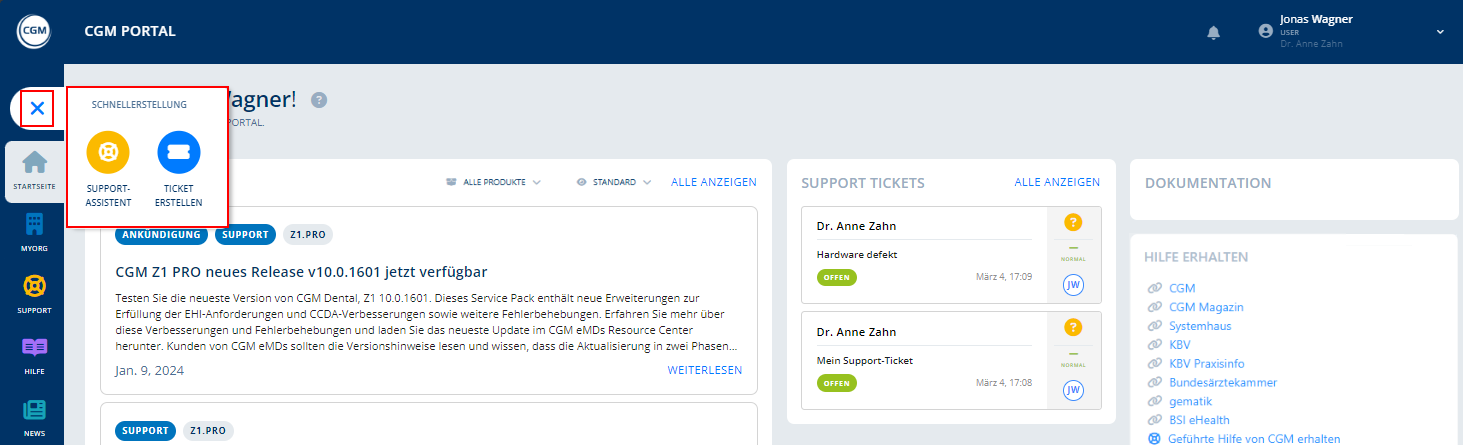
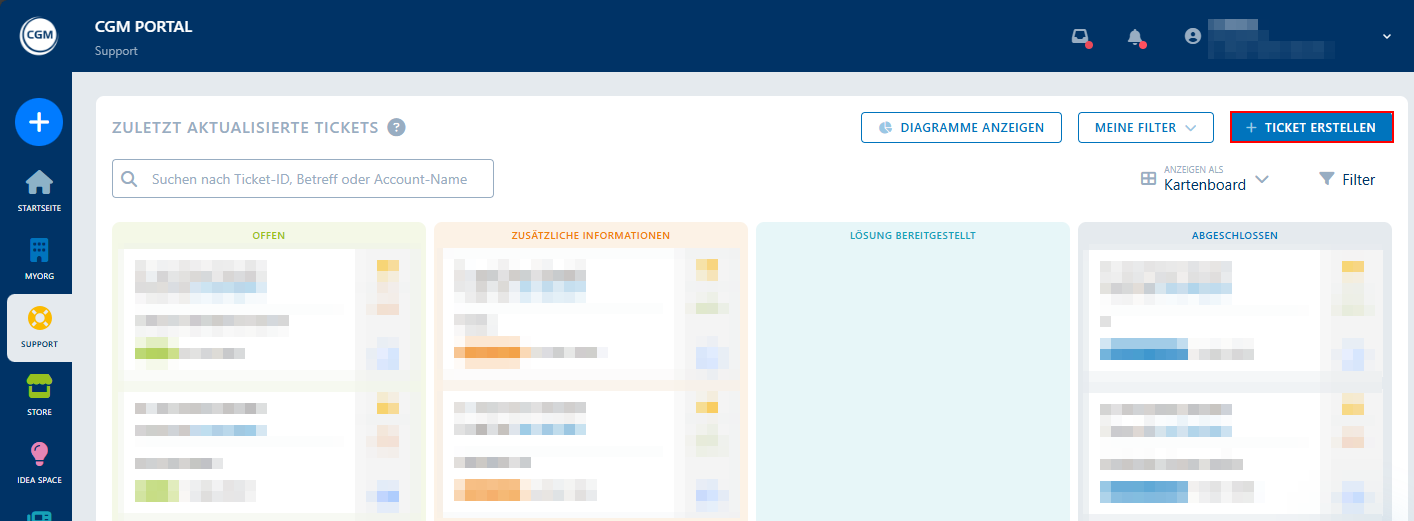
Beide Funktionen können Sie wie folgt aufrufen:
- Über die Quicklinks-Funktion. Klicken Sie dazu auf der linken Seite oberhalb der Navigationsleiste auf die blaue Schaltfläche mit dem weißen Pluszeichen.
- Über das SUPPORT-Menü. Klicken Sie dazu auf der rechten Seite auf die Schaltfläche Ticket erstellen.
3. Prüfen Sie Ihre Benachrichtigungen
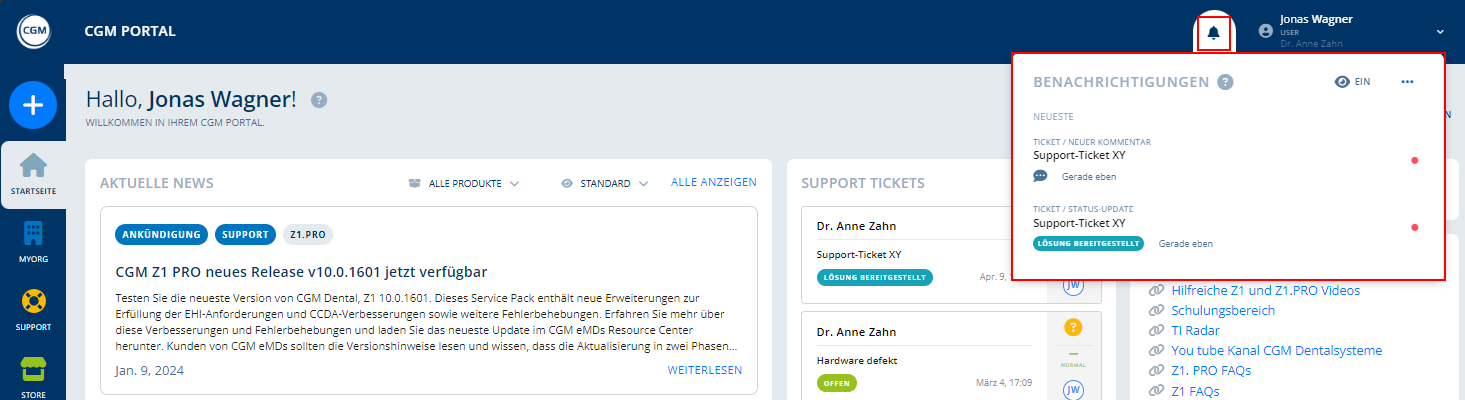
Haben Sie bereits Benachrichtigungen erhalten? Sie finden sie über das Glockensymbol oben rechts neben Ihrem Profil.
Bei neuen Benachrichtigungen sehen Sie einen roten Punkt neben der Glocke: 
Klicken Sie auf die Glocke, um die Benachrichtigungen anzuzeigen. Ungelesene Benachrichtigungen sind mit einem roten Punkt markiert.
Mit einem Klick auf eine Benachrichtigung in der Liste gelangen Sie zum entsprechenden Ticket oder der entsprechenden Information.
4. Erstellen Sie personalisierte Ticketfilter
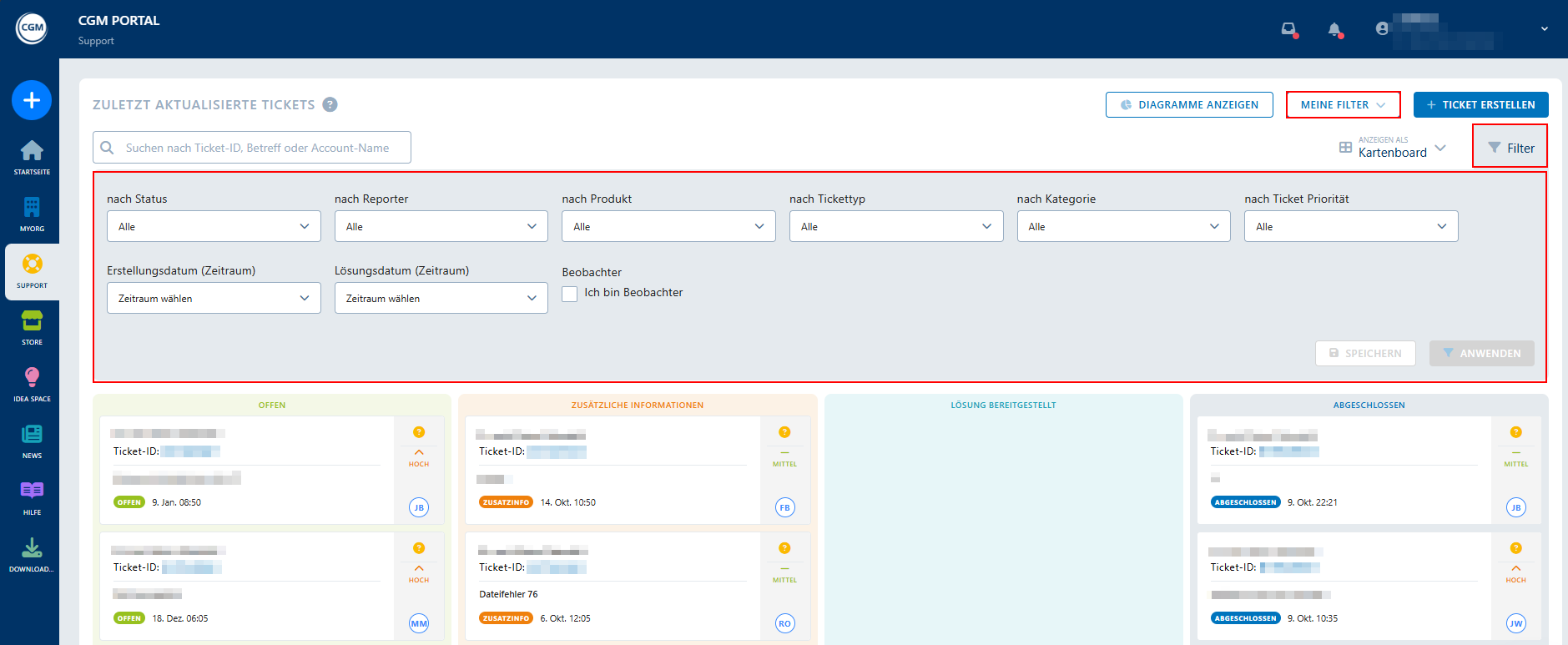
Mit individuellen Ticketfiltern können Sie schnell und effizient die für Sie relevantesten Tickets finden. Übernehmen Sie mit dieser leistungsstarken Funktion die Kontrolle über Ihr Portal-Erlebnis und sparen Sie wertvolle Zeit.
Das Kartenboard (Kanban), die Listenansicht, oder die Diagramme im SUPPORT-Menü bieten bereits eine Übersicht über Ihre Tickets.

Jede dieser Ansichten im SUPPORT-Menü bietet Ihnen zusätzlich jedoch auch die Möglichkeit, nach Tickets zu suchen oder die Liste zu filtern.
Um Ihren personalisierten Ticketfilter zu erstellen, gehen Sie folgendermaßen vor:
1. Klicken Sie auf die Schaltfläche Filter. Dadurch werden mehrere Ausklappfelder mit verschiedenen Filteroptionen angezeigt.
2. Wählen Sie die Filterkriterien aus, die Ihren Anforderungen am besten entsprechen.
3. Klicken Sie auf die Schaltfläche Speichern.
4. Geben Sie im Popup-Fenster jetzt einen Namen und eine Beschreibung für Ihren Filter ein, um ihn von anderen Filtern gut unterscheiden zu können.
5. Sobald Sie Ihren Filter gespeichert haben, können Sie jederzeit darauf zugreifen. Klicken Sie oben einfach auf die Schaltfläche Meine Filter und wählen Sie den gewünschten gespeicherten Filter aus.