

So einfach vergeben Sie Termine mit dem CGM MEDISTAR-Terminkalender
Eine strukturierte und digitale Terminvergabe ist heute für einen reibungslosen Praxisablauf und zufriedene Patientinnen und Patienten wichtiger denn je. Wir wissen, wie sehr zeitsparende und benutzerfreundliche Lösungen Ihren Arbeitsalltag erleichtern.
Mit unseren Lösungen – in CGM MEDISTAR, CGM PRAXISTIMER und dem innovativen CLICKDOC – verwalten Sie Termine ganz einfach, reduzieren Wartezeiten und sparen wertvolle Zeit bei der Organisation. Mit CLICKDOC können Ihre Patientinnen und Patienten bequem online Termine buchen, erhalten automatische Erinnerungen und bekommen wichtige Formulare direkt mit der Terminbestätigung zugesendet. So bleibt Ihnen mehr Zeit für das Wesentliche – eine optimale Betreuung Ihrer Patientinnen und Patienten. In unserem Hilfe-Center finden Sie wertvolle Tipps zur Terminvergabe in CLICKDOC.
Nachfolgend erläutern wir das Vorgehen am Beispiel des in CGM MEDISTAR integrierten Terminkalenders.
Auf den CGM MEDISTAR-Terminkalender können Sie von jedem Arbeitsplatz aus zugreifen.
Terminkalender öffnen
Geben Sie TK in die Kommandozeile ein, um den Terminkalender zu öffnen.

Den gewählten Patienten sehen Sie oben rechts mit Geburtsdatum, Patientennummer und Versichertenstatus.
Mit der Schaltfläche [wählen] können Sie einen anderen Patienten wählen.
Terminvergabe an neue Patienten
Ist der Patient in Ihrer Praxis noch nicht erfasst, können Sie ihn direkt im Terminkalender neu aufnehmen.
Klicken Sie dazu im Bereich Patient auf [Neu] und geben Sie die Daten des Patienten ein.

Bestätigen Sie Ihre Eingaben mit [OK], wird der Patient in CGM MEDISTAR neu angelegt.
Terminvergabe ohne Eingabe von Patientendaten
Sie können einen Termin auch ohne Patientendaten anlegen. Klicken Sie dazu im Terminkalender auf [ohne]. Im Bereich Patient erscheint dann die Anzeige <ohne Patientendaten>. Bei der Terminvergabe können Sie dann eine Erläuterung (z. B. den Namen des Patienten) im Feld Notiz eintragen. Der Termin wird als „Eintrag ohne Stammdaten“ im Terminkalender angezeigt.
Terminart und Datum wählen
Unter Terminarten wählen Sie die gewünschte Terminart aus. Die für diese Terminart buchbaren Termine werden links im Terminraster farbig hinterlegt. Hier ist z. B. die Terminart „SK“ (für Sprechstunde Kowalska) gewählt:

Im Kalender unten rechts können Sie das gewünschte Datum mit einem Doppelklick auswählen. Das aktuelle Datum ist in Fettschrift dargestellt, das aktuell gewählte Termindatum wird durch den roten Rahmen angezeigt. Die Zeile KW zeigt die Kalenderwochen an. Mit dem Schieberegler unten können Sie im Kalender weiterscrollen.
Oberhalb des Kalenders wird Ihnen im Bereich Position das gewählte Datum angezeigt und wie weit das gewünschte Datum vom aktuellen Datum entfernt ist (hier: 2 Tage).

Hinweis: Um Ihnen die Terminvergabe bei schwangeren Patientinnen zu vereinfachen, wird Ihnen im Feld SSW die Schwangerschaftswoche angezeigt, die die Patientin an dem gewählten Tag erreicht haben wird.
Mit den Pfeil-Schaltflächen können Sie jeweils einen Tag vor bzw. zurück blättern. Mit [heute] gelangen Sie zum wieder zum aktuellen Datum.
Möchten Sie eine bestimmte Anzahl an Tagen vor- bzw. zurückzuspringen, können Sie unterhalb der [Filter]-Schaltfläche auch eine Zahl eingeben (hier: 7) und anschließend auf [-] oder [+] klicken.
Die Schaltfläche [Filter] ermöglicht die Vergabe von Kombinationsterminen.
Termin vergeben
Haben Sie ein geeignetes Datum gefunden, klicken Sie doppelt auf die gewünschte Uhrzeit im Terminraster. Die Patientendaten werden automatisch übernommen und der Termin wird angezeigt.

Tragen Sie bei Bedarf eine Notiz ein. Sie können auf die medizinischen Daten des Patienten zugreifen, indem Sie einen Zeilentypen (+ggf. die Zeilentyperweiterung) in das Feld Notiz eingeben und <Return> drücken. Ihnen wird eine Liste der vorhandenen MD-Einträge für die Übernahme angeboten. Daraus können Sie einen Eintrag übernehmen.
Mit [OK] speichern Sie den Termin. Der Termin wird im Terminraster angezeigt, und die wichtigsten Informationen zum Termin erscheinen rechts im Bereich „gewählter Termin“.

Anzeige der Termine in den Patientendaten
Die Termine eines Patienten werden Ihnen in den Patientendaten angezeigt. Je nachdem, welche Ansicht Sie in CGM MEDISTAR nutzen, unterscheidet sich die Anzeige.
Klassische Ansicht: In den Registern Basis und Rechnungen/Termine werden Ihnen die anstehenden Termine des Patienten im Bereich Termine angezeigt.

Dashboard-Ansicht: Das Widget Termine des Patienten zeigt die anstehenden Termine des Patienten an:

Schnellzugriff auf Terminkalenderfunktionen
Wenn Sie im Terminraster mit der rechten Maustaste auf den gewählten Termin klicken, öffnet sich ein Kontextmenü für den schnellen Zugriff auf verschiedene Funktionen. Klicken Sie einfach den gewünschten Menüpunkt an.
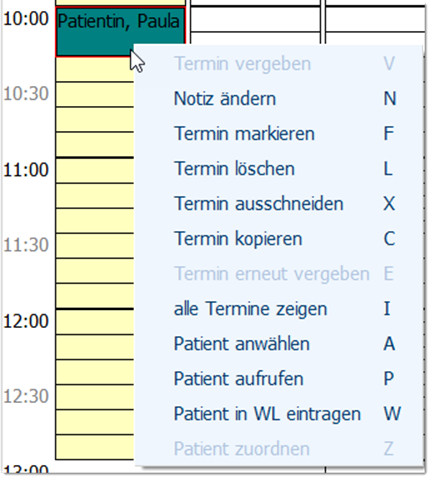
Tipp: Besonders schnell können Sie diese Funktionen aufrufen, indem Sie für einen im Terminkalender markierten (rot umrandeten) Termin einfach direkt den entsprechenden Buchstaben auf der Tastatur wählen.
Patient auf Warteliste setzen
Erscheint der Patient zu seinem Termin in der Praxis, klicken Sie im geöffneten Terminkalender z. B. einfach auf den Termin und drücken die Taste W, um ihn auf die Warteliste zu setzen.
Es öffnet sich der folgende Dialog:

Sie können Wartebereich und Notiz editieren. Klicken Sie auf [OK], um den Eintrag zu erstellen.
Weitere Informationen zum CGM MEDISTAR Terminkalender und dessen Konfiguration finden Sie in der Gebrauchsanweisung von CGM MEDISTAR.
Klicken Sie zu deren Aufruf einfach auf das Icon  in der Symbolleiste.