

Automatischer Dateizugriff mit Diagnosenkürzeln
Die Eingabe von sehr langen und komplizierten Diagnosen in die medizinischen Daten kostet bei der manuellen Eingabe im Praxisablauf viel Zeit; außerdem schleichen sich immer wieder Tippfehler ein, womit die Diagnosenstatistik verfälscht wird.
Haben Sie sich allerdings eine Diagnosendatei angelegt oder nutzen Sie die Facharztdatei (Diagnosendatei) eines Kollegen, können Sie mithilfe einfacher Kürzel darauf zugreifen und mit nur wenigen Tastendrucken komplexe Diagnosen immer wieder in identischem Wortlaut eintragen.
Im Folgenden wird das Eintragen von Diagnosen mithilfe von Kürzeln in den medizinischen Daten beschrieben.
Voraussetzungen
-
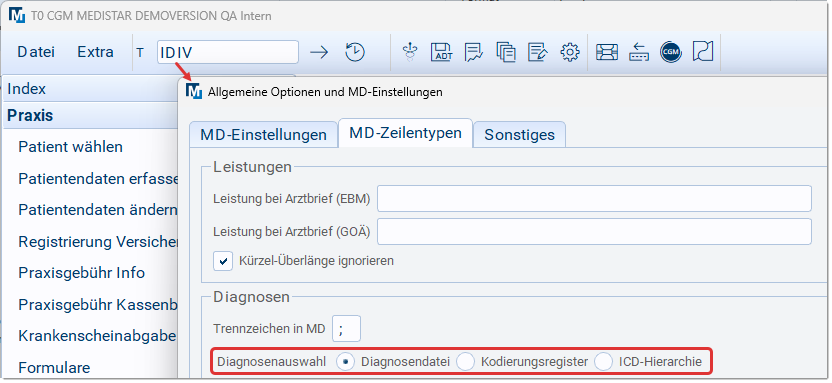
Die Option Diagnosendatei ist in IDIVim Bereich Diagnosen (im Register MD-Zeilentypen) gewählt.
-
In der Diagnosendatei (PSD) sind Diagnosen enthalten.
Vorgehensweise
-
Rufen Sie den gewünschten Patienten auf und klicken Sie in eine leere Zeile in den medizinischen Daten. Das aktuelle Datum ist bereits vorgegeben. Sie können dies selbstverständlich auch editieren.
-
Drücken Sie die Taste d, um eine Diagnosenzeile zu eröffnen.
Hinweis: Ggf. öffnet sich zunächst der Dialog zur Übernahme von Dauerdiagnosen, sofern Sie den Aufruf dieses Dialogs nicht deaktiviert haben. Schließen Sie diesen Dialog und fahren Sie mit Schritt 3 fort.
-
Geben Sie ein Diagnosenkürzel aus der Diagnosendatei ein und drücken Sie anschließend <Return>.
Tipp: Sie können auch nur die ersten Zeichen des Kürzels eingeben, dann werden Ihnen alle Diagnosekürzel angezeigt, die mit diesen Zeichen beginnen.
Beispiel: Geben Sie z. B. ar oder art oder arthr usw. ein, wenn die Diagnose „Arthrose“ eingetragen werden soll. (Welches Kürzel welcher Diagnose zugeordnet ist, wird in der Diagnosendatei im Feld Schlüssel festgelegt).
Tipp: Sollten Sie den Dateizugriff einmal vermeiden wollen, können Sie statt <Return> die Tastenkombination <Shift>+<Alt>+<Return> drücken.
 Wird in der Diagnosendatei nur ein einziger passender Eintrag für den Begriff gefunden, wird der Diagnosentext nach Bestätigung mit <Return> sofort in die D-Zeile geschrieben.Werden mehrere Begriffe gefunden, erhalten Sie ein Auswahlfenster, aus dem Sie den gewünschten Eintrag auswählen können. Bestätigen Sie die Auswahl mit [OK].Sind zu einem Kürzel mehrere Diagnosen eingetragen, öffnet sich der Dialog Manuelle Übernahmebestätigung, in dem Ihnen alle Diagnosen zur Auswahl gestellt werden. Mit [Bestätigen] und [Weglassen] bzw. <Return> und <Leertaste> können Sie die angezeigten Diagnosen nacheinander übernehmen bzw. ablehnen.Wenn keine Diagnose mit dem Kürzel gefunden werden kann bzw. für die eingegebene Diagnose kein ICD-Kode im ICD-Kodierungsregister hinterlegt ist, öffnet sich der Dialog ICD-Kodierung, in dem Sie die gewünschte Diagnose ggf. kodieren können.