

Qualitätssicherungsvereinbarung
2.8 Rückinformation in den Behandlungsdaten nach erfolgtem Export ....... 17
3.7
3.8 Rückinformation in den Behandlungsdaten nach erfolgtem Export ....... 30
1 Qualitätssicherungsvereinbarung Hörgeräteversorgung
1.1 Allgemein
Die
„Qualitätssicherungsvereinbarung Hörgeräte“ Hörgeräteversorgung Erwachsene“ und „QS-Hörgeräteversorgung Kinder“ unterteilt.
wird in CGM M1 PRO in
„QS-
Der Aufruf erfolgt über das Zeilentypkürzel „HGV“ in der Karteikarte. Ob sich nun die Maske zur Erfassung der „QS-Hörgeräteversorgung Erwachsene“ oder „QS-Hörgeräteversorgung Kinder“ öffnet, richtet sich nach dem Alter des Patienten.
Beginnen wir zunächst mit der
2 Qualitätssicherungsvereinbarung Hörgeräteversorgung Erwachsene
2.1 Gesetzlicher Hintergrund
Ab dem 01. April 2013 wird von der KBV die Qualitätssicherungsvereinbarung Hörgeräteversorgung eingeführt. Demzufolge muss ab dem 2. Quartal 2013 quartalsweise eine elektronische Dokumentation zur Hörgeräteversorgung an die zuständige Datenannahmestelle übermittelt werden.
Die fachliche Befähigung für die Ausführung und Abrechnung von Leistungen der Versorgung schwerhöriger Patienten mit Hörgeräten gemäß § 1 gilt als nachgewiesen, wenn folgende Voraussetzungen erfüllt und durch Zeugnisse und Bescheinigungen nach § 9 belegt sind:
1. Die Berechtigung zum Führen der Facharztbezeichnung „Hals-Nasen-Ohrenheilkunde“ oder der Facharztbezeichnung „Sprach-, Stimm- und kindliche Hörstörungen“ („Phoniatrie und Pädaudiologie“).
2. Selbständige Indikationsstellung nach Ausschluss zentraler Hörstörungen und Durchführung von mindestens 20 Hörtests zur Hörgeräteversorgung unter Anleitung eines zur Weiterbildung befugten Arztes einschließlich Validierung des Versorgungserfolges innerhalb der letzten 5 Jahre.
3. Theoretische Kenntnisse in der Diagnostik, Therapie und Versorgung von Hörstörungen sowie Kenntnisse über die aktuelle Hörgerätetechnik in Bezug auf die audiologischen Befunde durch die Erlangung von 10 Fortbildungspunkten innerhalb von 2 Jahren vor Antragstellung.
Damit Sie die Daten zu dieser QS-Hörgeräteversorgung in Ihrem CGM M1 PRO-Programm erfassen können, werden die im Folgenden beschriebenen Funktionen zur Verfügung gestellt.
Die KBV –Prüfnummer lautet: Y/56/1306/36/252 .
2.2 Programm-Aufruf
Der Aufruf erfolgt nach Patientenaufruf über das Zeilentypkürzel „ HGV “ ausgehend der Behandlungsdaten („Karteikarte“).
2.3 Voraussetzungen für einen korrekten Modul-Aufruf
Als grundlegende Voraussetzung gilt ein zuvor erfolgter Patientenaufruf. Dieser Patient muss die folgenden Kriterien erfüllen:
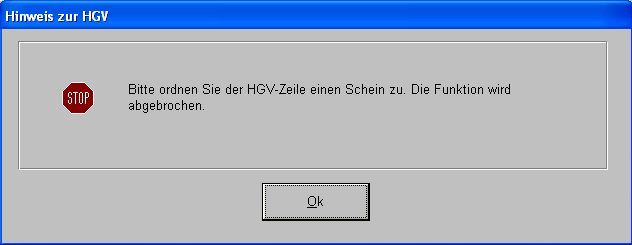
1) Vorhandener Schein für das aktuelle Quartal. Ist dem nicht so, wird Ihnen die folgende Meldung angezeigt:
2) Hinterlegtes eindeutiges Geschlecht – wurde diese Information nicht hinterlegt, wird Ihnen die folgende Meldung angezeigt:

Als weitere grundlegende Voraussetzung gilt eine in Ihrem CGM M1 PRO-Programm hinterlegte Lizenz .
Liegt keine Lizenz vor, kommt es zu der folgenden Meldung – ein Aufruf ist dann nicht möglich:
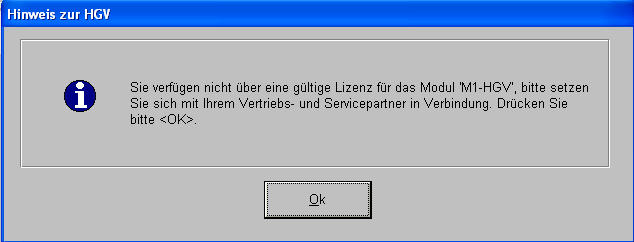
eine fest hinterlegte Lizenz für das CGM M1 PRO-Zusatzmodul „Hörgeräteversorgung“ . Die Hinterlegung dieser Lizenz erfolgt dann nach Erhalt in gewohnter Art und Weise über die Tafel „?“ → „Lizenzschlüsseleingabe“ . Bei weiteren Fragen zu diesem Punkt wenden Sie sich bitte an Ihren regional zuständigen Vertriebs- und Servicepartner.
Sie benötigen
2.4 Dokumentationserfassung
Bei der Erfassung einer Dokumentation im Rahmen der Qualitätssicherungsvereinbarung Hörgeräteversorgung werden die nachfolgend aufgeführten Dokumentationstypen unterschieden:
„Vor- Verordnung“ „Nach- Verordnung“
Dieser Hintergrund ist in die folgende Abfrage eingebaut worden, die Sie zunächst nach Eingabe es Zeilentypkürzels „ HGV “ erhalten:
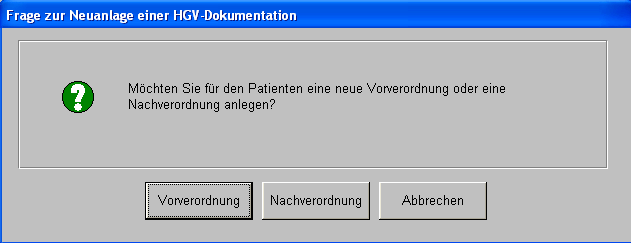
Durch Anklicken der Schaltfläche „ Vorverordnung “ öffnet sich die Erfassungsmaske „ Dokumentation HGV – Vorverordnung “.
Diese Erfassungsmaske gliedert sich in den Abschnitt „ Vor Verordnung “:
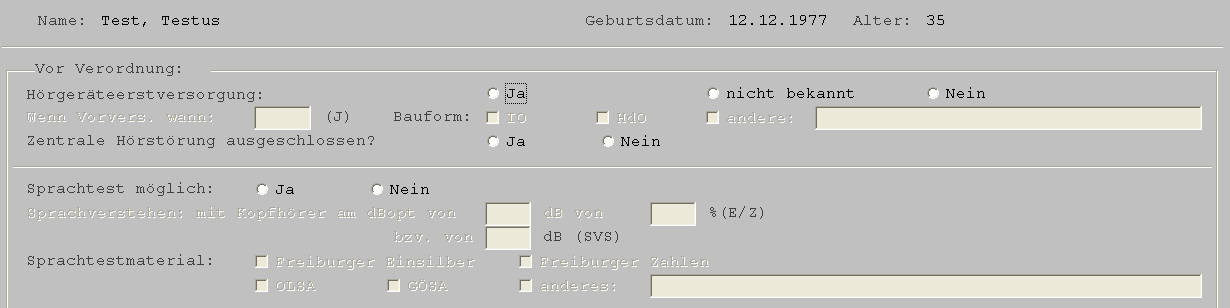
Und in den Abschnitt „Verordnung“ :

Innerhalb dieser Maske wurden für Sie die folgenden Hilfsmittel bereit gestellt, deren Symbolik nachfolgend abgebildet wird und deren Funktionalität kurz beschrieben wird:

( <Esc> ) Verlassen einer Dokumentation ohne Speichern.

( <F12> ) Speichern einer Dokumentation mit damit verbundener Plausibilitätsprüfung. Das bedeutet, dass wenn Sie versuchen eine Dokumentation in einem den KBV-Plausibilitätsvorgaben unvollständigen Zustand zu verlassen, so meldet Ihr CGM M1 PRO die Felder in Form der nachfolgend beispielhaften Meldung zurück, die noch auszufüllen sind, um eine vollständige Dokumentation zu erreichen:

Bitte klicken Sie nach Studium der Plausibilität-Zusammenfassung auf das Symbol  ( <Esc> ).
Darauf folgend kommt es zu der folgenden Meldung:

An dieser Stelle haben Sie die freie Wahl, wie Sie weiter verfahren möchten.
Durch Anklicken der Schaltfläche „Speichern“ <Alt>+S verlassen Sie die noch unvollständige, nicht gültige Dokumentation. Durch Anklicken der Schaltfläche „Weiter“ <Alt>+W verzweigen Sie zurück in die Dokumentation, um diese vervollständigen zu können.

( <Shift>+<F8> ) Zwischenspeichern einer Dokumentation. Klicken Sie im Anschluss auf das
Symbol  ( <Esc> ), so erfolgt der analoge Ablauf wie auch bei Anklicken des Symbols

( <F12> ).

( <F4> ) Löschen einer Dokumentation. Ein Löschen einer Dokumentation ist nur innerhalb der geöffneten Dokumentation möglich. Versuchen Sie die Löschung einer angelegten „HGV“ -Zeile ausgehend der CGM M1 PRO-Behandlungsdaten („Karteikarte“) durchzuführen, so kommt es zu der nachfolgenden Meldung:
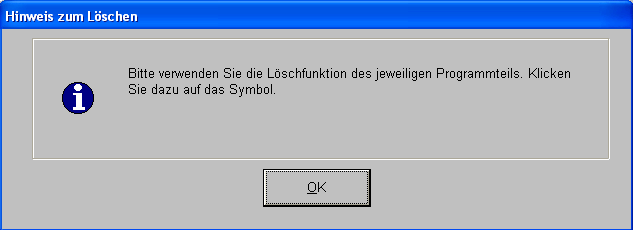
Bitte bestätigen Sie diese Meldung mit „OK“ ( <Alt>+O ) und nehmen Sie bitte eine Löschung einer Dokumentation wie zuvor beschrieben vor.
Wenn Sie eine Dokumentation immer wiederkehrend in der gleichen Art und Weise befüllen, so
bietet sich die CGM M1 PRO-Vorlagenfunktion an. Über das Symbol  ( <Shift>+<F2> ) legen
Sie in gewohnter Art und Weise eine Vorlage an. Über das Symbol
ebenfalls in gewohnter Art und Weise eine bereits angelegte Vorlage aus.  ( <F8> ) wählen Sie sich

Aufruf des CGM M1 PRO-Handbuches in elektronischer Form.
Nach Anklicken der Schaltfläche „Nach-Verordnung“ innerhalb der folgenden Maske nach Eingabe des Zeilentypkürzels „HGV“

wird die Erfassungsmaske „Dokumentation HGV – Nach Verordnung“ aufgerufen:
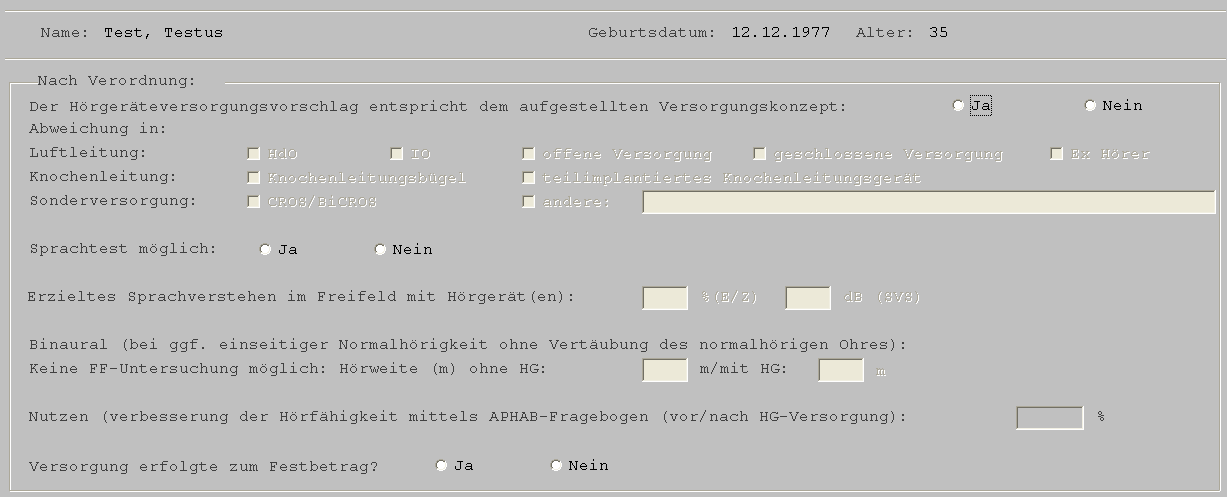
Eine Bearbeitung dieser Dokumentationsmaske erfolgt analog zu der Erfassungsmaske „Dokumentation HGV – Vorverordnung“ .
2.5 Rückschreibung in die CGM M1 PRO- Behandlungsdaten („Karteikarte“)
Nachdem Sie eine Dokumentation beendet und gespeichert haben, so wird deren aktueller Status in die CGM M1 PRO-Behandlungsdaten zurück geschrieben. Somit sehen Sie direkt, ohne den zuvor erforderlichen Modulaufruf, wie der aktuelle Dokumentationsstand ist.
Beispielhaft zeigt dies die folgende Abbildung an:

Die unterschiedlichen Dokumentationstypen („Vor-Verordnung“ oder „Nach-Verordnung“) werden angezeigt in Verbindung mit dem Dokumentationsstatus („vollständig“ bzw. „unvollständig“).
2.6 Export
Haben Sie eine HGV-Dokumentation erstellt, sind folgende zwei Statusinformationen in der HGV- Zeile möglich:
1) Angaben nicht vollständig 2) Angaben vollständig
Hat eine erfasste HGV-Dokumentation den Status „Angaben vollständig“ so gilt diese als exportbereit und kann nach dem im Folgenden beschriebenen Ablauf exportiert werden.
Über „Direkteinstieg“ → „Listen“ verzweigen Sie in folgende Übersicht:

Hier steht Ihnen die „Hörgeräteversorgung – Übersicht“ zur Verfügung.

Innerhalb dieser Maske haben Sie Selektionsmöglichkeiten bzgl. der Einstellung des in Frage kommenden Quartals und der Sortierung der angezeigten Dokumentationen. Eine für die Praxisorganisation komfortable Einstellung bietet hier die Selektion nach Status und Behandler.
Über Doppelklick auf einen Eintrag kann dieser bearbeitet (wenn noch nicht exportiert wurde) bzw. angesehen (wenn bereits exportiert wurde) werden.
Zum anderen steht Ihnen über „Direkteinstieg“ → „Listen“ der „Hörgeräteversorgung – Export“ zur Auswahl.

Innerhalb dieser Maske haben Sie Selektionsmöglichkeiten bzgl. der Einstellung des in Frage kommenden Quartals und der Sortierung der angezeigten Dokumentationen. Nach Anklicken des
Symbols
angezeigt.  ( <F5> ) werden die Dokumentationen (sofern diese zuvor erfasst wurden)
Des Weiteren können Sie in dieser Übersicht unter „Laufwerk“ einstellen, ob Sie die Exportdateien zunächst auf ein „Abrechnungsverzeichnis“ ablegen möchten. Zusätzlich bietet Ihr CGM M1 PRO- Programm an dieser Stelle die Option „KV Connect“ an.

Bei weiteren Fragestellungen bezüglich „KV Connect“ im Zusammenhang mit eDokumentationen kontaktieren Sie bitte Ihren regionalen Vertriebs- und Servicepartner.
In dieser Aufstellung werden sowohl die unvollständigen als auch die vollständigen Dokumentationen angezeigt – automatisch werden die vollständigen Dokumentationen hinsichtlich einer Kennzeichnung für einen Export systemseitig durch einen gesetzten Haken vorbelegt.

Über einen Doppelklick auf eine noch unvollständige Dokumentation, können Sie diese Dokumentation aufrufen und vervollständigen.
Den Export Ihrer vollständig (=den Plausibilitäten der KBV entsprechenden) erfassten HGV-
Dokumentationen starten Sie über die Schaltfläche  ( <Strg>+E ).
Um den Komfort Ihres „HGV-Modules“ an dieser Stelle beispielhaft zu verdeutlichen, prüft Ihr CGM M1 PRO-Programm, ob sich innerhalb des von Ihnen ausgewählten Zeitraumes noch unvollständige (=keine exportfähigen) Dokumentationen befinden. Dies zeigt die folgende Meldung.
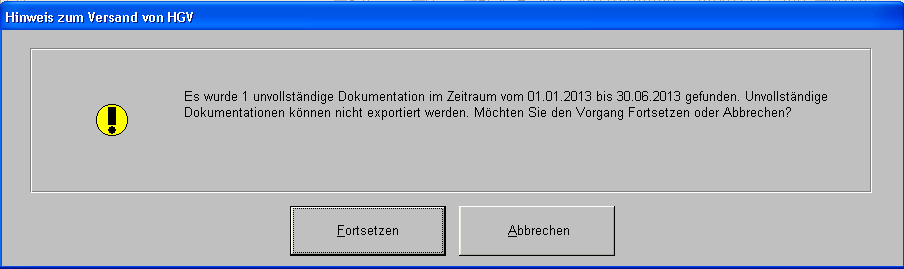
Durch Betätigen der Schaltfläche „Abbrechen“ (<Alt>+A) haben Sie an dieser Stelle die Möglichkeit, die noch als unvollständig bestehenden Dokumentationen zu vervollständigen. Durch Betätigen der Schaltfläche „Fortsetzen“ (<Alt>+F ) gelangen Sie zum nächsten Schritt innerhalb des HGV- Exportvorgangs und es kommt zu der im Anschluss dargestellten Meldung.
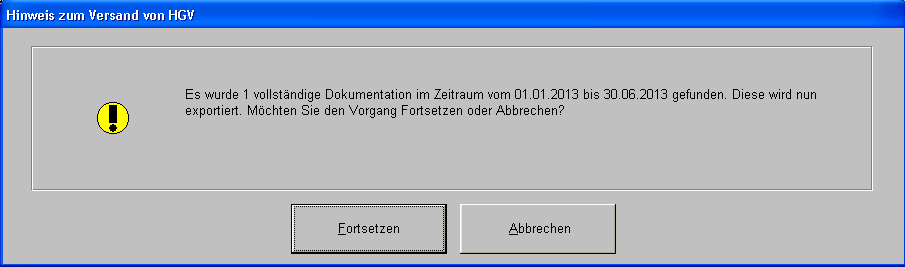
Hier erhalten Sie abschließend eine Zusammenfassung bezüglich der Anzahl der nun für den Export innerhalb des von Ihnen ausgewählten Zeitraums vorbereiteten vollständigen Dokumentationen. Durch Betätigen der Schaltfläche „Abbrechen“ (<Alt>+A) brechen Sie den Exportvorgang ab. Durch Anklicken der Schaltfläche „Fortsetzen“ (<Alt>+F) starten Sie den Exportvorgang (Starten des KVB- Kryptomoduls).
Wichtiger Hinweis an dieser Stelle: Aktuell existiert seitens der KBV kein Prüfmodul bezogen auf einen HGV-Export.

Bitte betätigen Sie die Schaltfläche „Starten“ .

Nachdem Sie vom KBV-Kryptomodul die Rückmeldung „Erfolgreich verschlüsselt“ erhalten haben, klicken Sie bitte auf „Beenden“ .
Haben Sie sich zu Beginn des Exports für einen Export auf „Laufwerk: Abrechnungsverzeichnis“ entschieden, erhalten Sie die folgende beispielhafte Meldung.

Hier wird Ihnen der Pfad angegeben unter dem die Exportdateien während des Exportvorganges abgespeichert und hinterlegt wurden. Bestätigen Sie diese Meldung mit „OK“ (<Alt>+O) . Es öffnet sich im Anschluss der Ordner mit den darin enthaltenen Exportdateien (Beispiel):
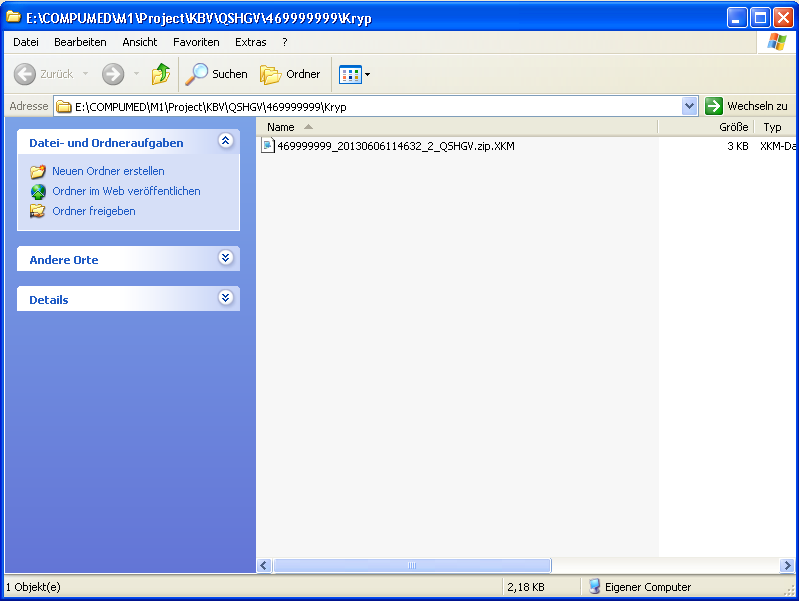
Nach diesem Schritt ist der Datenexport Ihrer HGV-Dokumentationen beendet.
2.7 Versandwiederholung
Sollte die KV Ihre Daten einmal erneut anfordern, weil z.B. der Datenträger nicht lesbar war, haben Sie über „Direkteinstieg“ → „Listen“ → „Hörgeräteversorgung – Versandwiederholung“ die Option, diese erneut angeforderten Daten ein weiteres Mal zu verschicken.

Unter dem Punkt „Versand“ finden Sie alle bereits versendeten Datenpakete in dem Format TT.MM.JJJJ – Lieferungsnummer (pro Versandtag) vor. Bitte wählen Sie Ihr Versandpaket, welches Sie
erneut versenden möchten und klicken Sie im Anschluss auf  ( <F5> ). Zum Starten des
erneuten Exports betätigen Sie bitte den Button  ( <Strg>+E ).
Es kommt zu der folgenden beispielhaften Meldung.

Nach Bestätigung dieser Meldung mit „Fortsetzen“ (<Alt>+F) , kommt es im Anschluss zu den bereits beschriebenen Maskenabfolgen (KBV-Kryptomodul). Wählen Sie die Schaltfläche „Abbrechen“ (<Alt>+A) so brechen Sie den Vorgang ab.
2.8 Rückinformation in den Behandlungsdaten nach erfolgtem Export
Nach erfolgreichem Export wird der Status der HGV-Dokumentation wie beispielhaft folgt in den CGM M1 PRO- Behandlungsdaten dargestellt:
