Funktionen
3.1 Aufruf
Unter Direkteinstieg|M1-Tools finden Sie den nachfolgenden Eintrag „Löschen nicht mehr aktueller Patienten (10 Jahre Frist)“ . Dieser Menüpunkt ist nur aktiv, wenn das Modul vorab freigeschaltet wurde.
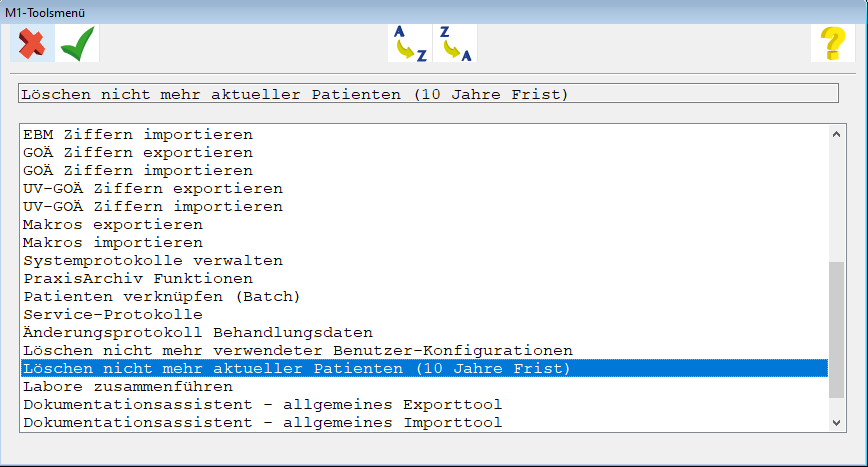
Durch Bestätigen mit dem „Grünen Haken“  (<F12>) rufen Sie nachfolgende Maske auf:
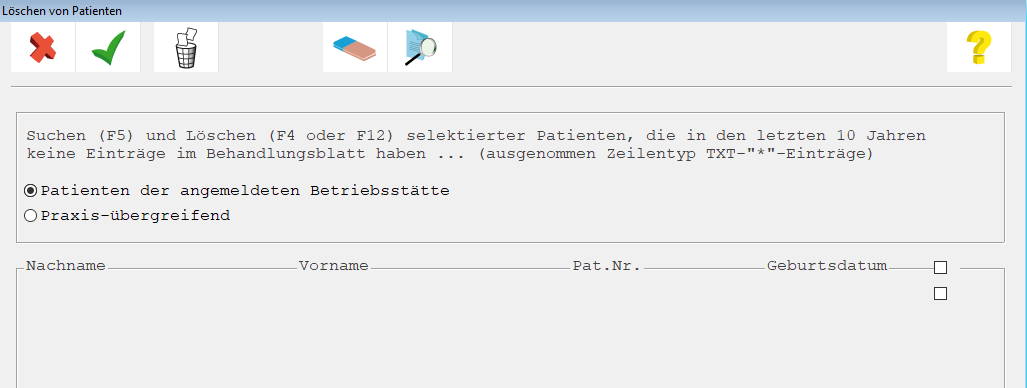
Im oberen Maskenbereich erhalten Sie eine Übersicht zur Vorgehensweise der Funktionen „Suchen“ und „Löschen“.
3.1.1 Suchfunktion
Nach Aufruf der Maske „Löschen von Patienten“ starten Sie den Patientensuchlauf über die
Lupe  (<F5>) . Dies kann einige Zeit in Anspruch nehmen.

Zusätzlich können Sie hier eine praxisübergreifende Suche zu starten.
3.1.2 Sequentielles Arbeiten
Bei zu großen Datenmengen kann es zu Problemen kommen und der Suchlauf wird möglicherweise nicht vollständig ausgeführt. In diesem Fall starten Sie bitte die Suche  (<F5>) und betätigen direkt im Anschluss die ESC-Taste auf ihrer Tastatur.
Es erscheint folgende Meldung:

Sie können die Meldung bestätigen und anschließend mit dem Löschen der Patienten beginnen. Diese Vorgehensweise können Sie so lange ausführen, bis alle gewünschten Patienten vollständig gelöscht wurden.
3.1.3 Löschen von Patienten
Nachdem Sie die Liste der zu löschenden Patienten über die Suchfunktion  (<F5>) erstellt haben, erhalten Sie folgende Ansicht:

Die zu löschenden Patienten werden angezeigt, Sie sind bereits markiert. Möchten Sie einen Patienten, der in dieser Liste aufgeführt wird, nicht löschen, so entfernen Sie bitte den Haken am Ende.
Anschließend können Sie die Patienten über den Papierkorb  (<F4>) oder den grünen Haken
 (<F12>) löschen.
Sie erhalten folgende Hinweismeldung:
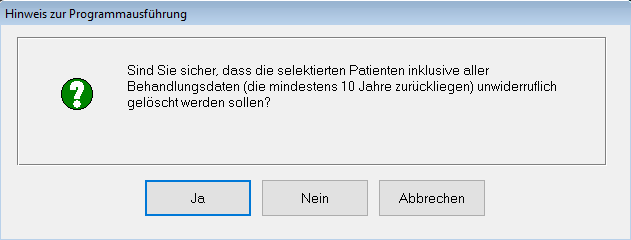
Hinweis: Das Löschen der Patienten kann einige Zeit in Anspruch nehmen. Bitte brechen Sie den Funktionslauf nicht ab.
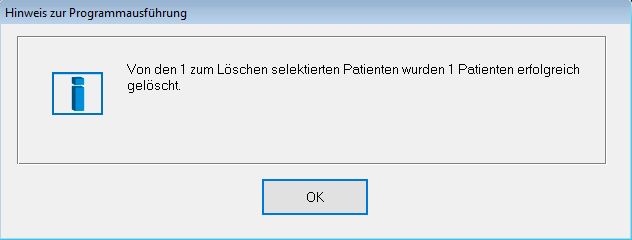
Nach erfolgreichem Funktionslauf erhalten Sie eine Meldung: