

4 IGeL-Kostenvoranschlag
Nehmen wir an, ein Patient kommt in die Praxis und ist speziell an einem Ihrer IGeL-Angebote interessiert, oder dieser wünscht aufgrund der vorangegangen Beratung eine Preisinformation hierzu.
Wir erstellen für den Patienten ein individuelles „Angebot“ in Form des sogenannten „IGeL- Kostenvoranschlages“.
Auf dem Bildschirm erscheint die Erfassungsmaske „IGeL Kostenvoranschlag“

Zunächst ist der „Bereich“ zu dem die IGeL-Leistungen „angeboten“ werden, auszuwählen.

Die Auswahl eines bestimmten Bereichs erfolgt durch Markierung per Mausklick.
Um die jeweiligen IGeL-Leistungen auf den Kostenvoranschlag zu laden haben Sie jetzt unterschiedliche Möglichkeiten. Zum einen können Sie eine oder mehrere Leistungsketten laden, einzelne Ziffern eingeben, oder eine Mischform wählen.
4.1 Laden von Leistungsketten
In unserem Beispiel möchte der Patient wissen, was 10 Akupunktur-Sitzungen kosten. Hierzu wurde zuvor der Bereich „Injektionen“ ausgewählt.
Zur Auswahl einer Leistungskette ist  ( <Strg>+L ) anzuklicken.
Angezeigt werden jetzt alle Leistungsketten, die dem Bereich „Injektionen“ zugeordnet wurden.


Die Auswahl erfolgt durch Markieren der gewünschten Kette per Mausklick und Übernahme mit  ( <F12> ).
Jederzeit können im Leistungsketten-Suchdialog über  ( <F5> ) zur Auswahl geladen werden.
Die Möglichkeiten der Suche nach einer Leistungskette wurde unter 1.7.1 bereits beschrieben (Eingabe Teile Bezeichnung, Teile Beschreibung, *-Suche) und wird daher an dieser Stelle nicht näher erläutert.

Bitte lesen Sie hierzu weiter unter 2.1.3 ff.
4.2 Einzelne IGeL-Leistungen auf den Kostenvoranschlag „laden“

( <F5> ) die Leistung im Suchdialog aufgerufen und durch

Anmerkung: Wie bereits erwähnt, kann eine Ziffer mehrfach vorhanden sein. Zur Einschränkung der Suche kann im Feld Text eine Eingabe erfolgen.

( <F5> ) werden die „Treffer“ angezeigt.
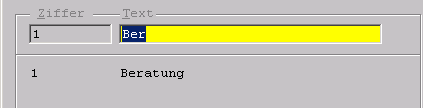
Um weitere Ziffern in den Kostenvoranschlag zu setzen, ist erneut
die jeweilige Ziffer wie oben beschrieben auf den Voranschlag zu „laden“.  ( <F2> ) anzuklicken und
4.3 Anpassen der Leistungen beim IGeL-Kostenvoranschlag
Da auf den Kostenvoranschlag immer die Leistungen als „Standard“, so wie sie im Vorfeld in den IGeL-Stammdaten angelegt wurden, „geladen“ werden, ist sehr gut möglich, dass die ein oder andere Leistung abgeändert werden muss, möglicherweise eine Leistung entfällt, andere hinzugesetzt werden müssen usw.
Nachfolgend erläutern wir, welche Möglichkeiten Sie haben, hier Änderungen vorzunehmen.
4.4 Faktoränderung

Bsp.:

Beim Verlassen des Feldes werden der Betrag zur Ziffer und der Gesamtbetrag neu berechnet.

Sollte der eingegebene Faktor den „Minimal- oder Maximal-Faktor“ unter- bzw. überschreiten, erscheint systemseitig die entsprechende Meldung.

4.5 Angabe „Anzahl“ einer Leistung
Klicken Sie zur Änderung der Anzahl in das Feld „Anzahl“ und ersetzen Sie den Vorgabewert entsprechend.
Bsp.:

Beim Verlassen des Feldes wird die Gesamtsumme neu berechnet und angepasst. Der Betrag zur Ziffer hingegen bleibt unverändert stehen.
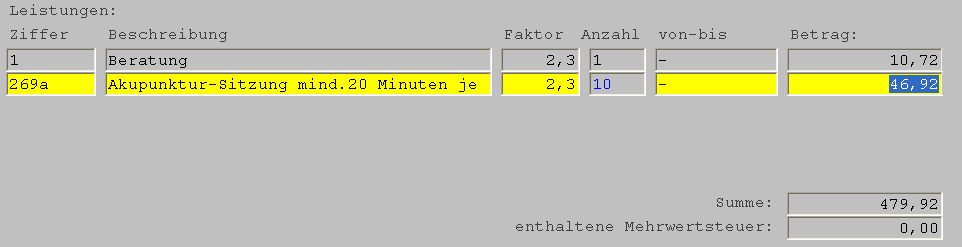
4.6 Änderung des Betrags
Beim Verlassen des Feldes werden automatisch der Faktor und die Summe neu berechnet.
Bsp.:

Hinweis: Eine Änderung der Gesamtsumme ist aus technischen Gründen leider nicht möglich.
Aufgrund des kaufmännischen Auf- bzw. Abrundens kann es in Einzelfällen zu geringfügigen Abweichungen (1 bis 2 Cent) des Gesamtbetrages kommen.
4.7 Löschen von Ziffern
( <F4> ).
Bestätigen Sie zum Löschen bitte die Meldung:

mit „JA“.
4.8 Hinzufügen weiterer Leistungen
Nach Positionieren des Cursors in das Feld „Ziffer“ wird über  ( <F2> ) die Anlage weiterer
4.9 Mehrwertsteuerpflichtige Leistungen
Ausgewiesen wird zu den jeweiligen Leistungen der Nettobetrag.
Unterhalb der Summe wird die enthaltene Mehrwertsteuer angezeigt.
Im Ausdruck erfolgt eine differenziertere Ausweisung der mehrwertsteuerpflichtigen Leistungen.
z.B.
- Summe nicht MwSt. pflichtiger Leistungen:
- Summe MwSt. pflichtiger Leistungen:
- Summe Mehrwertsteuer (7 %):
- Summe Mehrwertsteuer (19 %):
- Summe Mehrwertsteuer (Gesamt):
- Summe Gesamt:
- Überweisungsbetrag.
4.10 Drucken des IGeL-Kostenvoranschlages
Zum Ausdrucken des IGeL-Kostenvoranschlages ist  ( <F11> ) anzuklicken.

Änderungen des Layouts können in der List-und-Label-Vorlage über
werden.  ( <F6> ) vorgenommen
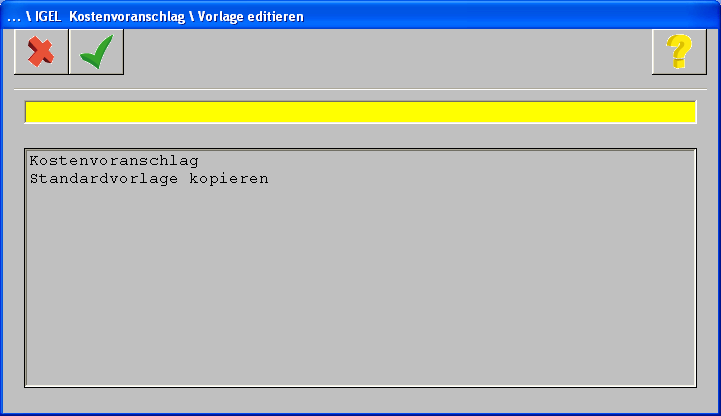
Die Felder, welche die Leistungsziffern etc. ausweisen sollten möglichst nicht geändert werden, da es ansonsten zu unerwünschten Effekten beim Ausdruck kommen kann.
Sofern Änderungen einen unerwünschten Nebeneffekt haben, kann über die Option „Standardvorlage kopieren“ jederzeit die von uns ausgelieferte Standardvorlage wiederhergestellt werden. Bitte beachten Sie dass in dieser Vorlage nicht die bereits von Ihnen angepassten Briefköpfe etc. vorhanden sind.
4.11 Ausstellen weiterer IGeL-Kostenvoranschläge
Sie können jederzeit beliebig viele Kostenvoranschläge für einen Patienten erstellen. Geben Sie hierzu in der elektronischen Karteikarte erneut das Zeilentypkürzel „iko“ ein und bestätigen Sie die Eingabe mit <Return>.
Alle unter dem genannten Zeilentyp „IKO“ eingegeben Kostenvoranschläge werden datumsbezogen abgespeichert.
4.12 Aufruf eines erstellten Kostenvoranschlages

Durch Mausklick auf das Symbol  wird das Formular aufgerufen.
Sollten hier Änderungen durchgeführt werden, ist der Kostenvoranschlag unbedingt nochmals auszudrucken.
4.13 Löschen eines Kostenvoranschlags
Um einen Kostenvoranschlag komplett zu löschen, ist dieser in der Karteikarte durch Anklicken des
„IGeL-Symbols“ aufzurufen und anschließend auf dem Kostenvoranschlag selbst  ( <F4> )
anzuklicken.

Achtung : Soll der gesamte Kostenvoranschlag gelöscht werden darf der Cursor nicht in dem Eintragsfeld einer Ziffer stehen.