

Makros
2.1 Grundsätzliches über Makros
Ein „Makro“ besteht aus einer Aneinanderreihung verschiedener Funktionen und Abläufe der Dokumentation, die beim Ausführen automatisch hintereinander geschaltet werden. Das „Makro“ bietet die Möglichkeit einer sehr schnellen Dokumentation. Innerhalb eines Makros können sowohl unterschiedliche Zeilentypen ggf. mit Texteinträgen, als auch Textbausteine und Formularaufrufe auftreten.
2.2 Anlage eines Makros
Überlegen Sie bitte im Vorfeld, für welche Arbeitsabläufe, Krankheitsbilder o. Ä. die Anlage eines Makros für Sie sinnvoll erscheint.
Notieren Sie sich die hierfür infrage kommenden Textbausteine, Ziffernketten, Formulare usw. und überlegen Sie, in welcher Reihenfolge die einzelnen Komponenten geschaltet werden sollen.
Hinweis: Bei den Makros handelt es sich um „Praxisspezifika“, d. h., sie werden einmal erfasst und stehen in allen Benutzerkonfigurationen zur Auswahl.
Analog zu dem Textbausteinverfahren können Makros auf Wunsch ebenfalls konfigurationsbezogen verwendet werden. Über die Tafel 3 „Maskeneinstellung“ → „Makros zuordnen“ erhalten Sie eine Auflistung aller im System angelegten Makros. Durch das „Anhaken“ der betreffenden Makros werden diese für die künftige Auswahl der Makros ausgewählt. Bitte beachten Sie, dass die Anlage und Pflege der Makros weiterhin „zentral“ erfolgt.
→
→
„Praxisdaten“
„Benutzerkonfiguration“
Die Neuanlage eines Makros erfolgt derzeit aus programmtechnischen Gründen aus der Karteikarte heraus. Rufen Sie sich bitte die Karteikarte eines Testpatienten auf den Bildschirm. Geben Sie unter
Zeilentypkürzel nun das Kürzel „ MAK “ ein und drücken <Return> . Klicken Sie auf  ( <F6> )
und geben nun in der Spalte “Kürzel“ eine Abkürzung für den Namen des Makros ein.

Bitte bedenken Sie, dass CGM M1 PRO auf die Zeilentypen zugreift, die in der Benutzer- konfiguration, mit der Sie gerade arbeiten, definiert sind (d. h., falls ein Hinweis auf einen unbekannten Zeilentyp erscheint, überprüfen Sie bitte, mit welcher Konfiguration Sie arbeiten). Anschließend haben Sie die Möglichkeit unter „Bemerkung“ für Sie wichtige Informationen zu dem Makro abzulegen.

Klicken Sie anschließend auf  ( <Shift> + <F2> ), um die „Aktionen“ (die Inhalte) für das
Makro zu erfassen.
In der Maske „Makroaktionen“ werden die Bausteine und Funktionen eingegeben, welche später automatisch nacheinander aufgerufen werden sollen.
In der Spalte „Typ“ geben Sie bitte das Kürzel des Zeilentyps an, in den der Text, der in der Spalte „Eintrag“ erfasst wurde, abgelegt wird. Um weitere Aktionen für das Makro zu erfassen, klicken Sie
bitte auf  ( <F2> ).

Wie bereits oben erwähnt, ist in der Spalte „Typ“ das Kürzel des Zeilentyps zu erfassen, der später „automatisch“ geöffnet werden soll.
In der Spalte „Eintrag“ werden die Einträge erfasst, die später in dem vorher zugeordneten Zeilentyp abgelegt werden sollen.
Dies können sein:
a) Textbausteine: (Angabe des Bausteinkürzels)
Eingabemodus : #Kürzel → Aufruf eines festen Textbausteines
#Kürzel, #Kürzel → Hintereinanderschalten mehrerer Textbausteine zu einem Zeilentypen

( <F12> )in das Eintragsfeld übernommen werden. Textbausteine, welche Variablen, also Auswahlmöglichkeiten, enthalten, werden vor Ablage in der Karteikarte in der Ihnen bekannten Form für die Bearbeitung auf den Bildschirm gerufen. Textbausteine, die nur „festen“ Text beinhalten, werden direkt in die Karteikarte geschrieben.
Feste Texte → automatischer Übertrag (ohne weitere Anzeige); zur Erfassung langer Texte öffnen Sie
den Texteditor über  .
.
Texte mit Platzhalter(n) → Bearbeitung in Texteditor, anschließend Ablage in Karteikarte. Diagnoseketten → Bearbeitung wie bekannt. Ziffernketten → Bearbeitung wir bekannt.
b) Formulare: Geben Sie im Feld „Typ“ das entsprechende Formularkürzel ein. Beim Ausführen des Makros wird das entsprechende Formular geöffnet. c) Formularvorlagen: Um eine Formularvorlage einzubinden, kann im „Eintragsfeld“ über <F5> auf die Liste der erstellten Vorlagen für das zuvor eingegebene Formular zugegriffen werden. Die Übernahme erfolgt durch Markieren und Verlassen der Auswahl mit <F12> . d) Arztbrief : Nehmen Sie im Feld „Typ“ die Angabe „AB“ vor. Beim Ausführen des Makros erfolgt ein automatisierter Aufruf der Maske „Arztbriefschreibung“ . e) Fragelisten: Nehmen Sie im Feld „Typ“ die Angabe „FRA“ vor. Beim Ausführen des Makros erfolgt ein automatisierter Aufruf der Auswahl „Fragelisten“ . f) Behandlungspläne: Nehmen Sie im Feld „Typ“ den Eintrag „***“ vor. Beim Ausführen des Makros erfolgt ein Aufruf der bereits angelegten Behandlungspläne. g) ICD-Suchdialog: Geben Sie bitte in der Spalte „Typ“ das Diagnosekürzel ein, z.B. „D“ . Geben Sie im Feld „Eintrag“ ein: <F5>. Beim Ausführen des Makros erfolgt der Aufruf des ICD- Suchdialogs.
Die Reihenfolge der Aktionen, wie sie bei der Makroanlage erfasst werden, wird später bei der Ausführung beibehalten.
Die Reihenfolge kann mithilfe der Funktionen  (Aktion in der Reihenfolge nach
oben bzw. nach unten setzen) geändert werden.
Zum Löschen einer Aktion positionieren Sie den Cursor in die entsprechende Zeile und klicken Sie
anschließend  ( <F4> ).
Nach Erfassung aller zum Makro gehörenden Aktionen speichern Sie Ihre Eingaben und verlassen die
Maske mit  ( <F12> ).
Zur Anlage weiterer Makros ist erneut  ( <F2> ) zu drücken.
2.3 Ausführen eines Makros
Nach Eingabe des Zeilentypkürzel „MAK“ in der Karteikarte erscheint die Maske „Makroauswahl“ auf dem Bildschirm. Markieren Sie das gewünschte Makro per Mausklick und klicken zur Aktivierung

( <F12> ) an.
Das Makro ruft jetzt automatisch die erste Aktion auf. Ist diese abgearbeitet, wird die zweite Aktion aufgerufen usw. Dies geschieht solange, bis das komplette Makro abgearbeitet ist.
Auf der rechten Bildschirmseite zeigt CGM M1 PRO an, welche Aktion gerade in Bearbeitung ist bzw. welche bereits beendet sind.
Bsp.:
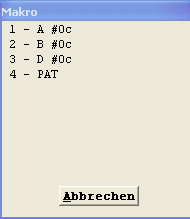
Über die Schaltfläche „Abbrechen“ kann die Aktion vorzeitig beendet werden.
Bestätigen Sie in diesem Falle bitte die nachfolgende Meldung mit „Ja“ :

Behandlerabfrage bei zugeordneten Leistungsketten innerhalb eines Makros Sofern Sie unter Tafel 3 „Praxisdaten“ → „Benutzerkonfiguration“ → „Makros“ den Haken im Feld

gesetzt haben, erhalten Sie beim Auflösen von Leistungsketten innerhalb eines Makros eine Behandlerabfrage. Diese bezieht sich auf OPS-sowie Leistungszeilen.