Dokumente aus CGM ALBIS in die ePA hochladen
Hinweis zur Dokumentenkonvertierung
Bei der Umwandlung von Dokumenten in das ePA-konforme PDF/A-Format kann es in Einzelfällen zu Änderungen in der Darstellung kommen (z. B. abweichende Schriftarten, verschobene Tabellen oder Grafiken). Bitte prüfen Sie das konvertierte Dokument daher auf Vollständigkeit und Lesbarkeit und gleichen Sie es bei Bedarf mit dem Original ab.
Dokumente aus der Karteikarte des Patienten hochladen
Um Dokumente, nach Absprache mit Ihrem Patienten, in die ePA einzustellen, wählen Sie zunächst in der Karteikarte das Dokument aus. Anschließend wählen Sie über das Kontextmenü (Zeile mit der rechten Maustaste anwählen) an ePA übertragen aus, das Dokument wird im Hintergrund hochgeladen. Das Einstellen der Dokumente in die ePA erfordert keine PIN-Eingabe durch den Patienten oder eine gesteckte eGK.
Diese Aktionen stehen Ihnen derzeit für folgende Dokumente in der CGM ALBIS-Patientenkarteikarte zur Verfügung:
- Arztbrief, Karteikartenkürzel brief
- Datensatz persönlicher Erklärung, Karteikartenkürzel dpes
- Notfalldatensatz, Karteikartenkürzel nfds
- elektronischer Medikationsplan, Karteikartenkürzel vobmp
- eArztbrief, Karteikartenkürzel eBrie
- eArztbrief-Anhänge xebri
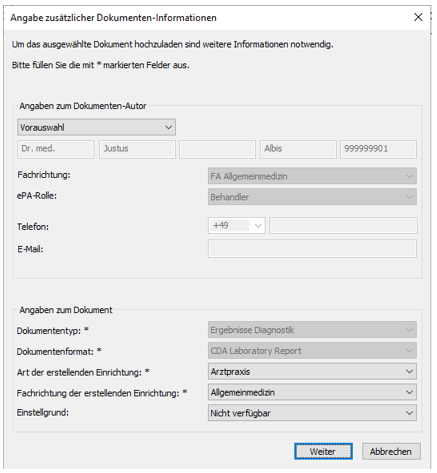
Nachdem Sie an ePA übertragen ausgewählt haben, öffnet sich zuerst der Arztauswahldialog. Sie gelangen daraufhin in den Dialog der Dokumenteninformationen Angabe zusätzlicher Dokumenten-Informationen. Kontrollieren Sie die Voreinstellungen und passen Sie diese gegebenenfalls an.
Beachten Sie bitte, dass die Rolle des Einstellers über die Schaltfläche Rolle verwalten, für jedes Dokument individuell angepasst werden kann. Die Rolle des Einstellers für die ePA kann global unter Stammdaten | Praxisdaten | Arztdatenverwaltung im Bereich Arztdaten über die Schaltfläche Erfassungseigenschaften bearbeiten erfasst werden.
Über (ePA) Rolle wird diese verwaltet und kann standardmäßig vorbelegt werden. Sind alle Angaben korrekt, bestätigen Sie dieses mit einem Klick auf Weiter.
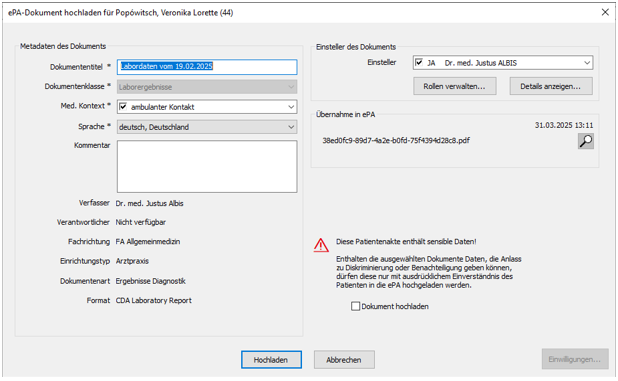
Daraufhin öffnet sich das Fenster ePA - Dokument hochladen für Nachname, Vorname (Pat.-Nr.). Um Dokumente in die ePA hochladen zu können, müssen zusätzliche Informationen (Metadaten) vor dem Hochladen erfasst werden. Nur Dokumente, für die alle Pflichtangaben vorliegen, können hochgeladen werden. Prüfen und ergänzen Sie in diesem Dialog die angezeigten Daten. Sind alle Angaben korrekt, schließen Sie den Vorgang über die Schaltfläche Hochladen ab. Der Dialog schließt sich und das Dokument wird im Hintergrund in die ePA eingestellt. Während dieses Vorganges können Sie in CGM ALBIS weiterarbeiten.
CGM PRAXISARCHIV-Dokumente in die ePA hochladen
Sie können CGM PRAXISARCHIV-Dokumente in die ePA des Patienten übertragen. Klicken Sie dazu den entsprechenden Karteikarteneintrag mit der rechten Maustaste an und wählen an ePA übertragen... aus.
Hinweis: Bitte beachten Sie, dass bei einer CGM PRAXISARCHIV Serienaufnahme immer nur das erste Dokument aus der Serie in die ePA übertragen werden kann. Die Auswahl einzelner Dokumente bei einer Serienaufnahme ist für eine spätere CGM ALBIS-Version geplant.
Bei allen Dokumenten, die aus dem CGM PRAXISARCHIV in die ePA übertragen werden sollen, müssen Sie den Autor manuell eingeben, da diese Information nicht aus dem Dokument zu ersehen ist. Füllen Sie mindestens die Pflichtfelder Vorname, Nachname und Fachrichtung aus. Sollte das Dokument in Ihrer Praxis erzeugt worden sein, können Sie den Autor des Dokumentes über die Auswahlbox auswählen.

Hinweis: Um Dokumente in die ePA hochzuladen, ist es erforderlich, diese vorher in ein gültiges PDF/-A Format umzuwandeln. Bei der Umwandlung von Dokumenten in das ePA-konforme PDF/A-Format kann es in Einzelfällen zu Änderungen in der Darstellung kommen (z. B. abweichende Schriftarten, verschobene Tabellen oder Grafiken). Bitte prüfen Sie das konvertierte Dokument daher auf Vollständigkeit und Lesbarkeit und gleichen Sie es bei Bedarf mit dem Original ab.
Laborwerte aus dem Laborblatt hochladen
Mit der ePA für alle haben Sie die Möglichkeit, auch Laborwerte in die ePA einzustellen. Öffnen Sie dazu das Laborblatt. Klicken Sie mit der rechten Maustaste in das Laborblatt und wählen im Kontextmenü an ePA übertragen... aus.

Es öffnet sich der folgende Dialog:

Nehmen Sie hier die Einstellungen vor, welche Laborwerte in die ePA hochgeladen werden sollen. Die Einstellungen erfolgen analog dem Ausdruck des Laborblatts.
Mit einem Klick auf OK wird das Dokument in ein PDF konvertiert. Anschließend erhalten Sie die Dialoge aus dem Kapitel "Dokument aus Karteikarte des Patienten hochladen" und das Dokument wird in die ePA hochgeladen.
Elektronische Medikationsliste (eML)
Die elektronische Medikationsliste (eML) gehört zu den ersten Anwendungen der neuen elektronischen Patientenakte (ePA). Sobald die Akte eines Versicherten angelegt wurde, erzeugt jedes E-Rezept einen Eintrag in der elektronischen Medikationsliste (eML), sofern der Patient nicht widersprochen hat. Sie enthält somit die Verordnungs- und Dispensierinformationen für alle verschriebenen und eingelösten E-Rezepte eines Patienten.
Dies bedeutet, dass sich die Medikationsliste ab dem Start der ePA nach und nach befüllen wird. Ärzte und Psychotherapeuten erhalten damit eine zusätzliche Informationsquelle und sehen darüber hinaus, ob ein Rezept tatsächlich eingelöst wurde. (Quelle: KBV - Die Medikationsliste: Welche Daten zur Medikation in die ePA kommen)
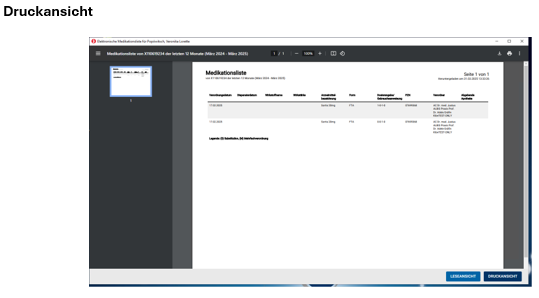
Die eML können Sie über das folgende Symbol  aufrufen.