

CGM MANAGED TI Self-Service Portal
Info:
CGM MANAGED TI Self-Service Portal
Diese Anleitung richtet sich an Dienstleister vor Ort (DVO). Ziel der Anleitung ist die
Beschreibung der notwendigen Schritte, um mithilfe des Self-Service-Portals die
Kartenterminals des Leistungserbringers am CGM MANAGED TI Konnektor anzumelden,
das Infomodell anzulegen und das Client-Zertifikat zu erstellen. Die
primärsystemspezifischen Einstellungen sind nicht Gegenstand der Anleitung, durch den
DVO aber für eine erfolgreiche Installation vorzunehmen.
Nach erfolgter Ersteinrichtung können Sie über den gleichen Login das Support-Portal
erreichen. In diesem können nachträgliche Änderungen am Infomodell vornehmen, den
gSMC-KT oder SMC-B Tausch einleiten oder Konnektor-Logs einsehen.
Um CGM MANAGED TI erfolgreich in Betrieb nehmen, muss der Leistungserbringer das
Produkt CGM MANAGED TI für die entsprechende Anzahl an Arbeitsplätzen und
Kartenterminals bestellt haben. Er muss über eine Kundennummer und Auftragsnummer
verfügen, über die der Zugang zum Self-Service-Portal erfolgt.
Darüber hinaus müssen die Kartenterminals und Arbeitsplätze erfolgreich eine Verbindung
über das VPN zum CGM MANAGED TI Netzwerk hergestellt haben. Mindestens ein
Kartenterminal muss über eine SMC-B verfügen.
Inhalten:
1. - Login
2. - Ersteinrichtung
3. - Support
4. - Konnektormeldungen
1. Login
Das CGM MANAGED TI Self-Service Portal ist erreichbar unter der Webseite:
https://dvoselfservice.de.tiasaservice.cgm.com
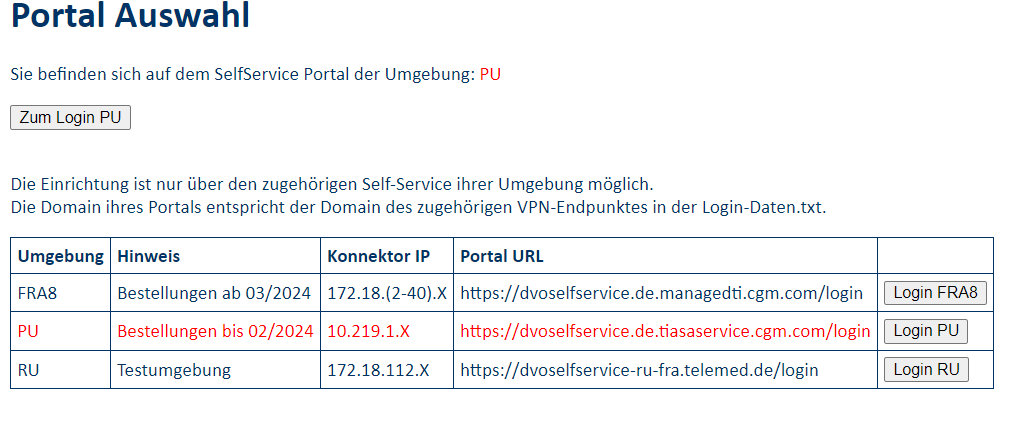
Hinweis: Es ist für die Managed TI Bestellungen ab 03/2024 der Login FRA8 wie oben abgebildet zu wählen !

Im ersten Schritt erfolgt die Anmeldung mittels Kunde SAP-ID und Bestellung SAP-ID im Portal.
Diese erhalten Sie im Rahmen der Order von CGM MANAGED TI und kann im TEO eingesehen werden.


Sofern sie Ihr VPN Profil zur Einrichtung der VPN Verbindung der
KTs/Watchguard/Arbeitsplätze erneut benötigen, können Sie den Haken zum
Herzunterladen der VPN-Zertifikate anklicken. Nach dem Login werden die Zertifikate vom
Download-Server heruntergeladen.

2.Ersteinrichtung
Anmelden der Kartenterminals am Konnektor
Im nächsten Schritt werden die Kartenterminals mit dem Konnektor verbunden. Hierzu
klicken Sie beim jeweiligen Kartenterminal auf ‚Hinzufügen und Pairen‘, um einen Pairing-
Versuch vom Konnektor zum Kartenterminal anzustoßen. Das Pairing müssen Sie am
Kartenterminal bestätigen.

In großen Einrichtungen ist ggf. Koordinierungsaufwand erforderlich, zeitnah zwischen dem
Pairing-Beginn zum jeweiligen Kartenterminal zu gelangen. Erwägen Sie hier das Pairing mit
zwei Personen oder den Aufbau der Kartenterminals zu Pairing-Zwecken an einem lokalen
Ort nahe ihrem Rechner.
Nach erfolgreichem Pairing haben Sie die Möglichkeit einen Admin Pin für das
Kartenterminal zu hinterlegen. Das Hinterlegen des Admin Pin ermöglicht das automatische
Firmwareupdate des Kartenterminals durch den Konnektor.

Wenn alle Kartenterminals gepairt sind, können Sie auf ‚Weiter zum Infomodell‘ klicken. Das
ist möglich, sobald das erste Kartenterminal mit SMC-B gepairt wurde. Wurde ein
Kartenterminal mit SMC-B gepairt, aber der Button ‚Weiter zum Infomodell‘ ist noch nicht
verfügbar, versuchen sie zuerst über den ‚Aktualisieren‘ Button die Seite neu zu laden.
Manchmal benötigt der Konnektor einige Sekunden länger für das Erkennen der Karten, als
die Rückmeldung über das erfolgreiche Pairing erfolgt.
Sollte der Fehler nach wie vor bestehen, können sie die Karten des betroffenen
Kartenlesegerätes über den Konnektor neu einlesen. Drücken sie hierzu auf ‚Karten erneut
einlesen‘ neben einem Kartenlesegerät mit SMC-B.
Infomodell: Festlegen von Mandant und ClientSystem

In diesem Schritt legen Sie die Infomodellparameter ‚Mandant‘ und ‚ClientSystem‘ fest. Die
ID sind mit Werten vorbelegt, die aus der Kundennummer hergeleitet sind. Übernehmen Sie
diese Werte, sofern Sie im Primärsystem ‚Mandant‘ und ‚ClientSystem‘ frei vergeben können
– das erleichtert bei einem späteren Support-Fall die Zuordnung des Infomodells zum
Leistungserbringer. Darüber hinaus birgt die hiesige Änderung grundsätzlich Konfliktpotential
mit anderen Leistungserbringern.
Sofern mit der Änderung von Mandant, Clientsystem oder Arbeitsplatz technische
Umstellungen an den Geräten verbunden sind (z.B. Änderung des Computernamen im
Netzwerk und damit eine Umstellung der Netzwerkanbindung oder Neukonfiguration des
Druckers), können sie stattdessen die bisherigen Werte im SelfService-Portal eintragen.
Beschränken Sie sich dabei auf die Werte, die die Probleme verursachen.
Sofern mehrere SMC-B gefunden wurden, haben sie die Möglichkeit eine SMC-B für das
SMB Objekt im Infomodell auszuwählen.
Standardmäßig wird ein ECC Zertifikat vom Konnektor generiert. Sollten Sie für Ihr
Primärsystem stattdessen ein RSA Zertifikat benötigen, setzen Sie einen Haken in die
entsprechende Checkbox.

Mit Klick auf ‚Vorgang abschließen‘ wird der Mandant und ClientSystem auf den Konnektor
geschrieben, ein Receipt Key für den Mandanten erstellt und gleichzeitig das Clientsystem-
Zertifikat heruntergeladen.

Infomodell: Festlegen der Arbeitsplätze

An dieser Stelle werden die Arbeitsplatz ID nach dem gleichen Schema vorbelegt wie im
vorherigen Schritt. Sie können die Arbeitsplätze an dieser Stelle anpassen, sofern das
Primärsystem eine Anpassung nicht zulässt. Auch hier gilt die leichtere Auffindbarkeit für den
Support und das Konfliktpotential mit anderen Leistungserbringern im Falle einer Änderung
der Parameter.
Klicken Sie auf ‚Hinzufügen‘, um die Arbeitsplätze anzulegen.
Zuweisung der Arbeitsplätze zu den Kartenterminals

In diesem Schritt werden die Zuweisungen der Arbeitsplätze zu den Kartenterminals
vorgenommen.
Setzen Sie für jedes Kartenterminal ein Häkchen bei dem Arbeitsplatz, dessen Primärsystem
Zugriff auf das Kartenterminal haben soll.
Für das Kartenterminal, in dem die SMC-B des SMB-Objektes steckt, werden alle nicht
ausgewählten Arbeitsplätze als „entfernter Arbeitsplatz“ eingerichtet.
Sofern ein Kartenterminal nicht über eine SMC-B verfügt, können sie unter Remote KT einen
Haken setzen. Es wird in diesem Fall ein Remote-Pin-KT Objekt zwischen diesem
Kartenterminal und dem Kartenterminal mit SMB-Objekt aus Schritt 3.3 erstellt.
Das Setzen des Remote-Pin Häkchen ist nur bei Kartenterminals ohne SMC-B möglich.
Wird einem Arbeitsplatz kein Kartenterminal zugewiesen, kann der jeweilige Arbeitsplatz
nicht auf ein Kartenterminal zugreifen. Das stellt keine unübliche Situation für einen
Nebenarbeitsplatz dar. Dennoch ist dieser Arbeitsplatz entfernter Arbeitsplatz für das SMC-B
Kartenterminal (s.o.).
Pin-Status ändern

Sofern die SMC-B noch über den Transport-Pin verfügt, können Sie in diesem Schritt eine
Pin-Änderung durchführen. In allen anderen Fällen wird dieser Schritt übersprungen.
Darüber hinaus wird in diesem Schritt die Registrierung des Konnektors mit der TI
vorgenommen, sofern der Konnektor bisher noch nicht registriert ist. Das Laden der
nächsten Seite kann daher etwas Zeit in Anspruch nehmen.
Konfiguration sichern

An dieser Stelle wird ein Konfigurations-Backup des Konnektors erstellt, für den eine Pin-
Freigabe an einem Kartenterminal erforderlich ist. Die Konfiguration wird auf den Systemen
der CGM abgelegt. Das Konfigurations-Backup wird nicht auf das System des
Leistungserbringers heruntergeladen. Mit dieser Konfiguration kann im Falle eines Ausfalls
die Konfiguration auf einen Ersatz-Konnektor aufgespielt werden.
Abschluss

Auf der letzten Seite erhalten sie noch einmal einen Überblick über die
Konfigurationsparameter. Sie können diese Konfiguration als PDF herunterladen. Über den
Button ‚Sitzung schließen‘ wird die Sitzung geschlossen.
3. Support
Sie haben Zugriff auf weitere Funktionen, sofern Sie sich nach erfolgtem Durchlaufen der
Ersteinrichtung erneut einloggen.
Infomodell oder KT-Zuordnung bearbeiten

Auf dieser Seite haben Sie die Möglichkeit, Parameter im Infomodell umzubenennen und die
KT Zuordnung anzupassen.
Sofern Sie die Clientsystem ID Anpassen, wird das Zertifikat automatisch auf das neue
Clientsystem übertragen.
Bei einer Umbenennung des Mandanten wir der VSDM Receipt Key ebenfalls auf den neuen
Mandanten übertragen
Zertifikat erneut erstellen

Sie haben die Möglichkeit, ein neues Clientsystem-Zertifikat zu erstellen. Sofern sie das
Zertifikat erstellen, wird das alte Zertifikat überschrieben und ist nicht mehr gültig, d.h. das
Ersetzen des Zertifikats erfordert, dass Sie das bestehende Zertifikat im Primärsystem durch
das neue Zertifikat ersetzen. Standardmäßig wird ein ECC-Zertifikat erstellt. Durch setzen
des Häkchens wird stattdessen ein RSA-Zertifikat erstellt.
*Das Zertifikat bezieht sich auf das TLS Zertifikat, welches im Kontext nur für die hinterlegte Clientsystem ID erzeugt wird. Das neue Zertifikat muss anschließend im AIS hinzugefügt werden.
Kartenterminal erneut anmelden

An dieser Stelle haben Sie die folgenden Optionen:
- Karten eines Kartenterminals erneut einlesen
- Kartenterminal in den Zustand ‚Bekannt‘ überführen und anschließend erneut Pairen
- Kartenterminal löschen und anschließend erneut pairen
- Admin Pin für automatisches Firmwareupdate hinterlegen
Sofern Sie das Kartenterminal löschen und erneut pairen, erhält das Kartenterminal eine
neue Kartenterminal ID. Die ID wird im Infomodell umgeschrieben.
SMC-B Tausch

In diesem Menü können Sie einen SMC-B Tausch in einem Kartenterminal anstoßen.
Tauschen Sie hierzu zuerst die SMC-B in ihrem Terminal.
Anschließend wählen Sie – sofern mehrere SMC-B vorhanden – das passende
Kartenterminal aus. An dieser Stelle wird Ihnen zum zugehörigen Kartenterminal noch die
alte SMC-B angezeigt.
Mit dem Klick auf SMC-B ersetzen wird die neue SMC-B aus dem Terminal eingelesen und
im Infomodell umgeschrieben. Im Anschluss wird geprüft, ob noch eine Transport Pin gesetzt
ist und eine Pin-Änderung angestoßen.
Zum Schluss wird der Konnektor deregistriert und mit der neuen SMC-B registriert. Halten
Sie hierzu das Kartenterminal im Hinblick auf eine Pin-Eingabe im Blick.
Sofern der Registrierungsvorgang fehlschlägt, haben Sie die Möglichkeit die Registrierung
auf dieser Seite erneut anzustoßen.
OCSP Forwarder / Request Checks

Beim Laden dieser Seite werden die OCSP forwarder und OCSP request Checks
durchgeführt und die Ergebnisse angezeigt.
Logs

Auf dieser Seite können Sie verschiedene Konnektor-Logmeldungen einsehen.
Backup

Auf dieser Seite können Sie ein Konnektor-Backup initiieren. Das Backup wird nicht zum
Download angeboten, sondern auf dem Server selbst abgelegt. Es kann vom Support im
Falle eines Konnektor-Ausfalls zurückgespielt werden.
Es empfiehlt sich ein Backup auszuführen, sofern Sie Änderungen am Infomodell oder eine
KT-Kopplung durchgeführt haben.
4.Konnektormeldungen
Durch Klick auf ‚Kommunikation mit dem Konnektor anzeigen‘ erhalten Sie detaillierte
Informationen der Kommunikation des Backends mit dem Konnektor. Diese Information kann
dabei unterstützen, die Konsequenzen eines aufgetretenen Fehlers abzuschätzen oder die
Ursache für einen solchen zu finden
