

Troubleshooting KIM 1.5 Turbomed
Troubleshooting KIM 1.5
Mit dem Quartalsupdate 24.4.1 wird die KIM-Migration von 1.0 auf 1.5 automatisch im Hintergrund durchgeführt.
chten Sie darauf, dass der Erste Rechner, der nach dem Update gestartet ist im Infomodell vom Konnektor hinterlegt ist.
chten Sie ebenfalls darauf, dass das Kartenlesegerät im Netzwerk erreichbar ist.
Beim Ersten Start nach Update, starten Sie CGM TURBOMED als Administrator. Die Migration erfolgt automatisch.
Was tun, wenn die Migration fehlgeschlagen ist?
Überprüfen Sie in den Praxisdaten [F12/Sonstiges/Praxisdaten] in den Zusatzdaten der Praxis oder beim Arzt, ob eine Migration gestartet wurde und somit ein Masterpasswort gesetzt wurde.
Zusatzdaten der Praxis
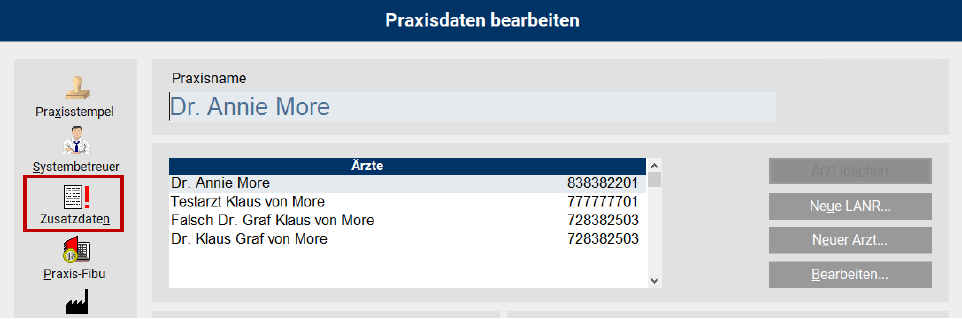
Zusatzdaten des Arztes
- Arzt auswählen und Button [Bearbeiten] drücken
- [Zusatzdaten] und [Kommunikation im Medizinwesen (KIM 1.5)] auswählen

Das Masterpasswort ist nur ersichtlich, wenn man mit dem Turbomed Benutzer „tmsuperq“ angemeldet ist.
Im oberen Bereich erkennt man welche KIM-Adresse hinterlegt wurde.
Im mittleren Bereich „kreist“ das Symbol bei „Initialisiert, Entsperrt und Zertifikat“
Um das Masterpasswort zurückzusetzen geht man wie folgt vor:

Klick mit Links auf die Linie, dann erscheint ein Hinweis

[Ja] bestätigt das Löschen vom MasterPasswort.
[Nein] bricht den Vorgang ab.
Beenden Sie CGM TURBOMED im Anschluss.
WICHTIG: Das Clientmodul läuft nur auf dem SERVER!
Im Turbomed Installationsverzeichnis $:\\Turbomed\Netsetup\CGMKIM15 auf dem SERVER liegt eine „CGM-KIM1.5.msi“ diese muss nun einmal ausgeführt werden

Wählen Sie „Entfernen“, um das Clientmodul vom SERVER zu entfernen

Erhalten Sie eine Hinweismeldung den SERVER nach Deinstallation zu einem Neustart zu führen, empfehlen wir dies natürlich. Ist dies aber derzeit in der Praxis nicht möglich, können Sie auf einen Neustart des Servers verzichten.

Sobald das KIM-Clientmodul deinstalliert wurde, führen Sie die „CGM-KIM1.5.msi“ erneut aus.

WICHTIG: Achten Sie darauf das Installationsverzeichnis muss wie folgt angepasst werden: C:\Program Files\CGM\KIM1.5\

Führen Sie die Installation bis zum Schluss fort.
Starten Sie CGM TURBOMED als Administrator um die Migration erneut durchzuführen.
Wo finde ich die Logfiles?
Die KIM 1.5 Logs finden Sie unter folgendem Pfad:

Wie heißt der KIM 1.5 Dienst?

Der Alte KIM-Dienst wird beim CGM TURBOMED Setup entfernt. Ebenfalls werden die Altdaten in diesem Zug entfernt.
Wo kann ich sehen, ob KIM 1.5 bereit ist?
Ein verlässlicher Indikator ist über das Menü [Kommunikator/CGM eCockpit]
ist die Anzeige von CGM KIM grün, funktioniert KIM 1.5
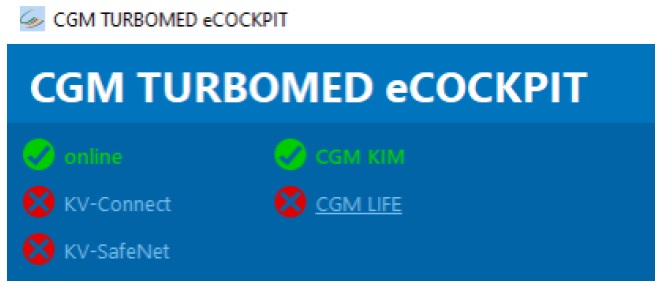
Was mache ich, wenn CGM KIM direkt rot im eCockpit wird?
- Ist der KIM-Dienst gestartet? Starten Sie ihn gegebenfalls neu
- Besteht weiterhin der Fehler, dann gehen Sie wie folgt vor:
Beenden Sie Turbomed und löschen Sie im CGM TURBOMED Installationsverzeichnis [$\TurboMed\Programm\communicator\plugins] den Ordner [KomLePlugin]
Bei erneutem Start von CGM TURBOMED wird ein neuer Ordner angelegt.
Sollte dies weiterhin kein Erfolg bringen, überprüfen Sie das Error-Log im KIM-Installationsverzeichnis [C:\Program Files\CGM\KIM1.5\logs\error]
Was tun, wenn das Versenden am Client nicht funktioniert?
Prüfen Sie, ob der Client mit dem KIM-Clientmodul über das interne Praxisnetz am SEVER kommunizieren darf bzw. kann. Möglicherweise muss Port 8000 im internen Praxisnetz freigeschaltet werden.
Was tun, wenn nach dem Ersten Start von CGM TURBOMED folgende Fehlermeldungen erscheinen?

Ursache:
Ich konnte das KIM-Clientmodul die Konnektor Daten aus den Praxisdaten nicht korrekt auslesen.
Lösung:
Löschen Sie aus den Praxisdaten die Konnektor Daten und tragen Sie diese neu ein.
chten Sie darauf, dass das korrekte TLS-Zertifikat hinterlegt wird.
Löschen Sie das MasterPasswort und führen die Migration erneut durch.
Was tun, wenn folgende Fehlermeldungen erscheinen?

Ursache:
Die Migration hat am Client stattgefunden. Mögliche Kommunikationsschwierigkeiten mit dem Kartenterminal und dem SERVER.
Lösung:
Löschen Sie das MasterPasswort deinstallieren Sie das KIM-Clientmodul. Installieren Sie das KIM-Clientmodul neu und führen die Migration erneut am SERVER durch.
Fehlermeldung SecuNet kann keine Verbindung nach dem Update aufbauen.
Lösung:
Sie benötigen eine neue Kocops.dll diese muss an folgenden Programmstellen ausgetauscht werden. Sichern Sie die alte .dll
[$\Turbomed\Programm] und [$\Turbomed\Daten\Fix\aWinS\plugins\dppelat\channelhelper]