

Trouble Shooting - kein Login möglich
Im täglichen Umgang mit dem CLICKDOC Terminkalender kann es dazu kommen, dass die Praxen sich bei uns im Support melden, weil sie sich im Kalender nicht anmelden können.
Je nach Meldung können dies folgende Fehlerbilder sein.
Authentication failed & stoppen des LogIns ohne Fehlermeldung
Kommt die Meldung Authenitication failed kann sich die Praxis am Rechner nicht mehr in die installierte CDTK Version anmelden.
Um es im vorab zu prüfen, kannst du der Praxis den Cirrus Link im Internet öffnen und sie dort anmelden lassen. Wenn dieser Vorgang ohne Probleme funktioniert, kannst du an die Problemlösung gehen. Cache löschen.
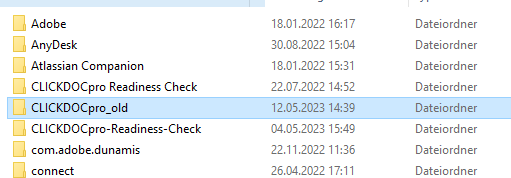
Gehe dazu in den Explorer> dieser PC> gebe %appdata% ein und benenne den ordner CLICKDOCpro um.
Alternativ: Windowstaste >%appdata% eingeben > CLICKDOCpro Ordner umbenennen.
Danach den Kalender über das AIS/ZIS starten.


Weißer Bildschirm:
melden die Praxen sich weil sich der Kalender zwar öffnet, allerdings weiß bleibt, dann haben wir es in den meisten Fällen mit einer Firewall oder einem Virenscanner zu tun, welche geupdatet wurden.
Hier kannst du wie folgt vorgehen:
In der Taskleiste unten rechts nach einer Schutzsoftware suchen und durch Anklicken schauen, ob ein neues Update angezeigt wird.
Solltest du dort keine Infos sehen, oder einen Updatehinweis erkennen können, bitte zur Abklärung im L2 melden.
Hier einmal ein Beispiel des weißen Bildschirms.

SSO als Grund
Ein weiterer Fall, indem ein Login nicht funktioniert ist, wenn der SSO (Single sign on) fehlerhaft ist.
Springt man vom AIS/ZIS in den Kalender wird automatisch der User des AIS/ZIS angemeldet. Ist der SSO fehlerhaft, scheitert die Anmeldung.
Ein manuelles Anmelden in diesem Fenster ist dann ebenfalls fehlerhaft.
Die Praxen kommen somit nicht in den Kalender und melden sich bei uns im Support.
So gehst du vor:
Du schließt den Kalender und meldest dich noch einmal erneut über das AIS/ZIS an. Die fehlermeldun schaust du dir an, lsst diese ggf, wenn möglich offen.
Du schließt das Kalenderfenster erneut und nutzt die Verknüpfug.
Ist keine vorhanden holst du diese erst.
Wenn eine Anmeldung dort klappt, ist der Fall eindeutig und muss an ein AIS/ZIS übergeben werden.