

Terminarten
Termine zu vergeben läuft über Terminarten, welche kennzeichnen was der Termin für ein Termin ist.
Um eine Terminart zu erstellen gehst du im Kalender aufs Menü >Kalendereinstellungen >Terminarten.
Dann oben rechts auf "Hinzufügen"
Anschließend öffnet sich folgende Maske:

Wir befinden uns in den Grundeinstellungen der Terminart.
Nun wählen wir zuerst die Fachrichtung/en aus, dann die Namen.
Der interne Name wird ausschließlich der Praxis angezeigt, der externe Name ist der, welcher in der Onlinebuchung erscheinen würde. ( so erleichtert man Patienten die Orientierung. Nicht jeder Patient weiß zum Beispiel, was eine PZR oder eine 01 sind)
Das gelbe Zeichen kann ignoriert werden, es weißt ausschließlich darauf hin, dass der angegebene Name nicht in der standardisierten Liste steht.
Im Anschluss fügen wir die Terminart einer Gruppe hinzu.
Unter dieser Auswahl finden wir das Feld, mit dem wir die Terminart individualisieren können kliucken wir dort in das Feld, erscheint folgende Darstellung:
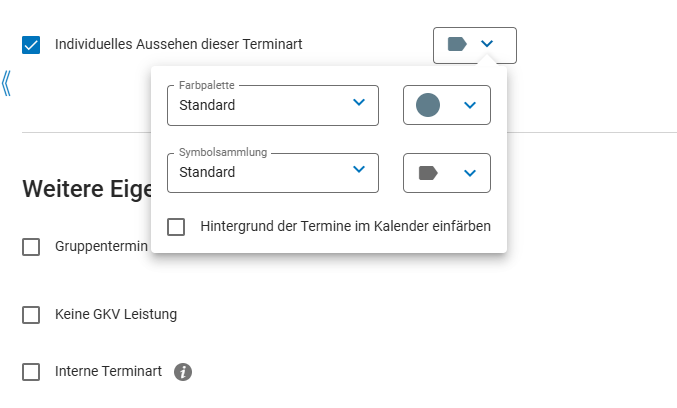
Dort kann man Farben und Symbole der Terminarten einstellen.
Die Auswahlmöglichkeiten darunter kann man in folgenden Fällen wählen:
Gruppentermin: Ist der Termin als solcher gekennzeichnet, können diesem mehrere Patienten auf einmal Terminiert werden.
Keine GKV Leistung: Die angegebene Terminart ist keine Kassenärztliche Terminart und steht, gerade in der Onlinebuchung, ausschließlich Privat und -Selbstzahlerpatienten zur Verfügung.
Interne Terminart: Die Terminart löst keine Terminbenachrichtigungen oder Terminerinnerungen aus, zusätzlich steht er nicht auf den Terminkärtchen, welche den Patienten ausgedruckt werden können.
Sind diese Einstellungen getätigt, kommst du zum letzten Punkt, der Behandlerzuordnung.
Dort erscheinen alle Behandler, welche die oben eingetragenen Fachrichtungen eingetragen bekommen haben.
Durch das hereinschreiben der Behandlungsdauer wird diese Terminart dem Behandler zugeordnet.
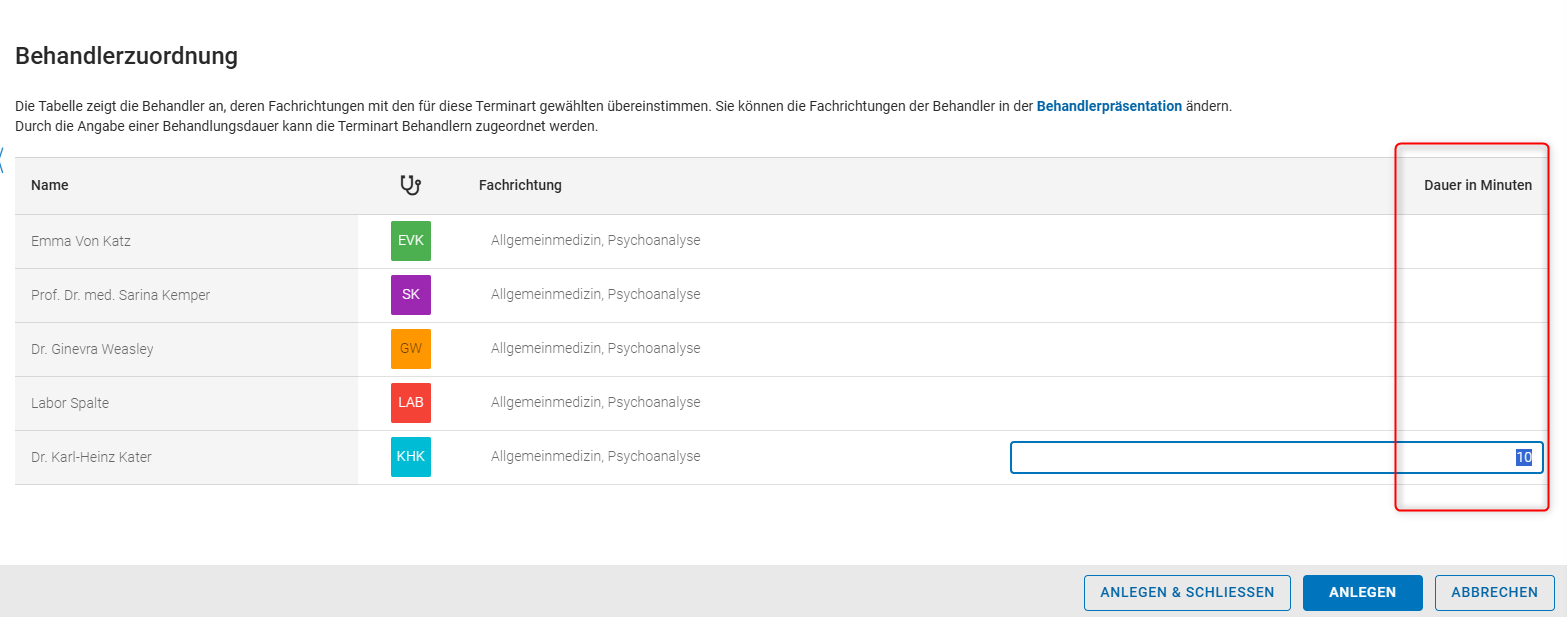
Sind die Einstellungen getätigt, kann man die Maske durch "Anlegen" oder "Anlegen und Schließen" beenden.
Möchtest du direkt im Anschluss die Onlineeinstellungen tätigen, gehst du auf "Anlegen" und kannst dann ganz oben den Reiter "Online-Einstellungen" auswählen.

In den Onlineeinstellungen kannst du festlegen, ob die Terminart für Neu und/oder - Bestandspatienten vorgesehen ist, einen Buchungshinweis einfügen, welcher in der Terminart erscheint (ohne Bestätigung wie bei der Bedingung) und eine Bedingungsvorlage, wenn gewünscht wählen.
Ist diese Einstellung fertig, kann man auch hier auf "Speichern" klicken.