Anydesk-Verbindung zur Praxis
Hier findest du, nacheinander aufgelistet, zu jedem AIS die Erklärung, wie eine Anydesk Remoteverbindung hergestellt werden kann.
Albis, M1, Medistar, Medistar Black, Z1, Z1 Pro,Turbomed und die Seite zum Herunterladen des Remotesupport übers Internet für z.B. reine VS Kunden oder Praxen, wo das Aufrufen über das AIS nicht funktioniert.
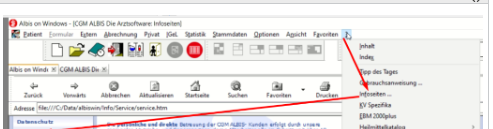
Albis
Um sich bei Praxen mit Albis als AIS aufzuschalten muss die Praxis folgenden Weg gehen:
? >Infoseiten >Remotesupport >Nummer nennen lassen (Ihre Adresse - 6 Zahlen)

M1:
Um sich bei Praxen mit M1 als AIS aufzuschalten muss die Praxis folgenden Weg gehen:
Hilfe >Fernwartung starten >CGM Fernwartung (Anydesk) >(Ihre Adresse - 6 Zahlen)

Medistar & Medistar Black:
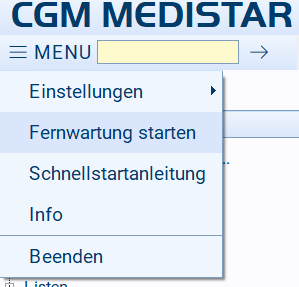
Um sich bei Praxen mit Medistar & Medistar Black als AIS aufzuschalten muss die Praxis folgenden Weg gehen:
Menü, oder Datei > Fernwartung starten >(Ihre Adresse - 6 Zahlen)
Turbomed:
Um sich bei Praxen mit Turbomed als AIS aufzuschalten muss die Praxis folgenden Weg gehen:
? >CGM REMOTE Support >(Ihre Adresse - 6 Zahlen)

Z1:
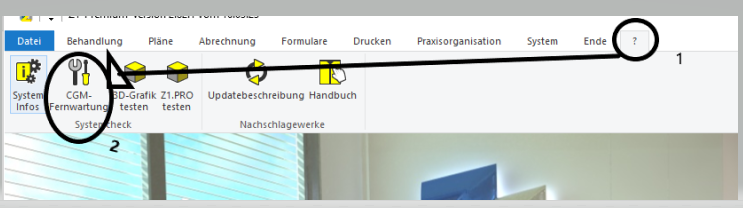
Um sich bei Praxen mit Z1 als AIS aufzuschalten muss die Praxis folgenden Weg gehen:
? >CGM Fernwartung >(Ihre Adresse - 6 Zahlen)
Alternative:
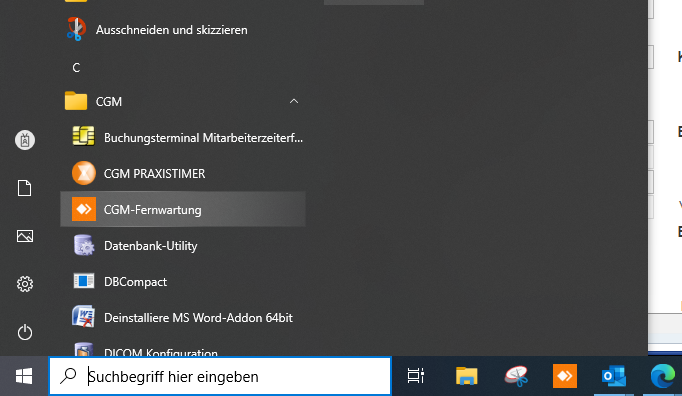
Z1 Pro:
Um sich bei Praxen mit Z1 Pro als AIS aufzuschalten muss die Praxis folgenden Weg gehen:
Tools >CGM Fernwartung >(Ihre Adresse - 6 Zahlen)

Alternative:
Für Praxen, wo diese Wege nicht funktionieren, sowie nutzer der Videosprechstunde gibt es noch folgende Möglichkeit übers Internet:
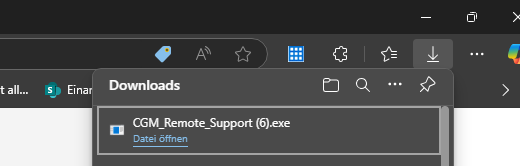
Internet öffnen > rs.cgm.com >Betriebssystem wählen >Step1 - Download Remotesupport >Downloadfenster oben rechts >(Ihre Adresse - 6 Zahlen)