

Textvereinbarung - Bedienung ab Word 2007
 ACHTUNG:
-
Da die neuen Bedienmöglichkeiten mit Word 2007 eingeführt wurden, wird diese Word-Version im gesamten Kapitel erwähnt. Word 2007 ist jedoch nicht mehr für die Verwendung zusammen mit CGM TURBOMED freigegeben! Die Beispiele dienen daher nur noch der Veranschaulichung und es muss mindestens Word 2010 verwendet werden, um die Funktionen im Praxisalltag zu nutzen.
Ab Word 2007 hat Microsoft einige Veränderungen an dem Design und der Benutzeroberfläche des Programms vorgenommen. Statt der bisher gewohnten Struktur mit herunterklappenden Menüs (Pulldown-Menüs) finden Sie nun Menübänder (sog. Ribbons) vor, die Sie per Linksklick öffnen. Jedes Ribbon enthält bestimmte Schaltflächen, so finden Sie zum Beispiel unter Start die Schaltflächen für Schriftart oder Absatz. Unter der Registerkarte Einfügen befindet sich bspw. die Schaltfläche zum Erstellen einer Tabelle:

Diese Neuerungen betreffen auch den Einsatz von Word als Textverarbeitung in CGM TURBOMED. Mit der neuen Word-Anbindung stellen wir Ihnen nun genau so ein Ribbon (Menüband) mit dem Namen CGM TURBOMED zur Verfügung. Legen Sie den Fokus auf das CGM TURBOMED-Ribbon, wird Ihnen das folgende Menüband angezeigt.

Das weitere Vorgehen im CGM TURBOMED-Ribbon sowie im Schnellzugriff läuft genau wie bei älteren Word-Versionen ab. Lesen Sie hierzu in den Kapiteln Inhalt des Pulldownmenüs bzw Die Symbolleiste nach.
 HINWEIS:
-
Sie finden das CGM TURBOMED-Ribbon nicht in Ihrem Word? Ggf. müssen noch fällige Einstellungen getätigt werden, lesen Sie dazu hier nach.
Dokumente speichern / Word-Optionen
Wenn Sie einen Brief in Word 2007/2010/2013 speichern möchten, geht dies zum einen über das CGM TURBOMED-Ribbon/ Öffnen/Speichern/ Individualbrief speichern. Der Brief wird dann in der Karteikarte des Patienten abgelegt.
Alternativ können Sie aber auch unabhängig von der Karteikarte auf einem Ihrer Datenträger speichern. In Word 2007 verwenden Sie hierzu entweder das Diskettensymbol links oben  oder klicken Sie auf die Office-Schaltfläche
  . In Word 2010/2013 betätigen Sie ebenfalls das Diskettensymbol oder wählen Datei/ Speichern an. Ebenfalls können hier die
  aufgerufen werden.
CGM TURBOMED Ribbon konfigurieren
Unter Umständen kann es passieren, dass nach der Installation von Word 2007 bzw. Word 2010/2013 kein CGM TURBOMED-Ribbon vorhanden ist. Kein Problem, mit wenigen Mausklicks haben Sie dieses Problem gelöst!
Klicken Sie auf die Office-Schaltfläche  bzw. Datei/ und wählen Sie die
  an. Ein Fenster öffnet sich. Klicken Sie in diesem auf die Schaltfläche Add-Ins.

Sie müssten nun den Eintrag TM2011.dotm unter den "Inaktiven Anwendungs-Add-Ins" vorfinden (in der Abbildung blau hinterlegt). Damit das Add-In verfügbar ist, muss es zu den "Aktiven Anwendungs-Add-Ins". Gehen Sie hierzu im unteren Fensterbereich bei Verwalten auf den Pfeilbutton und wählen Sie in der sich öffnenden Dropdown-Liste den Punkt Word-Add-Ins aus:

Klicken Sie danach auf den Button  . Es öffnet sich ein weiteres Fenster:
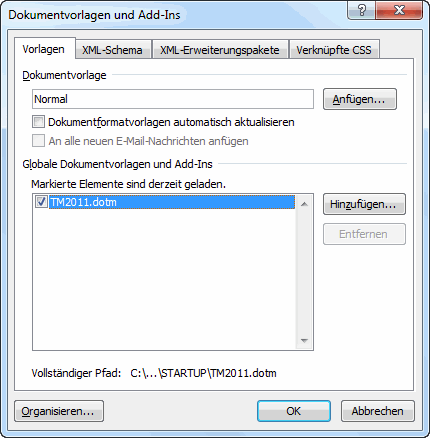
Jetzt müssen Sie nur noch ein Häkchen vor TM2011.dotm setzen und anschließend auf OK klicken. Sie gelangen wieder auf der Benutzeroberfläche von Microsoft Word und Ihnen steht ab sofort das CGM TURBOMED-Ribbon mit seinen Funktionen zur Verfügung.
Auf dieselbe Art und Weise können Sie selbstverständlich auch dieses oder andere Add-Ins deaktiveren. Verfahren Sie einfach wie beschrieben und entfernen Sie das Häkchen vor dem Add-In.
HINWEIS:
-
Sollte bei Ihnen in den Word-Optionen/ Schaltfläche Add-Ins die TM2011.dotm weder bei den aktiven noch bei den inaktiven Add-Ins auftauchen, müssen Sie Word schließen und das letzte CGM TURBOMED-Update noch einmal durchführen!
Makrosicherheit Word 2007
Eine hohe Makrosicherheit in Word bietet Ihnen zuverlässigen Schutz
vor gefährlichen Makros, die Viren etc. enthalten können. Um die Makrosicherheit
von niedrig auf hoch setzen zu können, muss CGM TURBOMED beendet sein.
Starten Sie Word und wählen Sie über die Office-Schaltfläche dieund hier dasVertrauensstellungscenteran.Hier klicken Sie auf denButtonEinstellungen für Makros. Es öffnet
sich folgendes Fenster:

Aktivieren Sie die Einstellung "Alle Makros außer digital signierten Makros deaktivieren", und bestätigen Sie Ihre Eingabe mit OK. Nun beenden Sie Word. Beim erneuten Start von Word wird Ihnen folgende Information ausgegeben.

Hier klicken Sie auf "Optionen". In dem nun folgenden Fenster geben Sie an, welchen Inhalten Sie vertrauen möchten. Es öffnet sich das folgende Fenster, in dem Sie die Einstellung auf "Allen Dokumenten von diesem Herausgeber vertrauen" ändern.

Klicken Sie auf Signatur-Details anzeigen, damit das Zertifikat installiert werden kann. Es öffnet sich das folgende Fenster:

Per Mausklick auf den Button Zertifikat anzeigen werden die Details des Zertifikats angezeigt:

Die Bereitstellung des Zertifikats durch die CGM TURBOMED EDV GmbH sowie Gültigkeit sind in Ordnung - dann klicken Sie auf Zertifikat installieren! Es öffnet sich ein Assistent, der Sie durch den Zertifikatsimport leitet.
Nachdem Sie die weiteren Abfragen mit Weiter bzw. Fertigstellen bestätigt haben, muss Word beendet und neu gestartet werden. Die Word-Anbindung ist nun auch bei hoher Makrosicherheit reibungslos einsetzbar.
Makrosicherheit Word 2010
Eine hohe Makrosicherheit in Word bietet Ihnen zuverlässigen Schutz vor gefährlichen Makros, die Viren etc. enthalten können. Um die Makrosicherheit von niedrig auf hoch setzen zu können, muss CGM TURBOMED beendet sein. Starten Sie Word und wählen Sie im Menü Datei/ Optionen/ Sicherheitscenterden ButtonEinstellungen für das Sicherheitscenter... an. Es öffnet sich folgendes Fenster:

Aktivieren Sie die Einstellung "Alle Makros außer digital signierten Makros deaktivieren", und bestätigen Sie Ihre Eingabe mit OK. Nun beenden Sie Word. Beim erneuten Start von Word wird Ihnen folgende Information ausgegeben.

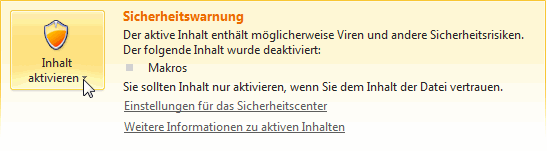
Hier klicken Sie auf "Makros wurden deaktiviert". In dem nun folgenden Fenster geben Sie über den Button Inhalt aktivieren/
Erweiterte Optionen

an, welchen Inhalten Sie vertrauen möchten. Es öffnet sich das folgende Fenster, in dem Sie die Einstellung auf "Allen Dokumenten von diesem Herausgeber vertrauen" ändern.
Klicken Sie auf Signaturdetails anzeigen, damit das Zertifikat installiert werden kann. Es öffnet sich das folgende Fenster:
Per Mausklick auf den Button Zertifikat anzeigen werden die Details des Zertifikats angezeigt:
Die Bereitstellung des Zertifikats durch die CGM TURBOMED EDV GmbH sowie Gültigkeit sind in Ordnung - dann klicken Sie auf Zertifikat installieren! Es öffnet sich ein Assistent, der Sie durch den Zertifikatsimport leitet.
Nachdem Sie die weiteren Abfragen mit Weiter bzw. Fertigstellen bestätigt haben, muss Word beendet und neu gestartet werden. Die Word-Anbindung ist nun auch bei hoher Makrosicherheit reibungslos einsetzbar.