

Neue VO - Tipps und Tricks zur Verordnung
Artspaltenkürzel für Formular "Medikamentenbehandlung bearbeiten"
Wünschen Sie einen individuellen Eintrag, dann betätigen Sie innerhalb der Verordnung die Tastenkombination Strg-E und wechseln Sie in die Registerkarte Allgemein. Hier finden Sie im Abschnitt Medikamentenplan den hierfür geschaffenen Einstellungspunkt.

Diese Eingabe bzw. Änderung muss mit Klick auf den Button OK übernommen werden.
Geben Sie nun bei einem Patienten eine Dosierung ein, wird das Formular mit dem gewünschten Artspaltenkürzel in der Karteikarte des Patienten gespeichert.
Nachfolgend eine Beispielzeile:

 HINWEIS:
-
In der Karteikarte bereits bestehende Einträge werden durch diese Einstellung nicht geändert. Nur, wenn ein bestehender geändert oder ein neuer Eintrag erstellt wird, findet die Einstellung Berücksichtigung.
Aufruf der Diagnosen aus dem Feld "Bemerkung"
Innerhalb der Verordnung kann man im Fenster Medikamentenbehandlung bearbeiten z. B. nach der Dosierungseingabe bzw. Eingabe von Informationen im Feld Einnahmehinweis aus dem Feld Bemerkung die Abrechnungs- und Dauerdiagnosen des Patienten (Hotkey F11) aufrufen.

Aufruf der Rezeptfelder aus dem unteren Bereich per Hotkey "F7"
Aus dem unteren Bereich der Verordnung können per Hotkey F7 die Rezeptfelder aufgerufen werden. Der Cursor ist direkt im Datumsfeld des Rezeptkopfes positioniert.

Aufruf des alten Medikamentenplans mit "Strg-J"
Möchten Sie von jeder Position im Programm den alten Medikamentenplan wieder mit per Strg-J aufrufen können?
Dann nehmen Sie bitte innerhalb der Verordnung unter Strg-E in den Einstellungen folgenden Eintrag vor:

Diese Eingabe muss mit Klick auf den Button OK übernommen werden. Anschließend können Sie mit Strg-J von jeder Position im Programm den alten Medikamentenplan wieder aufrufen.
BG-Rezept - BG Nummer oder Aktenzeichen eintragen
In den Einstellungen in der Verordnung kann hinterlegt werden, ob im Feld Versichertennummer auf dem BG-Rezept entweder die BG Nummer oder das Aktenzeichen ausgedruckt werden soll.

Rufen Sie die Verordnung über F8 auf und betätigen hier Strg-E, um die Einstellungen aufzurufen. Wechseln Sie nun in den Reiter BG. Durch das Markieren des entsprechenden Feldes legen Sie fest, ob die BG Nummer oder das Aktenzeichen im Feld Versicherten-Nr. eingefügt wird. Nehmen Sie keine Markierung vor, bleibt das Feld leer.
Editierbare Rezept-/Druckvorschau
Voraussetzung für die Nutzung der editierbaren Druckvorschau ist die Aktivierung der Druckvorschau innerhalb der Einstellungen (Strg-E) in der Verordnung im Reiter Druck. Wünschen Sie weiterhin die Anzeige der Druckvorschau, so darf in dem Feld Druckvorschau deaktivierenKEIN Kreuz gesetzt werden. Nach Einspielen der Updates ist dieses Feld NICHT aktiviert.

Mögliche Arbeitsweisen mit der neuen Druckvorschau:
-
Wählen Sie die gewünschten Wiederverordnungen im oberen Bereich des Verordnungsfensters aus. (Auswahlmöglichkeiten: Leertaste / Doppelklick auf den Medikamentennamen / Klick in das Kästchen)
-
Wahlweise können Sie auch direkt aus dem ipC3 (ifap-Stamm) über Alt-F9 ein neues Präparat übernehmen.
-
Über Strg-N oder F8 oder – wenn zuvor noch kein Medikament markiert ist – auch über Enter springen Sie in Ihre Eigene Liste der Medikamente und können wie gewohnt Einträge übernehmen.
-
Der Fokus bleibt nach jeder Übernahme im oberen Bereich – also in den bisherigen Verordnungen des Patienten stehen.
-
Mit Enter springen Sie in den unteren Bereich und durch erneutes Enter öffnet sich die Druckvorschau.
-
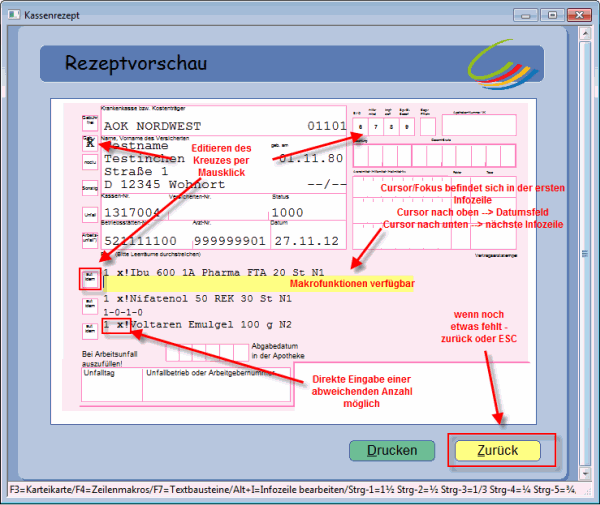
Der untere Bereich muss nicht zwingend genutzt werden, um weitere Ergänzungen zur Verordnung vorzunehmen. Bleiben Sie im oberen Bereich stehen und starten direkt den Druck (Strg-D) oder zentralen Druck (Strg-R), gelangen Sie anschließend in die Druckvorschau:
Navigation innerhalb der Druckvorschau
-
Der Fokus steht immer in der Infozeile des ersten Medikamentes.
-
Mit Cursor n. oben gelangen Sie direkt in das Datumsfeld.
-
Mit Cursor n. unten wechseln Sie in die Infozeile des nächsten Medikamentes.
-
Per Klick in das entsprechende Feld, können z.B. die Aut-Idem-Kreuze gesetzt/entfernt werden.
-
Per Klick in das Anzahlfeld kann eine abweichende Anzahl hinterlegt werden.
-
Auch mit der Tastatur sind alle Felder erreichbar, allerdings ist das Ankreuzen der entsprechenden Felder sicherlich per Mausklick schneller.
Informationszeilen - Dosierung und Dosierungshinweis auf Rezept übernehmen
Wünschen Sie, dass die hinterlegte Dosierung grundsätzlich auf dem Rezept gedruckt wird und auch ein hinterlegter Medikamentendosierungshinweis (Spalte Einnahme Hinweis) auf dem Rezept gedruckt werden soll, so setzen Sie bitte die beiden Kreuze in den Strg-E-Einstellungen in dem Reiter Allgemein.

Ist die Übernahme der Dosierung auf das Rezept aktiviert, so ist das direkte Bearbeiten der Infozeile innerhalb der Druckvorschau nicht mehr möglich.
Beispiel:
Sie haben 3 Medikamente ausgewählt, eines dieser Medikamente hat in der Spalte Dosierung einen Eintrag hinterlegt (der sogenannte Medikamentenplaneintrag liegt demnach vor):

Beim Aufruf der Rezeptvorschau werden diese Dosierungsangaben (sofern eingestellt) direkt übernommen:

Sie können aber dennoch die zuvor hinterlegten Dosierungsangaben ändern, indem Sie innerhalb der Infozeile über Alt-I das erweiterte Info-Fenster aufrufen oder einfach mit der Maus in die Infozeile klicken:

Navigation in diesem Fenster:
Der Fokus steht beim Aufruf im Feld Infozeile. Geben Sie hier den gewünschten Text ein und schließen die Eingabe mit Enter ab, so wird dieses Fenster gespeichert und geschlossen und Sie stehen wieder in der Druckvorschau.
Mit Cursor n. unten gelangen Sie in den unteren Bereich für den Medikamentenplaneintrag. Über Enter springen Sie hier von Feld zu Feld – so ist eine schnelle Eingabe möglich.
Wünschen Sie eine Änderung der Medikamentenplaneinträge, so können Sie diese in den entsprechenden Feldern direkt vornehmen.
Wenn Sie die Dosierungsangaben aus dem Medikamentenplan nicht auf das Rezept übernehmen (die Einstellung in Strg-E also nicht aktiviert ist), dann können Sie innerhalb der Druckvorschau auch direkt in die Infozeile schreiben (auch Makros können hier verwendet werden). Über die Hotkeys Strg-1 = 1½, Strg-2 = ½ , Strg-3 = 1/3, Strg-4 = ¼ , Strg-5 = 3/4 sind die entsprechenden Dosierungsangaben schnell gesetzt.
Die Einträge der Infozeilen werden in der Karteikarte gespeichert und bei der nächsten Verordnung des Präparates für diesen Patienten wieder verwendet (Diese Funktion ist über Strg-E im Reiter Allgemein abschaltbar):

Über den Button Zurück oder über ESC können Sie zurück in das Verordnungsfenster springen, um z.B. weitere Medikamente zu übernehmen oder auch Medikamente aus der Verordnung zu entfernen.
Bei ESC oder Zurück steht der Fokus im unteren Bereich des Verordnungsfensters. Hier können Sie per Klick in die Spalte RP-Art über das erscheinende Dreieck die Auswahl der Rezeptvordrucke öffnen und ggf. Ihre gewünschte Änderung vornehmen.

Über F8 gelangen Sie direkt in die Auswahl der Eigenen Liste/ Medikamente, um ggf. weitere Medikamente in die Verordnung zu übernehmen.
Über TAB können Sie vom unteren Bereich in den oberen Bereich wechseln, falls Sie weitere Medikamente aus den bisherigen Verordnungen des Patienten übernehmen möchten.
Erneutes Betätigen von ESC fragt Sie, ob die Änderungen gespeichert werden sollen – dies kann sinnvoll sein, wenn lediglich Rezepte vom Hausbesuch nachgetragen werden sollen und das Datum über die Druckvorschau angepasst werden sollte.
Ein Kontextmenü (Mausklick rechts) zeigt Ihnen stets die Bearbeitungsmöglichkeiten des unteren Bereichs an.
Auch am unteren Bildschirmrand (Statusleiste) wird Ihnen stets angezeigt, welche Möglichkeiten Ihnen im jeweiligen Bereich zur Verfügung stehen:

Neue Tool-Tipp-Texte (mit der Maus über die Spaltenüberschriften fahren oder auch zu den Buttons fahren etc.) zeigen Ihnen an, welche Hotkeys zur Verfügung stehen, oder welche Inhalte in den Spalten angezeigt werden (z.B. Spalte "Hinweis").
Medikamentenbehandlung bearbeiten – Zusatzeinstellungen
Betätigen Sie im Formular Medikamentenbehandlung bearbeiten den Hotkey Strg-E, gelangen Sie in die Zusatzeinstellungen des Formulars. Hier haben Sie die Möglichkeit, das Format der Diagnosenausgabe für Kassenbehandlungsfälle, BG-Behandlungsfälle und Privatbehandlungsfälle anzuwählen.

Das Format kann für die Felder Hinweis, Diagnose, Beendigungsgrund und Bemerkung individuell eingestellt werden.
Medikamentenplan in Schnellbrief einfügen
wir stellen Ihnen zwei Möglichkeiten zur Verfügung, den Medikamentenplan in den Schnellbrief zu übernehmen:
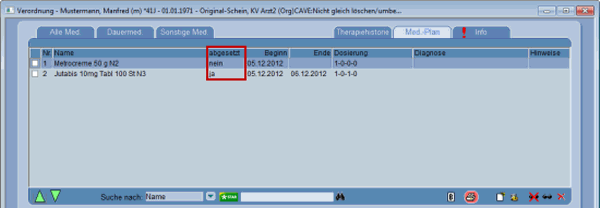
Per Platzhalter $2033$ wird der Medikamentenplan, wie bekannt, in den Schnellbrief eingefügt. Hierfür ist es notwendig, dass der Medikamentenplan als mpa-Eintrag in der Karteikarte abgelegt wurde. Der mpa-Eintrag wird erstellt, wenn der Medikamentenplan ausgedruckt wurde. Fügen Sie über diesen Weg den Medikamentenplan in den Word-Brief ein, werden auch an diesem Tag abgesetzte Medikamente an den Schnellbrief übergeben und in diesem mit dargestellt.

Die zweite Möglichkeit ist die Nutzung des Platzhalters $3033$. Bei Nutzung dieses Platzhalters werden die an diesem Tag abgesetzten Medikamente nicht in den Schnellbrief übernommen. Ein vorangegangener Ausdruck des Medikamentenplans ist nicht notwendig. Es wird immer der derzeit aktuelle Medikamentenplan ohne abgesetzte Medikamente in den Schnellbrief übernommen.

Spalten ein- und ausblenden
Sie können selbst festlegen, welche Spalten Sie pro Reiter sehen möchten. Klicken Sie einfach mit der rechten Maustaste in eine Spaltenüberschrift und wählen die gewünschten Spalten aus, die Sie in Ihrer Praxis benötigen. Die Einstellungen werden pro Reiter vorgenommen. Auch die Spaltenbreiten können Sie selbst festlegen. Ziehen Sie hierzu innerhalb der Spaltenüberschriften die jeweilige Spalte bei gedrückter Maustaste auf die gewünschte Größe.
Tastaturbedienbarkeit
|
Leertaste |
markiert die gewünschten Medikamente im Oberen Bereich |
|
Enter |
wechselt in den Unteren Bereich |
|
Alt-I |
ruft ein neues Fenster auf, um einen Infotext zu hinterlegen (hier können auch Makros, Textbausteine etc. verwendet werden) |
|
Alt-S |
ruft die Dosierungseingabe auf (die zunächst erscheinende "Schnellauswahl" kann über Strg-E abgeschaltet werden) |
|
Alt-H |
ruft das Eingabefeld Einnahme-Hinweis auf (hier können auch Makros ausgeführt werden) |
|
F7 |
ruft die Bearbeitungsmöglichkeit des "Rezeptkopfes" auf. Hier kann das Datum korrigiert oder ein entsprechend gewünschtes Kreuz gesetzt werden. |
Verordnungshinweise abschaltbar
Die KBV hat erlaubt, dass diese Hinweise pro Präparat abgeschaltet werden dürfen. Sie haben in der Hinweismeldung direkt die Möglichkeit zur Abschaltung:

Diese Hinweismeldungen können einfach mit J oder N bestätigt werden. Die Hinweismeldungen sind für BG-Fälle deaktiviert.