

LDT Labordatentransfer
Stand November 2020
LDT 3.0/3.1/3.2.1 Grundeinstellungen
Allgemeines
Täglich werden Labor-Anforderungen in Praxen erfasst und Labordaten von Laborgemeinschaften abgerufen. Der Labordatentransfer (LDT) dient dabei dem Austausch medizinischer Untersuchungs-daten. Der LDT in seiner aktuell im Einsatz befindlichen Form, wurde zuletzt 2001 angepasst. Die KBV hat in Zusammenarbeit mit dem QMS e.V. den LDT komplett überarbeitet und weitreichende Änderungen des Labordatentransfers entwickelt.
Ab dem LDT 3.ff ist es möglich, strukturierte Daten des Labors einzulesen und in CGM TURBOMED zu verarbeiten. Wird ein Laborergebnisbericht vom Labor übermittelt, so können in CGM TURBOMED Untersuchungsergebnisse der Klinischen Chemie, Mikrobiologie, Zytologie/Krebsvorsorge, Zytologie, Transfusionsmedizin und Tumor eingelesen werden. Zudem bietet der LDT 3.0 die Möglichkeit, ergänzende Informationen wie z.B. Dokumente zu übertragen. Ab dem LDT 3.1.2 können auch sonstige Untersuchungsergebnisse und Ergebnisse der Bakteriologie eingelesen werden.
 HINWEIS:
zu neueren LDT Versionen ab LDT 3.2.f
HINWEIS:
zu neueren LDT Versionen ab LDT 3.2.f
Seit 01.10.2020 ist die LDT Version 3.2.8 gültig. Alle bisher veröffentlichten Versionen im LDT 3.x Format (3.0.7, 3.1.2, 3.1.3, 3.2.1, 3.2.3, 3.2.4, 3.2.5, 3.2.6. 3.2.7) sowie Dateien des alten Formats LDT 2.x können jedoch aktuell weiterhin eingelesen und verarbeitet werden. Hierzu sind auch die passenden Prüfmodule in CGM TURBOMED implementiert, jedoch kann es hier aufgrund einer aktualisierten Java Version vor LDT 3.2.5 zu folgender Warnung und Performanceverlusten kommen:

Wir empfehlen daher immer die aktuell gültige LDT Version 3.2.8 zu verwenden. Die LDT Version, die Sie gerade verwenden, können Sie im entsprechenden Stylesheet zu Ihrem Laborergebnis ersehen, indem Sie auf den kleinen Button zum Laborergebnis im Laborblatt klicken:

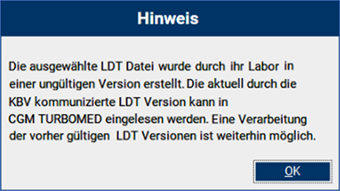
CGM TURBOMED prüft das LDT-Format beim Importvorgang und verarbeitet den LDT Datensatz je nach Version entsprechend. Sie erhalten bei einem ungültigen Format die folgende Meldung:
LDT-Änderungen
Änderungen die mit Version 3.2.5 (ab 01.01.2020) in Kraft traten
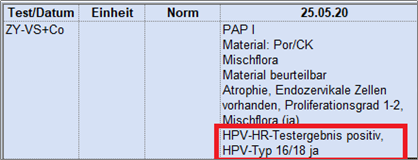
Ab der TM Version 20.3.1 wurde der LDT in der Version 3.2.5 umgesetzt. Ab dieser Version werden nun HPV-HR-Testergebnis und HPV-Typ 16/18 sofern vom Labor als Untersuchungsergebnis Krebs-früherkennung Zervix-Karzinom übermittelt.
-
Im Laborblatt:
-
Im Ergebnistext:
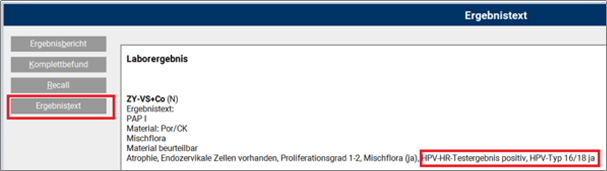
und in der Karteikarte [F3] (sofern über den Grundeinstellungsschalter eingestellt, siehe Tipp unter dem Punkt Ansicht Laborergebnis Mikrobiologie (auf dieser Seite weiter unten) dargestellt:

Bisher war dieses Ergebnis nur im Ergebnisbericht, das über das Stylesheet aufrufbar ist, sichtbar:

Änderungen die mit Version 3.2.3 (ab 01.01.2020) in Kraft traten:
Ab der CGM TURBOMED-Version 20.1.1 lässt CGM TURBOMED den Import des digitalen Muster 39 zu.
Diese sind im Stylesheet zum entsprechenden Laborergebnis sichtbar und können dort eingesehen werden (siehe Erläuterungen zu WAnsicht Laborergebnisbericht Krebsfrüherkennung Zervix-Karzinom (ab LDT Version 3.2.3) (auf dieser Seite weiter unten).
Änderungen die mit Version 3.2.1 (ab 01.10.2019) in Kraft traten
Anpassung der LDT-Datensatzbeschreibung in der Version 3.2.1. Mit Wirkung zum 01.10.2019 tritt die Datensatzbeschreibung LDT 3.2.1 in Kraft. In dieser Version wurden die Vorgaben zur Umsetzung des "Gesetzes zur Änderung der in das Geburtenregister einzutragenden Angaben" eingearbeitet.
LDT 3.0/3.1/3.2.1 Grundeinstellungen
Grundeinstellung in CGM TURBOMED
CGM TURBOMED kann bereits seit der Update Version 18.1.1 Laborwerte des LDT 3.0 Standard einlesen und verarbeiten. Jedoch war hierzu die Änderung per Grundeinstellungsschalter notwendig. Seit der CGM TURBOMED Version 18.2.1 ist LDT 3.0 automatisch in Ihrem CGM TURBOMED aktiviert. Ein aktives Einstellen ist daher nicht mehr notwendig. Möglicherweise werden noch nicht alle Laborgemeinschaften Labordaten im LDT 3.0/3.1 Format liefern können. Daher kann CGM TURBOMED auch weiterhin Daten der bisherigen LDT Schnittstelle in der Version LDT 2.0 verarbeiten.
HINWEIS:
-
Für Laborergebnisse, die nach dem LDT 2.0 Standard eingelesen wurden, stehen die neuen Funktionalitäten in CGM TURBOMED aufgrund der Datenstruktur nicht zur Verfügung!
Einheiten und Normwerte LDT 3.0/3.1/3.2.1
Mit dem LDT 3.0/3.1 kann das Labor zu einem Laborergebnis mehrere Einheiten und Normwerte übermitteln. Beim erstmaligen Einlesen einer LDT 3.0/3.1 Datei, wird Ihnen benutzergesteuert der folgende Hinweis angezeigt:

HINWEIS:
-
Damit der Button [OK] klickbar wird, muss zuerst die Checkbox bei [Hinweis wurde zur Kenntnis genommen] angehakt werden.
Resultierend aus den geänderten Datenstrukturen im LDT 3.0/3.1 kann es sein, dass die Anzeige der Spalten [Einheit] und [Norm] im Laborblatt nicht die übertragenen Werte enthalten. Die vom Labor übermittelten Normwerte und Einheiten, werden Ihnen im Tooltip der Wertezelle angezeigt. Über den Abtauchknopf in den einzelnen Wertezellen können Sie den vom Labor übermittelten Ergebnisbericht einsehen.
Gesetzliche Pflichtanforderungen
Für die Umsetzung des Befundimports LDT 3.0/3.1 mussten neue gesetzliche Pflichtanforderungen in CGM TURBOMED umgesetzt werden. Vollkommen neu, Ihnen aber bereits von der Kassenabrechnung bekannt, ist der Einsatz des LDT Prüfmoduls. Dieses muss analog zum Prüfmodul der Kassenabrechnung pro Quartal ausgeliefert werden. Nachfolgend werden die von der KBV geforderten Pflichtfunktionen aus dem KBV Anforderungskatalog zur Labordatenkommunikation und deren Umsetzung in CGM TURBOMED aufgeführt. Die Umsetzung dieser führt in CGM TURBOMED dazu, dass beim Labordatenimport auf die Pflichtfunktionen geprüft wird. Insbesondere beim Abgleich der Patientendaten werden entsprechende und geforderte Hinweise angezeigt, die ein manuelles Zuordnen oder eine Bestätigung durch den Anwender erfordern.
De- und Aktivierung des KBV Prüfmoduls (Pflichtfunktion P2-20)
KBV Anforderung
Das System muss dem Anwender die Möglichkeit geben, die Verwendung des KBV-Prüfmoduls zu aktivieren oder zu deaktivieren.
Umsetzung in CGM TURBOMED
Das LDT Prüfmodul wird mit dem Update aktiviert ausgeliefert. Die Einstellungen können über einen Grundeinstellungsschalter gesteuert werden. Öffnen Sie die Grundeinstellungen und klicken auf das [+] vor Laborimport:

Klicken Sie anschließend auf den Grundeinstellungsschalter [LDT Import 3.0]:

Der Grundeinstellungsschalter, der das LDT Prüfmodul steuert, ist standartmäßig aktiviert (Wert [ja]). Es wird standardmäßig beim Laborimport das LDT Prüfmodul angestoßen. Das LDT Prüfmodul kann über den Grundeinstellungsschalter jederzeit deaktiviert und auch aktiviert werden.
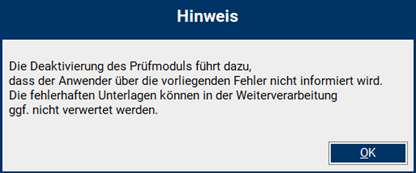
Wird das Prüfmodul deaktiviert, so erscheint der folgende Hinweis:
Import der LDT Datei (Pflichtfunktion P5-195)
KBV Anforderung
Das System muss
• mit Hilfe des KBV-Prüfmoduls, die LDT Datei validieren
• vor der Übernahme der Daten das Prüfmodul einsetzen, sofern der Anwender die Prüfung nicht deaktiviert hat.
• sicherstellen, dass nach fehlerfreier Prüfung eingelesen werden können.
• nach einer fehlerhaften Prüfung den Anwender informieren
• dem Anwender auch die Übernahme einer fehlerhaften LDT-Datei ermöglichen
• dem Anwender die Anzeige der Protokolle des Prüfmoduls zu ermöglichen
Umsetzung in CGM TURBOMED
Das LDT Prüfmodul prüft beim Import der LDT Datei auf die in der Pflichtfunktion vorgeschriebenen Kriterien. Werden durch das Prüfmodul Fehler festgestellt, erfolgt eine entsprechende Hinweismeldung.
Zuordnung Befund zu Patienten (Pflichtfunktion P5-210)
KBV Anforderung
Das System muss importierte strukturierte Befunddaten einem Patienten zuordnen.
Umsetzung in CGM TURBOMED
LDT 3.0/3.1 Befunde werden anhand der in CGM TURBOMED vergebenen Auftragsnummer zugeordnet. Ist eine eindeutige Zuordnung nicht möglich, so werden die in der KBV Pflichtfunktion geforderten weiteren Kriterien für die weitere Zuordnung herangezogen. Diese sind:
• Versicherten ID und Patientenstammdaten (Nachname, Vorname, Geburtsdatum, Geschlecht)
• Versichertennummer und Patientenstammdaten (Nachname, Vorname, Geburtsdatum, Geschlecht)
• SKT-Zusatzangaben und Patientenstammdaten (Nachname, Vorname, Geburtsdatum, Geschlecht)
Ist auch dann keine eindeutige Zuordnung möglich, ist eine manuelle Befundzuordnung vorzunehmen.
Keine Änderung von Patientendaten in der Software des Anwenders (Pflichtfunktion P5-220)
KBV Anforderung
Das System darf Patientendaten, die in der Software des Anwenders vorhanden sind, nicht durch die importierten Daten des Befunds überschreiben.
Umsetzung in CGM TURBOMED
CGM TURBOMED aktualisiert nicht den vorhandenen Patientenstamm.
Übernahme der Untersuchungsergebnisse in die medizinische Patientendokumentation (Pflichtfunktion P5-230)
KBV Anforderung
Das System muss alle Daten zu den Untersuchungsergebnissen aus einem importierten Laborbefund in die medizinische Patientendokumentation übernehmen.
Umsetzung in CGM TURBOMED
Es werden alle übermittelten Informationen zur Verfügung gestellt. Da die gelieferten Informationen im LDT 3.0/3.1 umfangreicher sind als im bisherigen LDT 2.0 werden diese gesammelt in einer neu geschaffenen Ansicht dargestellt. Diese wird zu einem späteren Zeitpunkt ausführlich erklärt.
Datenabgleich und Hinweise an den Arzt (Pflichtfunktion P5-240)
KBV Anforderung
Das System führt während der Zuordnung der LDT-Befunddaten zu einem Patienten einen Vergleich mit den zum Patienten gespeicherten Versichertendaten durch und informiert den Anwender über etwaige Unterschiede bzw. Konflikte.
Umsetzung in CGM TURBOMED
CGM TURBOMED gleicht die mit dem LDT 3.0/3.1 gelieferten Informationen zum Patienten mit den im Patientenstamm vorhandenen ab und zeigt Abweichungen in einem Dialog zusammenfassend an.
Übernahme aller übermittelten Anhänge eines Befundes in die medizinische Dokumentation (Pflichtfunktion P5-250)
KBV Anforderung
Das System muss sicherstellen, dass alle mit dem Befund [SA 8205] übermittelten Anhänge in der medizinischen Patientendokumentation dargestellt und gespeichert werden.
Umsetzung in CGM TURBOMED
Werden mit einem LDT 3.0 /3.1 Datensatz Anhänge importiert, so werden diese in der Karteikarte gespeichert. Es können nur Anhänge (z.B. PDF, DOC, DOCX) angezeigt werden, wenn auf dem Praxisrechner ein entsprechendes Programm zum Öffnen dieser Dateien installiert ist.
Verwendung des Teststatus/Ergebnisstatus beim Import (Pflichtfunktion P5-260)
KBV Anforderung
Das Feld Teststatus eines Befundobjektes charakterisiert zusätzlich zu der Befundart die Ergebnisse einer Untersuchung.
Umsetzung in CGM TURBOMED
Mit LDT 3.0 können nachfolgende Teststatus geliefert werden:
A = Analytik abgeschlossen
B = Bereits berichtet
F = Wert fehlt
K = Korrigierter Wert
M = Material fehlt oder nicht verwendbar
P = Weiterer Wert für Funktionsprofil folgt
S = Untersuchungsanforderung wurde storniert
V = Wert vorläufig
Mit LDT 3.1.2 wurde die Bedeutung dieser Pflichtfunktion abgeändert. Das Feld [Ergebnisstatus] eines Objektes [Untersuchungsergebnis] charakterisiert den Status der übermittelten Ergebnisse einer Untersuchung. Der Teststatus / Ergebnisstatus wird im Komplettbefund [Laborergebnisbericht] im Ergebnistext [Weitere Informationen] und im Protokoll [Laborimport] angezeigt.
| 01 = keine gesicherte Information |
Es ist keine gesicherte Information zum Ergebnis verfügbar oder abzubilden und es wird auch keine Information dazu ausgegeben oder ausgegeben werden können. |
| 02 = Ergebnis folgt |
Es liegt eine Untersuchungsanforderung vor, für die es aktuell noch kein Ergebnis gibt. |
| 03 = Ergebnis |
Ein technisch validiertes Ergebnis ist ermittelt. Im Kontext der Laborgemeinschaft kann die Abrechnung der Leistung erfolgen. |
| 04 = Ergebnis korrigiert |
Ein technisch validiertes Ergebnis wurde korrigiert. Die Korrektur ist zu dokumentieren. Es erfolgt keine weitere Abrechnung. |
| 05 = Ergebnis ermittelt |
Ein ärztlich validiertes Ergebnis liegt vor, allerdings läuft die Analytik zur Absicherung noch weiter. In Einzelfällen können sich noch Veränderungen ergeben. Es folgt dann ein korrigiertes Ergebnis. |
| 06 = Befundergebnis |
Die Analytik dieser Untersuchungsanforderung ist abgeschlossen und ein ärztlich validiertes Ergebnis liegt vor. Die Abrechnung der Leistung kann erfolgen. |
| 07 = Befundergebnis bereits berichtet |
Das Befundergebnis ist unverändert schon mindestens einmal übermittelt worden (keine Abrechnung!). |
| 08 = Befundergebnis korrigiert |
Das schon übermittelte Befundergebnis ist korrigiert worden. Damit hat nur noch dieses korrigierte Befundergebnis Gültigkeit und alle bisherigen Befundergebnisse zu dieser Untersuchungs-anforderung verlieren Ihre Gültigkeit. Die Korrektur ist zu dokumentieren. Es erfolgt keine weitere Abrechnung. |
| 09 = Ergebnis fehlt |
Das Ergebnis ist nicht vorhanden oder kann nicht mehr ermittelt werden. Weil das Ergebnis fehlt, kann auch kein Befundergebnis erstellt werden. |
| 10 = Erweiterte Analytik erforderlich |
Eine erweiterte Untersuchungsanalytik zur besseren Beurteilung und Absicherung des bisher ermittelten ärztlich validierten Befundes ist erforderlich. Die weiteren Ergebnisse werden in folgenden Befundberichten ergänzt. Kommentar: Diese Ergebnisse werden zu Befunden (einer Leistung). Der Befundbericht vor Einleitung der erweiterten Analytik kann nur den Status „Auftrag nicht abgeschlossen“ haben. Sollte dies nicht zutreffen ist ein neuer Auftrag zu erstellen“! |
| 11 = Material fehlt |
Für die Untersuchungsanforderung ist kein Material für die Analytik vorhanden. |
| 12 = Storniert |
Die Untersuchungsanforderung wurde storniert. |
Abrechnung von Leistungen (Pflichtfunktion P5-270)
KBV Anforderung
Das System darf nicht die im Befund aufgeführten, bereits abgerechneten Leistungen in die Quartalsabrechnung übernehmen.
Umsetzung in CGM TURBOMED
Ziffern, die durch CGM TURBOMED nicht mehr abgerechnet werden dürfen, werden mit grauem Abrechnungs-Ikon für Abrechnungsinformation gekennzeichnet.
Hinweise und Recalls (Pflichtfunktion P5-280)
KBV Anforderung
Das System muss den Anwender auf die mit dem Befund übermittelten Hinweise und Bitten um Rückrufe (Recalls) aufmerksam machen.
Umsetzung in CGM TURBOMED
Wird mit dem LDT 3.0 /3.1 ein entsprechendes Objekt geliefert, so wird:
a) Fehlermeldung/Aufmerksamkeit im Komplettbefund angezeigt
b) Recalls über die Schaltfläche [Recall] angezeigt.
Historie von übermittelten Befunden (Pflichtfunktion P5-290)
KBV Anforderung
Das System muss dem Anwender alle Befunde zu allen einem Patienten zugeordneten Laboraufträgen bereitstellen.
Umsetzung in CGM TURBOMED
Die Historie der übermittelten Befunde wird im Komplettbefund dargestellt.
LDT 3.0/3.1/3.2.ff in CGM TURBOMED importieren
LDT Prüfmodul
Beim Einlesen einer LDT 3.0/3.1/3.2.ff Labordateien wird, je nach Einstellung in den Grundeinstellungen, das von der KBV gelieferte zur LDT Version passende LDT Prüfmodul gestartet:

Werden hierbei Fehler gefunden, erscheint nachfolgende Meldung:

Bei Klick auf [Fehler-Protokoll anzeigen] oder [Alt+F] wird das Fehlerprotokoll des Prüfmoduls aufgerufen. Bei Klick auf [Abbruch] oder [Alt+A] wird der Importvorgang abgebrochen. Bei Klick auf [Fortfahren] oder [Alt+O] wird der Importvorgang trotz vorliegender Fehler durchgeführt.
HINWEIS:
-
Wird im Fehlerprotokoll unter Gesamtergebnis der Status [Fehlerhaft] oder [Abbruch] angezeigt, dann wenden Sie sich an Ihre Laborgemeinschaft. Sie können die Datei [Protokoll.pdf] zur weiteren Abklärung an Ihr Labor weiterleiten.
Protokolle LDT Prüfmodul
Damit Sie als Anwender von CGM TURBOMED jederzeit auf die Protokolle des LDT Prüfmoduls Zugriff haben, ist zu dieser Anforderung eine neue Oberfläche entwickelt worden.
Die Maske dazu finden Sie im neuen Hauptmenü über die Suchfunktion. Tippen Sie dazu ins Eingabefeld den Suchbegriff [Protokolle LDT Prüfmodul] ein und wählen den entsprechenden Eintrag aus oder im alten Hauptmenü über den Menüpunkt [Labor/ Protokolle LDT Prüfmodul].
LDT Prüfmodul Historie
Zu jeder eingelesenen LDT Datei, die durch das LDT Prüfmodul geprüft wurde, wird das Prüfprotokoll gespeichert. Die LDT Prüfmodul Historie fasst folgende Aktionen in einer neuen Ansicht zusammen. Die angezeigten Spalten werden nachfolgend erläutert.
Prüfmodulstatus
0 = Grün Der Datensatz ist fehlerfrei und kann so weiterverarbeitet werden.
1 = Gelb Der Datensatz ist leicht fehlerhaft, kann aber trotzdem weiterverarbeitet werden.
2 = Orange Der Datensatz enthält schwerwiegende Mängel und muss überarbeitet werden.
3 = Rot Die Prüfung der Datei wurde aufgrund von Systemfehlern abgebrochen.
HINWEIS:
-
Auch wenn der Prüfmodulstatus 2 (Orange) oder 3 (Rot) ist, können Sie die Labordatei einlesen.
Bei Prüfmodulstatus 2 oder 3 empfehlen wir jedoch sich auf jeden Fall mit Ihrem Labor in Verbindung zu setzen!
Datum
In der Spalte Datum wird das Einlese-Datum und die Uhrzeit, welche beim Start des LDT Prüfmoduls ermittelt wurde angezeigt.
LDT-Dateiname
Zeigt den Dateinamen der eingelesenen LDT Datei an.
Abbruch
Protokolliert wird, ob das Einlesen der LDT Datei nach der Prüfung durch das LDT Prüfmodul durch den Anwender abgebrochen wurde.
Anzeige Zeitpunkt
Wurde das LDK Prüfmodul Prüfprotokoll beim Importvorgang angezeigt, so wird in dieser Spalte das Datum und die Uhrzeit gespeichert.
Ansicht LDT Prüfmodul Historie
(1) Hier können Sie das Ergebnis der Liste über den Status filtern.
(2) Hier können Sie das Ergebnis der Liste über einen Zeitraum filtern.
(3) Hier könne Sie das Ergebnis der Liste über die Quickfilter [Tagesansicht] und [Quartalsansicht] filtern.

In dieser Anzeige ist der Aufruf des LDK-Prüfmodul Prüfprotokoll zu jeder importierten LDT Datei jederzeit möglich. Hierfür markieren Sie die Zeile, für die Sie das Prüfmodulergebnis angezeigt bekommen möchten. Mit dem Klick auf den Button [LDT Prüfmodul] oder mit der Tastenkombination [Alt+O] wird das entsprechende LDT-Prüfprotokoll angezeigt.
Import einer LDT Datei
Auch wenn sich für Sie als Anwender der eigentliche Vorgang des Imports nicht geändert hat, mussten wir die im Abschnitt Gesetzliche Pflichtanforderungen aufgeführten KBV Pflichtfunktionen umsetzen. Aus diesem Grund, werden Sie neue Meldungen bei differenten Daten zwischen Patientenstamm in CGM TURBOMED und Patientendaten aus der LDT Datei erhalten. Ist der eingelesene Labordatensatz eindeutig über die Auftrags-ID zuzuordnen und werden keine Differenzen bei den Daten des Patientenstamms ermittelt, wird der Datensatz ohne erforderliche Aktionen eingelesen und mit nachfolgender Abschlussmeldung angezeigt:

Meldungen Prüfung des Patienten
Mit der LDT-Version 3.ff haben wir den Workflow dahingehend für Sie optimiert, indem wir nachfolgend angezeigte Dialoge überarbeitet und soweit wie möglich, in einem neuen Dialog zusammengefasst haben.
Patient wurde nicht im Patientenstamm gefunden
Ist in der Laborauftragsliste keine Auftrags ID erfasst, muss der Patient manuell ausgewählt werden:
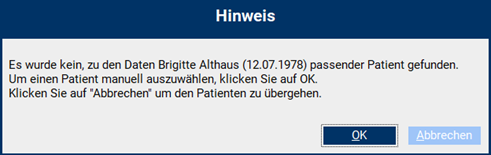
Über den Button [OK] öffnet sich der Suchdialog. Wählen Sie hier den Patienten aus, dem die Labordaten zugeordnet werden sollen. Falls der Patient nicht vorhanden ist, klicken Sie auf [Abbrechen] und bestätigen Sie den Folgehinweis mit [OK]:

Es wird dann die Zusammenfassung [Fehlermeldungen Prüflauf] angezeigt:

Es wurden zum Patientenstamm abweichende Patientendaten gefunden
Wenn die mit der LDT-Datei gelieferten Patientendaten zu denen im CGM TURBOMED gespeicherten abweichen, müssen diese laut KBV Pflichtfunktion P5-240 angezeigt werden:

Die Unterschiede, werden farblich hervorgehoben. Zusätzliche ermittelte Informationen werden angezeigt. Über den Button [Ja] können Sie die Labordaten dem ermittelten Patienten zuordnen.
Bei [Nein] wird das Einlesen zu diesem Patienten abgebrochen.
Geänderte Laborbezeichnung
Um zu vermeiden, dass bei Änderung der Laborbezeichnung durch das Labor, in CGM TURBOMED ein neues Labor und somit auch neue Testidents angelegt werden, besteht die Möglichkeit die Laborbezeichnung manuell zu bearbeiten.
Sie erhalten zunächst einmalig nach dem ersten Einlesen einer LDT-Datei mit unbekanntem oder geändertem Labornamen folgende Meldung:

Über den Button [OK] haben Sie die Möglichkeit ein komplett neues Labor mit eigenen Testidents anzulegen. Über den Button [Abbrechen] können Sie ein bereits bestehendes Labor im Namen abändern, wenn Sie z.B. bereits mit LDT 2.0 Daten von diesem Labor erhalten haben und sich mit LDT 3.0 nur der Laborname etwas geändert hat. Es erfolgt nach Auswahl des entsprechend umzubenennenden Labors eine Hinweismeldung zu der Umbenennung der Laborlangbezeichnung:

Bei Klick auf den Button [Ja] wird die Laborlangbezeichnung Ihres alten Labors in den Laborvoreinstellungen umbenannt. Bestätigen Sie den Button [OK] und bearbeiten Sie ggfs. die Daten des Labors:


HINWEIS:
-
Achten Sie darauf, dass Sie dasselbe Laborkürzel nicht mehrfach vergeben.
Es wurden keine Laboranforderungsnummer gefunden:
Ist keine Zuordnung über die Auftragsnummer möglich, dann hilft Ihnen CGM TURBOMED die Labordatei über die folgenden Zuordnungskriterien weiter vorzunehmen:
• Versicherten ID und Patientenstammdaten (Nachname, Vorname, Geburtsdatum, Geschlecht)
• Versichertennummer und Patientenstammdaten (Nachname, Vorname, Geburtsdatum, Geschlecht)
• SKT-Zusatzangaben und Patientenstammdaten (Nachname, Vorname, Geburtsdatum, Geschlecht)
Dateianhänge
Mit dem LDT 3.0 ist es möglich, dass Ihnen das Labor Anhänge mitschicken kann. Diese werden in der Karteikarte [F3] des Patienten unter der Art [labdoc] im PDF-Format abgespeichert:

Der Aufruf des Anhangs erfolgt durch einen Klick auf das  -Icon, rechts vom Datei-Namen.
Neue Laboruntersuchungsergebnisse Tumor und Transfusionsmedizin
Mit dem LDT 3.0 ist die Übermittlung der Untersuchungsergebnisse für Transfusionsmedizin und Tumor möglich. Um diese einzulesen muss einmalig ein Labortestident je Labor erfasst werden. Die Erfassung wird von CGM TURBOMED angezeigt, wenn erstmalig Untersuchungsergebnisse mit den entsprechenden Objekten für Transfusionsmedizin und Tumor in CGM TURBOMED eingelesen werden.
WICHTIG:
-
Achten Sie darauf, dass die neu angelegten Testidents auf keinen Fall gelöscht werden dürfen.
Hinweis zur Erfassung Labortestident Tumor
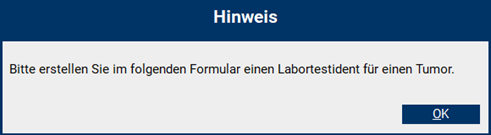
Klicken Sie auf den Button [OK] und erfassen Sie dann ein Labortestident, welches für zukünftige Untersuchungsergebnisse verwendet werden soll.
Hinweis zur Erfassung Labortestident Transfusionsmedizin

Klicken Sie auf den Button [OK] und erfassen dann ein Labortestident, welches für zukünftige Untersuchungsergebnisse verwendet werden soll:

Das Löschen vorhandener Labortestidents ist nicht mehr möglich:

Änderungen im Laborblatt
Grundsätzlich ist das Laborblatt in seiner Struktur und Ansicht nicht geändert worden. Dennoch können Labore im Laborergebnisbericht ab der LDT-Version 3.0/3.1/3.2.ff mehr Informationen als bisher an Sie übermitteln. Um Ihnen als CGM TURBOMED Anwender diese vollumfänglich zur Verfügung zu stellen, wurde eine neue Ansicht über den Abtauchknopf innerhalb der Wertezelle entwickelt. Diese wird nachfolgend erklärt.
Ansicht Laborergebnisbericht Klinische Chemie
Die Anzeige hat sich im Wesentlichen nicht geändert. Es wurden lediglich die Tooltips zu den Werten in den einzelnen Wertezellen angepasst und ggfs. erweitert. Es wird u. a. die Einheit des Laborwertes angezeigt, die durch das Labor übermittelt wurde:

Bei Klick auf das gelbe  -Icon, rechts von den Wertezellen, öffnet sich die neue Ansicht des Laborergebnisberichts und über die linken befindlichen Buttons lassen sich Änderungen vornehmen:

Ansicht - Ergebnisbericht
Bei Klick auf den Button [Ergebnisbericht] wird Ihnen der Laborergebnisbericht zum ausgewählten Testident angezeigt. Hier ein Beispiel zur [Klinischen Chemie]:

Mit der LDT-Version 3.0/3.1/3.2.ff haben Sie die Möglichkeit sich über die rechte Laufleiste weitere Informationen anzeigen zu lassen, indem Sie weiter nach unten scrollen.
Ansicht - Komplettbefund
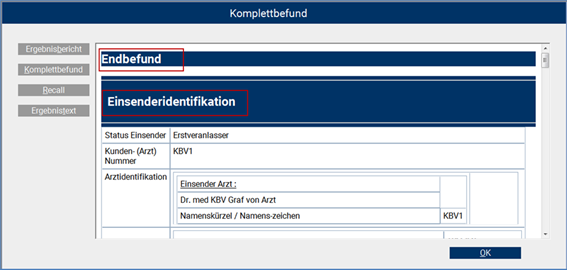
Klicken Sie auf den Button [Komplettbefund], so werden Ihnen alle Ergebnisse aus der zum Patienten eingelesen LDT-Datei angezeigt. Hier werden Ihnen Informationen zur Einsender-Identifikation, Patienten, Befundinformation, eingesendetes Material und der vollständige Laborbericht angezeigt:
Ansicht - Recall
Wird der Button [Recall] in Rot dargestellt, wurde der Wert als [Pathologisch auffälliger Befund] oder [Lebensbedrohlicher Zustand] übermittelt:

Bei Klick auf den Button werden Ihnen die vom Labor bereitgestellten Informationen angezeigt:

Außer den Informationen [Pathologisch auffälliger Befund] und [Lebensbedrohlicher Zustand], die den Button in Rot darstellen, können außerdem noch folgende Hinweise angezeigt werden:
• Wiedervorstellung empfohlen
• Probenmaterial nicht verwendbar
• Probenmaterial unvollständig
Ansicht - Ergebnistext
Die Ansicht [Ergebnistext] wurde an die neuen und umfangreichen Informationen, die die LDT-Version 3.0/3.1/3.2.ff liefert angepasst:

Ansicht - Laborergebnisbericht Mikrobiologie (Obj_0061)

Bei Klick auf den Abtauchknopf in der Wertezelle öffnet sich der Laborergebnisbericht. Scrollen Sie hier weiter nach unten wird Ihnen das Antibiogramm angezeigt:
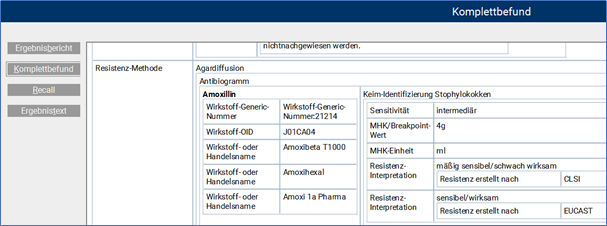
Darstellung über den Button [Ergebnistext]:

Im Laborergebnisbericht Mikrobiologie können ab LDT-Version 3.1.2 bakteriologische Ergebnisse (aus Obj_0072) abgebildet werden. Außerdem wurde für den Mikrobiologiebefund Laborblattergebnis, Ergebnistext und Karteikarte um den Keimnamen erweitert, sofern diese Angaben vom Labor übermittelt werden. Bsp. [Laborblattergebnis]:

Bsp. [Ergebnistext]:

Bsp. [Karteikarte] (siehe Tipp):

Tipp!
- Über folgende zwei Grundeinstellungsschalter können Sie die Ergebnistexte auch in der Karteikarte sichtbar machen [F12/ Sonstiges/ Grundeinstellungen/ Karteikarte]:
- [Anzahl anzuzeigende Zeilen des Ergebnistextes/textbezogener Hinweise].
Hier den Schalter auf die Zahle der anzuzeigenden Zeilen setzen (Bsp. 50):
- [Anzeigen von Laborergebnistexten in der Karteikarte]
Diesen Schalter auf [ja] setzen, damit Laborergebnistexte auch in der Karteikarte dargestellt werden:
- [Anzahl anzuzeigende Zeilen des Ergebnistextes/textbezogener Hinweise].
Ansicht - Laborergebnisbericht Krebsfrüherkennung Zervix-Karzinom
Ab LDT-Version 3.2.3 werden die Ergebnisse der Krebsfrüherkennung im Laborblatt wie folgt angezeigt:

Klicken Sie auf den Abtauchknopf in der Wertezelle, so wird Ihnen der Befund mit den vom Labor zur Verfügung gestellten Informationen angezeigt:

Auch vom Labor übermittelte Feldkennungen des Muster 39 mit dem Untersuchungsergebnis Krebsfrüherkennung Zervix-Karzinom können entsprechend dem Stylesheet entnommen werden:

Ansicht - Laborergebnisbericht Zytologie
Der Ergebnistext der Zytologischen Befundung wird im Laborblatt angezeigt:

Klicken Sie auf den Abtauchknopf in der Wertezelle, so wird Ihnen der Zytologische Befund mit den vom Labor zur Verfügung gestellten Informationen angezeigt:

Falls Ihr Labor zum Zytologischen Bericht einen Dateianhang liefert, so wird dieser in der Karteikarte gespeichert und kann per Klick auf die Schaltfläche angezeigt werden.
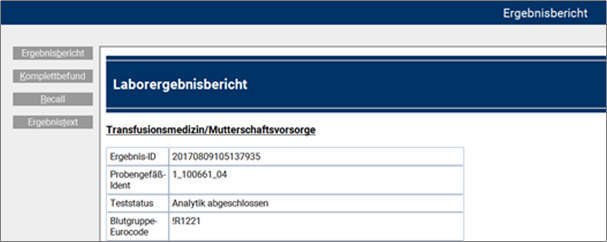
Ansicht - Laborergebnisbericht Transfusionsmedizin
Anzeige im Laborblatt des Patienten:

Bei Klick auf den Abtauchknopf in der Wertezelle wird der Ergebnisbericht angezeigt:
Ansicht - Laborergebnisbericht Tumor
Ansicht im Laborblatt des Patienten:

Ansicht nach Klick auf den Abtauchknopf in der Wertezelle:

Ansicht - Laborergebnisbericht Sonstige Untersuchungen (Obj_0073)
Ab LDT-Version 3.1.2 können Untersuchungsergebnisse transportiert werden, die außerhalb der mit den Objekten klin. Chemie, Mikrobiologie, Zytologie / Krebsvorsorge, Transfusionsmedizin / Mutter-schaftsvorsorge und Tumor beschriebenen Fachgebiete liegen. Anzeige im Laborblatt des Patienten:

Bei Klick auf den Abtauchknopf in der Wertezelle wird der folgende Ergebnisbericht angezeigt:

Darstellung über die Schaltfläche Ergebnistext:

Neuer Programmpunkt Protokolle LDT Import
Um Ihnen als CGMTURBOMED Anwender eine noch bessere Übersicht der importierten Labordaten zu ermöglichen, wurde der neue Programmpunkt [Protokolle LDT Import] entwickelt. Hier werden alle importierten LDT 3.0/3.1 Laborbefunde in einer historisierten Ansicht angezeigt. Die Ansicht bietet Ihnen:
- Filtermöglichkeiten über: Zeitraum und Quartal
- Sortiermöglichkeiten über: Patient, Datum/Uhrzeit, Laborbefund, Befundart, Pathologische Werte, Recall, Hinweise, Labor, Auftragsnummer, ID Auftrag, Befund ID, Arzt und Benutzer.
Nachfolgend werden die zur Verfügung stehenden Filter- und Sortiermöglichkeiten sowie die Möglichkeiten der zur Verfügung stehenden Informationen erklärt.
Die Maske dazu finden Sie im neuen Hauptmenü über die Suchfunktion. Tippen Sie dazu ins Eingabefeld den Suchbegriff [Protokolle Laborimport] ein und wählen den entsprechenden Eintrag aus oder im alten Hauptmenü über den Menüpunkt [Labor/ Protokolle LDT Import].
Darstellung und Funktionsübersicht – LDT Import Historie
Die neue Übersicht – LDT Import Historie – zeigt alle gesammelten Informationen der Laborimporte in einer neuen Übersicht an. Die Maske ist in drei Bereiche aufgeteilt, die
- Filtermöglichkeiten über: Zeitraum und Quartal
- Sortiermöglichkeiten über: Patient, Datum/Uhrzeit, Laborbefund, Befundart, Pathologische Werte, Recall, Hinweise, Labor, Auftragsnummer, ID Auftrag, Befund ID, Arzt und Benutzer.
- Details zum LDT Import
ermöglicht.

Filtern über Zeitraum
Nach einiger Zeit, wird sich das Protokoll nach vielen LDT Importen füllen. Daher haben Sie die Möglichkeit über Eingaben im Zeitraum-Bereich zu filtern.
-
Zeitraum [vom] - [bis]
Beim Aufruf der Maske, wird immer das aktuelle Tagesdatum vorgeschlagen. Sie können den Zeitraum durch ändern des Zeitraums [vom] - [bis] manuell ändern, oder über [K] auf die Kalenderfunktion zum Ändern des Datums zugreifen: -

Klicken Sie auf die Schaltfläche [Start] oder [Alt+S] um die Anzeige zu aktualisieren. -
Quartalsansicht/Tagesansicht
Als Standard wird die Tagesansicht mit eingeblendeter Schaltfläche [Quartalsansicht] angezeigt:
Durch Klick auf [Start] werden alle gefundenen Laborimporte zum aktuellen Quartal angezeigt. Befinden Sie sich in der Anzeige der Quartalsansicht, wird dieser Zeitraum in die Übersicht übernommen und die Schaltfläche [Tagesansicht] angezeigt:
Hierdurch haben Sie nun die Möglichkeit schnell auf die Tagesansicht zu wechseln.
Filtern und Sortieren der Anzeige im Bereich der Laborimporte
Die Ansicht kann über Klick auf den Spaltennamen sortiert werden. Diese Funktion bietet Ihnen die Möglichkeit die Anzeige nach Ihren Wünschen zu ändern.
-
Spalte [Datum]:
Jeder LDT Import wird mit Datum und der Uhrzeit des Imports angezeigt:
-
Spalte [Patient]:
Patienten werden wie folgt angezeigt:
-
Spalte [Abbruch]:
Steht in dieser Spalte der Eintrag [ja], so wurde der Import durch den Benutzer abgebrochen:
-
Spalte [Lab B]:
Wird in dieser Spalte der Eintrag [ja] angezeigt, können Sie bei diesem Patienten durch Doppelklick auf den Eintrag den Komplettbefund des Patienten öffnen:
-
Spalte [Befundart]:
Mögliche Inhalte in dieser Spalte sind:
- mit LDT 3.0:
E = Endbefund
T = Teilbefund
V = Vorläufiger Befund
A = Archivbefund
N = Nachforderungsendbefund - mit LDT 3.1:
1 = Auftrag abgeschlossen
2= Auftrag nicht abgeschlossen
- mit LDT 3.0:
-
Spalte [Path. Werte]:
Wird ein [ja] angezeigt, so gibt es zum Patienten als pathologisch gekennzeichnete Werte:
-
Spalte [Recall]:
Liegt beim Patienten ein Recall vor, wird dieses mit einem [ja] in der Spalte gekennzeichnet:
-
Spalte [Hinweise]:
Werden durch das Labor testbezogene Hinweise übermittelt, so steht in der Spalte ein [ja]:
-
Spalte [Zuordnung]:
In dieser Spalte wird angezeigt, wie der Laborbefund dem Patienten zugeordnet wurde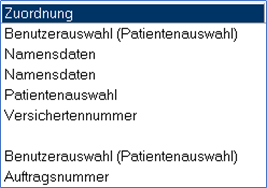
-
Spalte [Labor]:
Hier wird die Laborbezeichnung angezeigt:
-
Spalte [Auftragsnummer]:
Hier wird die Nummer angezeigt die vom Labor übermittelt wurde. Arbeiten Sie mit der Laborauftragsliste, so werden diese in der Regel mit diesen übereinstimmen. -
Spalte [ID-Auftrag]:
Ist die eindeutige Nummer, unter der das Labor den Auftrag entgegengenommen hat. Diese wird durch das Labor generiert. -
Spalte [Befund-ID]:
Hier wird eine eindeutige Befund-ID durch das Labor generiert. -
Spalte [Arzt]:
Hier wird der Arzt angezeigt, der durch die LDT-Datei ermittelt wurde. -
Spalte [Benutzer]:
Hier wird der Benutzer angezeigt, der beim LDT-Import-Datei in CGMTURBOMED angemeldet war.
Detailansicht der LDTImportdaten zum Patienten
Klicken Sie im oberen Bereich einen Patienten an, so werden Ihnen detaillierte Informationen zum Laborergebnis des Patienten angezeigt:

HINWEIS:
- Alle Werte, die den Normwert über- oder unterschreiten, werden in Rot dargestellt und immer ganz oben gelistet.
-
Spalte [Testident]:
Diese Spalte zeigt den Kurznamen des Testidents an. Bei zytologischen Befunden kann zusätzlich durch einen Klick auf die entsprechende Zelle in der Spalte der Wert/Ergebnistext aufgeklappt werden:

-
Spalte [Einheit]:
Die vom Labor übermittelte Einheit zum Testident. -
Spalte [Wert/Ergebnistext]:
Hier wird der vom Labor übermittelte Wert/Ergebnistext angezeigt. Werte die von der Norm abweichen, werden in Rot dargestellt. -
Spalte [Grenzwert]:
Durch das Labor können folgende Grenzwerte übermittelt werden:- Bei numerischen Werten:
(N) im Normalbereich (H) oder (+) schwach erhöht (HH) oder (++) stark erhöht (L) oder (-) schwach erniedrigt (LL) oder (--) stark erniedrigt (!H) oder (!+) Wert extrem erhöht (!L) oder (!-) Wert extrem erniedrigt. - Bei nicht numerischen Werten:
(N) normal (A) auffällig (AA) sehr auffällig
- Bei numerischen Werten:
-
Spalte [Norm]:
Hier werden die vom Labor zum Testident übermittelten Normwerte angezeigt.
-
Spalte [Teststatus]:
Hier wird der Teststatus angezeigt. Das Labor kann hier folgende Teststatus übermitteln:- Mit LDT 3.0:
A Analytik abgeschlossen B bereits berichtet F Wert fehlt K korrigierter Wert M Material fehlt oder nicht verwendbar P weiterer Wert für Funktionsprofil folgt S Untersuchungsanforderung wurde storniert V Wert vorläufig - Mit LDT 3.1:
01 - Keine gesicherte Information Es ist keine gesicherte Information zum Ergebnis verfügbar oder abzubilden und es wird auch keine Information dazu ausgegeben oder ausgegeben werden können. 02 - Ergebnis folgt Es liegt eine Untersuchungsanforderung vor, für die es aktuell noch kein Ergebnis gibt. 03 - Ergebnis Ein technisch validiertes Ergebnis ist ermittelt. Im Kontext der Laborgemeinschaft kann die Abrechnung der Leistung erfolgen. 04 - Ergebnis korrigiert Ein technisch validiertes Ergebnis wurde korrigiert. Die Korrektur ist zu dokumentieren. Es erfolgt keine weitere Abrechnung. 05 - Ergebnis ermittelt Ein ärztlich validiertes Ergebnis liegt vor, allerdings läuft die Analytik zur Absicherung noch weiter. In Einzelfällen können sich noch Veränderungen ergeben. Es folgt dann ein korrigiertes Ergebnis. 06 - Befundergebnis Die Analytik dieser Untersuchungsanforderung ist abgeschlossen und ein ärztlich validiertes. Ergebnis liegt vor. Die Abrechnung der Leistung kann erfolgen. 07 - Befundergebnis bereits berichtet Das Befundergebnis ist unverändert schon mindestens einmal übermittelt worden. 08 - Befundergebnis korrigiert
Das schon übermittelte Befundergebnis ist korrigiert worden. Damit hat nur noch dieses korrigierte Befundergebnis Gültigkeit und alle bisherigen Befundergebnis-se zu dieser Untersuchungs-anforderung verlieren Ihre Gültigkeit. Die Korrektur ist zu dokumentieren. Es erfolgt keine weitere Abrechnung. 09 - Ergebnis fehlt Das Ergebnis ist nicht vorhanden oder kann nicht mehr ermittelt werden. Weil das Ergebnis fehlt, kann auch kein Befundergebnis erstellt werden. 10 - Erweiterte Analytik erforderlich Eine erweiterte Untersuchungsanalytik zur besseren Beurteilung und Absicherung des bisher ermittelten ärztlich validierten Befundes ist erforderlich. Die weiteren Ergebnisse werden in folgenden Befundberichten ergänzt. Kommentar: Diese Ergebnisse werden zu Befunden (einer Leistung). Der Befundbericht vor Einleitung der erweiterten Analytik kann nur den Status „Auftrag nicht abgeschlossen“ haben. Sollte dies nicht zutreffen ist ein neuer Auftrag zu erstellen“! 11 - Material fehlt Für die Untersuchungsanforderung ist kein Material für die Analytik vorhanden. 12 - Storniert Die Untersuchungsanforderung wurde storniert.
- Mit LDT 3.0:
-
Spalte [Gebührennummer]:
Es wird die vom Labor zum Testident übermittelte Gebührennummer angezeigt. -
Spalte [Weitere]:
Es können weitere vom Labor gelieferten Informationen zum Testident angezeigt werden.
Patientenbezogene LDT Import Historie
Ab der CGM TURBOMED-Version 18.3.1 stellen wir Ihnen die LDT Import Historie patientenbezogen zur Verfügung. Durch Klick auf das Ikon [Import Protokoll] in der Funktionsleiste des Laborblatts, öffnet sich die auf das patientenbezogene LDT Import Historie des aktiven Patienten:

FAQs/Hinweise zum LDT 3.ff
Ab der LDT-Version 3.ff sind alle vom Labor übermittelten Ergebnisse im Stylesheet zum jeweiligen Laborergebnis über das Laborblatt aufrufbar:
Zu jedem importierten Laborbefund lässt sich eine Laborimporthistorie aufrufen.
- Zu jedem Patienten über [F12/Labor/Protokolle LDT-Import] oder
- patientenbezogen in der Taskleiste über das Symbol:

Es können Dokumente wie z.B. Befunde als PDF-Datei vom Labor übermittelt werden. Diese werden in der Karteikarte [F3] dargestellt und können über den blauen Button aufgerufen werden: