

Zusammenführung von in einer Datenbank doppelt angelegten Patienten
 HINWEIS:
-
Da es sich bei der Zusammenführung von zwei Patienten-Karteien um einen umfangreichen Vorgang handelt, sollte dieser nur nach Rücksprache mit unserer Hotline vorgenommen werden.
WICHTIG:
-
Vor der Durchführung ist es unbedingt notwendig, dass Sie eine Datensicherung durchführen. Hierfür ist es zwingend erforderlich, dass Sie über die benötigten Benutzer-Rechte verfügen. Ebenfalls ist es notwendig, dass der Benutzer, der den Vorgang durchführt, für alle Ärzte und alle Betriebsstätten arbeitet. Der Benutzer darf zudem nicht Arzt sein. Sollte die Zusammenführung fehlschlagen, haben Sie nur anhand einer vollständigen Datensicherung die Möglichkeit, den ursprünglichen Zustand wieder herzustellen.
Vorgehen - Einzelrechner (nicht im Praxisbetrieb)
Um die Zusammenführung der Patienten-Karteien durchführen zu können, benötigen Sie einen Einzelrechner, der nicht im Praxisbetrieb ist. Auf diesem spielen Sie die zuvor erstellte Datensicherung aus Ihrer Praxis ein. Die Patientendatensätze müssen hinsichtlich der Anschrift, des Namens und des Geburtsdatums identisch sein. (Achten Sie hier unbedingt auf die identische Schreibweise!) Nun exportieren Sie den Patienten, den Sie nach der Zusammenführung löschen möchten. Der Export erfolgt vom Patienten aus über das Menü Verwalten/ BDT-Einzelexport.
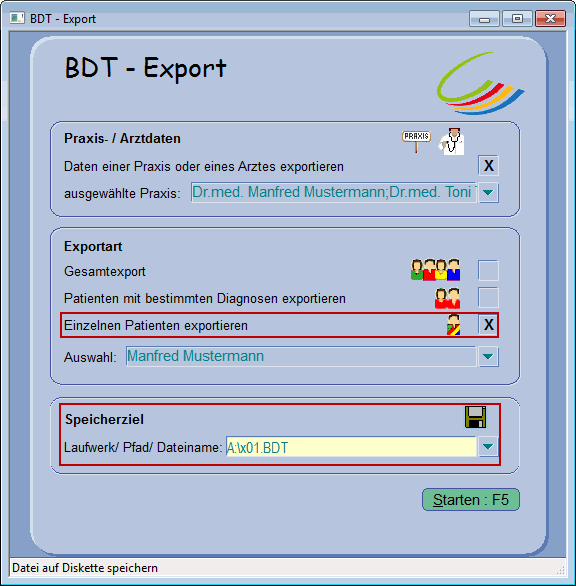
(In diesem Beispiel wird der Export auf Diskette durchgeführt. Sie können alternativ ebenfalls den Export z. B. auf einen USB-Stick durchführen. Achten Sie hier auf die korrekte Laufwerk- und Pfad-Auswahl.)
Vorgehen - Praxis
Nach dem Export muss in CGM TURBOMED bei dem Patienten, der nach erfolgreicher Zusammenführung gelöscht werden soll, hinter den Nachnamen "Mustermann" z.B. "doppelt" geschrieben werden. Diese Änderung übernehmen Sie mit Esc und bestätigen die anschließende Abfrage, ob die geänderten Patientendaten gespeichert werden sollen.

Die nächste Abfrage, bei welchen Behandlungsfällen des Patienten die Änderungen übernommen werden sollen, beantworten Sie mit Alle.

Nun importieren Sie den Patienten von der Diskette. Den Import starten Sie über das Hauptmenü/ Sonstiges/ BDT-Schnittstelle/ Import/ Import eines gesamten Datenbestandes.

Die Daten sind jetzt auf den betreffenden Patienten (Zielpatient) importiert worden und der "überflüssige" Patient (mit der Namenserweiterung "doppelt") kann gelöscht werden.