

CGM BMP - Erstellung eines Bundeseinheitlichen Medikationsplans
Beim Aufruf eines Patienten wird Ihnen auf dem Patientendesktop der Status dieses Patienten zum CGM BMP angezeigt. Je nach Praxis-individueller Einstellung entweder als Symbol auf dem Patientendesktop oder als Listeneintrag rechts neben den Patientendaten.
 HINWEIS:
Bei der Darstellung Listeneintrag, ist der Status nicht direkt erkennbar. Der genaue Status zum CGM BMP des Patienten, wird Ihnen im Tooltip Text genau ausgegeben. Möchten Sie bei jedem Patienten direkt den Status erkennen, so empfiehlt sich die Darstellung als Symbol auf dem Patientendesktop.
Folgende Icons oder Listeneinträge können Ihnen angezeigt werden:
| Icon | Listeneintrag / Tooltip Text | Erläuterung |

|
CGM BMP
 |
Patient mit weniger als 3 Medikamenten in der Karteikarte in den letzten 6 Wochen. |

|
CGM BMP
|
Patient mit 3 oder mehr Medikamenten in der Karteikarte in den letzten 6 Wochen. |

|
CGM BMP
|
Für diesen Patienten wurde ein CGM BMP angelegt aber nnicht gedruckt. |

|
CGM
BMP
 |
Für diesen Patient wurde ein CGM BMP angelegt und ausgedruckt. |

|
CGM BMP
 |
Für diesen Patienten wurde von einem anderen Arzt in dieser Praxis bereits ein CGM BMP erstellt. |


Möchten Sie für einen Patienten einen Bundeseinheitlichen Medikationsplan (CGM BMP) ausstellen, haben Sie drei Möglichkeiten:
-
Tätigen Sie einen linken Doppelklick auf das Icon oder den Listeneintrag auf dem Patientendesktop, unabhängig welcher Status Ihnen angezeigt wird.
-
Im Verordnungscenter des Patienten stehend, wird Ihnen unten links das neue
 -Symbol angezeigt, wählen Sie den Button [BMP] an.
Die Farbe des Buttons BMP visualisiert Ihnen ebenfalls den aktuellen CGM BMP Status zu diesem Patienten.
Button BMP Tooltip Text 





-
Haben Sie bereits für einen Patienten einen CGM BMP erstellt und in der Karteikarte abgespeichert, wird dies in der Karteikarte wie folgt angezeigt:

Durch klicken auf den blauen Punkt am Ende der Eintragsspalte, öffnet sich der CGM BMP Plan und Sie können Änderungen, Ergänzungen oder Aktualisierungen vornehmen. Werden Änderungen im CGM BMP Plan am selben Tag vorgenommen wie z.B. die Erstellung, so wird ein weiterer Eintrag mit der Aktualisierung zum bereits bestehenden Eintrag hinzugefügt.
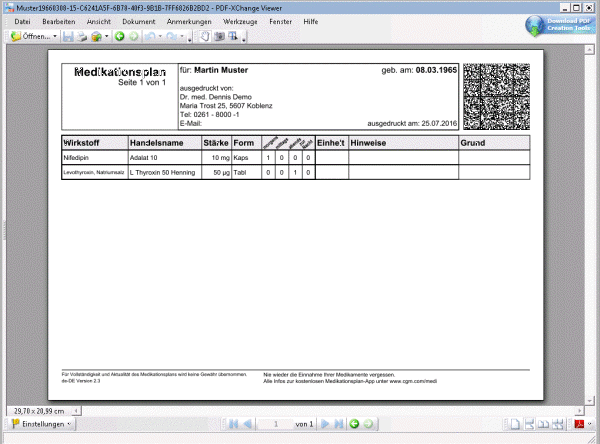
Wurde der CGM BMP gedruckt, wird ein PDF in der Karteikarte zusätzlich abgespeichert.

Diese schreibgeschützten PDF Einträge können durch klicken auf den blauen Punkt am Ende der Eintragsspalte geöffnet werden. Beim Öffnen des PDF Dokuments wird der bereits gedruckte CGM BMP zur Ansicht geöffnet und sie können das PDF erneut ausdrucken. Ein Bearbeiten des Plans ist an dieser Stelle nicht möglich.
Bei der Ersterstellung eines CGM BMPs wird durch CGM TURBOMED im Hintergrund geprüft, ob bereits ein Medikationsplan besteht. Sollte also in der Vergangenheit bei einem Patienten bereits ein CGM TURBOMED Medikamentenplan ausgestellt worden sein, so erhalten Sie beim Aufruf des CGM BMP-Moduls folgende Hinweismeldung:

Bestätigen Sie die Hinweismeldung mit dem Button [Ja], werden die Medikamente inkl. Dosierung, sollte eine Dosierung hinterlegt sein, in den Bundeseinheitlichen Medikationsplan (CGM BMP) übernommen.
Bestätigen Sie die Hinweismeldung allerdings mit dem Button [Nein], wird Ihnen ein leerer Bundeseinheitlicher Medikationsplan (CGM BMP) geöffnet.
Durch klicken auf den Button [Abbrechen], wird die Erstellung eines CGM BMPs abgebrochen.