

Einen Patienten suchen
In CGM Praxis können Sie einfach und bequem nach bereits im System hinterlegten Patienten suchen. Klicken Sie dafür einfach auf das Symbol 
 in der Systemtoolbar. Verwenden Sie alternativ die Tastenkombination "STRG+F".
Es öffnet sich eine Eingabezeile zur Suche des Patienten.


Suchzeile für Patientensuche.
Nach folgenden Informationen können Sie suchen, um den gewünschten Patienten zu finden:
-
Vorname
-
Name
-
Patientennummer
Hinweis: Geben Sie hierbei ein "#" vor der Patientennummer ein.
-
Versichertennummer (KVK: Krankenversichertenkarte)
Hinweis: Geben Sie hierbei ein "!" vor der Versichertennummer ein.
-
Versicherten-ID (eGK: Elektronische Gesundheitskarte)
-
Patientenchiffre
-
Geburtsdatum in verschiedenen Formaten
-
DDMMYYYY
-
DD.MM.YYYY
-
DDMMYY
-
DD.MM.YY
-
Übereinstimmender Text wird in der Ergebnisliste hervorgehoben. Der erste Eintrag der Liste ist automatisch ausgewählt und kann durch Betätigen der Eingabetaste aufgerufen werden. Sie können auch mit den Pfeiltasten durch die Liste navigieren. Bei Auswahl eines Patienten wird dessen Karteikarte aufgerufen.

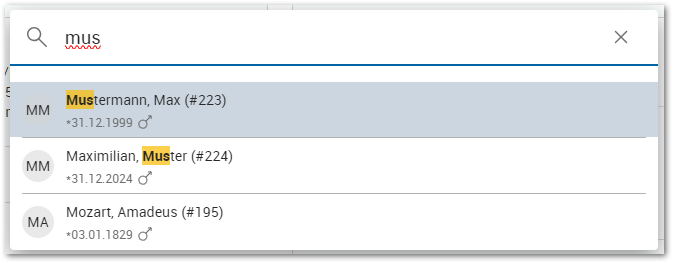
Ergebnisliste in der Patientensuche.
Sie profitieren außerdem von einer phonetischen Suche. Sollten Sie also nicht die genaue Schreibweise eines Namens kennen, sucht CGM Praxis dennoch nach allen ähnlichen Namen: z. B. eine Suche nach "Becker" liefert in den Ergebnissen auch "Bäcker".
Sollte der gesuchte Patient nicht in der Ergebnisliste enthalten sein, haben Sie hier auch die Möglichkeit, sofort einen neuen Patienten anzulegen. Je nachdem, welche Art von Versicherten Sie in Ihrer Praxis behandeln, können Sie entweder einen neuen Privat- oder Kassenpatienten anlegen. Sie wechseln in die Eingabemaske zur Erfassung der Stammdaten des Patienten.