

HeyPraxis Anleitung 1.2
Warnungen und Hinweise
|
|
CGM HeyPraxis ist kein Medizinprodukt und trifft keine Diagnose-, Therapie- oder Behandlungsentscheidungen. Es bewertet Patientendaten nicht medizinisch. Alle Ergebnisse sind prüfbare Entwürfe. Änderungen in der Patientenakte erfolgen nur nach Ihrer ausdrücklichen Freigabe. Die medizinische Verantwortung liegt jederzeit beim ärztlichen Fachpersonal. |

|
|
Alle Entwürfe immer lesen und prüfen, bevor Sie freigeben. Der Doctor's Letter Agent arbeitet mit den in der Akte vorhandenen Informationen — fehlen Informationen in der Akte, fehlen sie auch im Entwurf. Finale Prüfung und fachliche Verantwortung liegen beim ärztlichen Fachpersonal. Kein Brief wird automatisch versendet. |
|
|
Solange Sie nicht aktiv auf Freigeben klicken, ändert sich nichts in der Patientenakte. CGM HeyPraxis wartet auf Ihre Bestätigung. |
|
|
Der Patient Data Agent liest nur vorhandene, dokumentierte Daten. Er bewertet und interpretiert diese nicht medizinisch. Schreibzugriffe auf die Akte erfolgen nur nach Ihrer Freigabe. |
|
|
Suchanfragen werden anonymisiert. Patientennamen werden vor der externen Suchanfrage entfernt. Patientendaten aus der Akte werden dem WebSearch Agent nicht übermittelt. Die Ergebnisse dienen der ärztlichen Prüfung — keine eigene medizinische Empfehlung. |
|
|
Für wen ist dieses Dokument? Dieses Dokument richtet sich an die Benutzer, Ärztinnen, Ärzte und Praxisteams. |

Symbole
|
Symbol |
Bezeichnung |
Was passiert |
|
|
Aufklappen / Zuklappen |
Öffnet und schließt das HeyPraxis Chatfenster |
|
|
Abschicken |
Schickt eine getippte oder gesprochen Anfrage ab. |
|
|
Aufnahme |
Startet und beendet eine Aufnahme |
|
|
Häufige Anfragen |
Häufig genutzte Funktion können über diese Schaltflächen gestartet werden. |


Was ist CGM HeyPraxis
HeyPraxis unterstützt Sie direkt in CGM Praxis beim Suchen, Zusammenfassen, Dokumentieren und Recherchieren. Bei Verwendung von MediCenter können Sie außerdem Verordnungshistorien abrufen und Folgerezeptentwürfe öffnen.
Lesen Sie Ergebnisse vollständig und prüfen Sie insbesondere die Patientenzuordnung und medizinischen Angaben. Ein Entwurf, eine erlaubte Aktion und eine erfolgreich gespeicherte Änderung sind unterschiedliche Zustände.
Sie können persönliche Anweisungen zum Antwortstil konfigurieren. Fünf Kurzbefehle sind per default vorhanden.
CGM HeyPraxis ist eine KI-Assistenz, die direkt in CGM Praxis eingebettet ist. Sie ist erreichbar über ein Chat-Fenster innerhalb von CGM Praxis — kein separates Programm, kein neuer Browser-Tab. Klicken Sie auf das Ausklappen / Zuklappen Symbol, um HeyPraxis zu öffnen oder zu schließen (siehe Symbolreferenz).

HeyPraxis im Kontextbereich von CGM Praxis
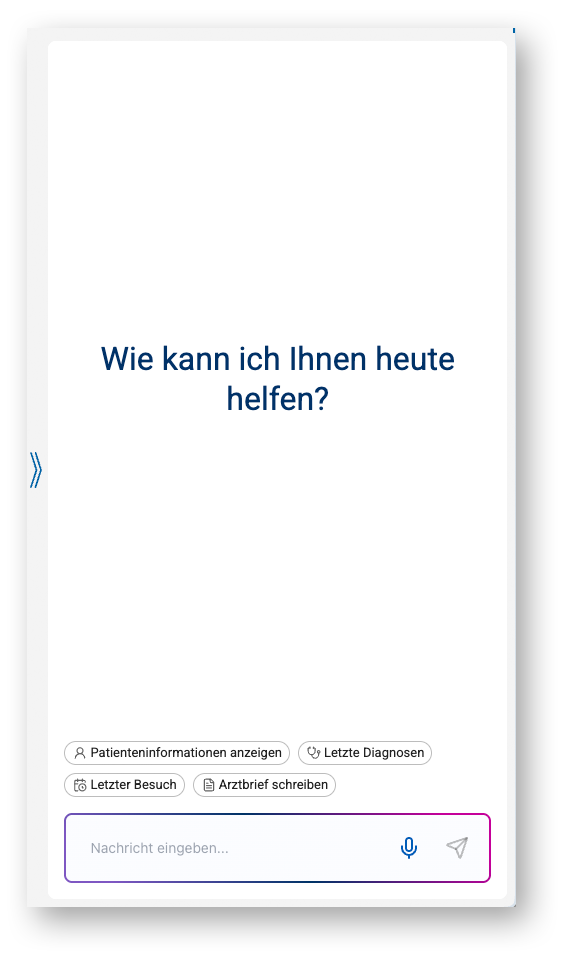
Der CGM HeyPraxis Dialog/Chatfenster
Sie können CGM HeyPraxis per Text oder Sprache ansprechen. Das System versteht natürliche Sprache auf Deutsch.
|
|
Wichtiger Grundsatz — bitte vor erster Nutzung lesen CGM HeyPraxis ist kein Medizinprodukt und trifft keine Diagnose-, Therapie- oder Behandlungsentscheidungen. Es bewertet Patientendaten nicht medizinisch. Alle Ergebnisse sind prüfbare Entwürfe. Änderungen in der Patientenakte erfolgen nur nach Ihrer ausdrücklichen Freigabe. Die medizinische Verantwortung liegt jederzeit beim ärztlichen Fachpersonal. |
Zweckbestimmung
CGM HeyPraxis ist eine in CGM Praxis integrierte KI-Assistenz für qualifiziertes Fachpersonal. Sie unterstützt Sie bei der Aufbereitung vorhandener Informationen und bei administrativen Arbeitsschritten. Sie können Aufgaben in natürlicher Sprache formulieren.
Verwenden Sie HeyPraxis nicht zur eigenständigen Diagnose-, Therapie- oder Behandlungsentscheidung und nicht als Notfallhilfe. Die medizinische Beurteilung und Verantwortung bleiben beim behandelnden Fachpersonal. Auch überzeugend formulierte KI-Antworten können unvollständig oder falsch sein. Persönliche Einstellungen ersetzen diese Prüfung nicht.
HeyPraxis ist nach der bisherigen Produktpositionierung keine Software zur autonomen medizinischen Entscheidungsfindung. Die rechtlich maßgebliche Zweckbestimmung und die gültigen Produktunterlagen bleiben verbindlich; dieser Entwurf erweitert sie nicht.
Zweckbestimmung Module
Doctor's Letter Agent
Der Doctor's Letter Agent (DLA) dient der Unterstützung von Ärztinnen und Ärzten bei der Erstellung von Arztbriefen durch automatisierte Strukturierung der in der Patientenakte bereits vorhandenen Daten zu einem Entwurf. Der DLA generiert keine eigenständigen medizinischen Inhalte, sondern verarbeitet und strukturiert ausschließlich vorhandene Informationen der Patientenakte in Form eines Arztbrief-Entwurfs.
Der DLA ist ausdrücklich nicht dazu bestimmt, als Medizinprodukt zur Diagnose, Therapie, Überwachung oder Verhütung von Krankheiten oder für damit verbundene Zwecke eingesetzt zu werden. Jeder generierte Entwurf muss vom Arzt bzw. der Ärztin geprüft, validiert und explizit angenommen werden, bevor der Arztbrief bearbeitet oder versendet wird; eine automatische Erstellung oder Versendung erfolgt nicht. Die Verantwortung für den finalen Inhalt und die Versendung liegt ausschließlich beim behandelnden Arzt bzw. der behandelnden Ärztin.
Der DLA ist weder ein Medizinprodukt noch Zubehör eines Medizinprodukts im Sinne der Verordnung (EU) 2017/745 über Medizinprodukte (MDR) oder anderer einschlägiger regulatorischer oder normativer Vorgaben.
Orchestrator Agent
Der Orchestrator Agent (OA) dient als zentrale technische Koordinations- und Vermittlungskomponente innerhalb des Agentic-AI-Systems. Er analysiert eingehende Benutzeranfragen und leitet diese an den jeweils zuständigen spezialisierten AI-Agenten (z. B. WebSearch Agent, Doctor's Letter Agent, Patient Data Agent) weiter bzw. koordiniert den Ablauf bei Anfragen, die mehrere Agenten involvieren.
Der OA ist ausdrücklich nicht dazu bestimmt, als Medizinprodukt zur Diagnose, Therapie, Überwachung oder Verhütung von Krankheiten oder für damit verbundene Zwecke eingesetzt zu werden. Er verarbeitet und bewertet keine medizinischen Inhalte oder Patientendaten eigenständig und trifft keine medizinischen Entscheidungen; seine Funktion beschränkt sich auf die technische Weiterleitung und Koordination von Anfragen.
Der OA ist weder ein Medizinprodukt noch Zubehör eines Medizinprodukts im Sinne der Verordnung (EU) 2017/745 über Medizinprodukte (MDR) oder anderer einschlägiger regulatorischer oder normativer Vorgaben.
Patient Data Agent
Der Patient Data Agent (PDA) dient als kontrollierte Datenschnittstelle innerhalb des Agentic-AI-Systems und ermöglicht anderen AI-Agenten sowie Ärztinnen und Ärzten den strukturierten Lesezugriff auf Patientendaten aus der Patientenakte. Schreibzugriffe erfolgen ausschließlich auf Basis expliziter Anweisungen (User Prompts) des Arztes bzw. der Ärztin und nach dessen Bestätigung; eine automatische oder eigenständige Dokumentation findet nicht statt.
Der PDA ist ausdrücklich nicht dazu bestimmt, als Medizinprodukt zur Diagnose, Therapie, Überwachung oder Verhütung von Krankheiten oder für damit verbundene Zwecke eingesetzt zu werden. Der Agent interpretiert und bewertet keine Patientendaten und trifft keine medizinischen Entscheidungen; er stellt Daten ausschließlich bereit bzw. dokumentiert auf ausdrückliche ärztliche Anweisung. Die Verantwortung für die Dokumentation und Verwendung der bereitgestellten Daten liegt ausschließlich beim behandelnden Arzt bzw. der behandelnden Ärztin.
Der PDA ist weder ein Medizinprodukt noch Zubehör eines Medizinprodukts im Sinne der Verordnung (EU) 2017/745 über Medizinprodukte (MDR) oder anderer einschlägiger regulatorischer oder normativer Vorgaben.
WebSearch Agent
Der WebSearch Agent (WSA) dient der Unterstützung von Ärztinnen und Ärzten sowie sonstigem medizinischen Fachpersonal unter ärztlicher Aufsicht bei der Online-Recherche nach medizinischen Fachinformationen aus vordefinierten, qualitätsgesicherten Quellen (z. B. Leitlinien, Krankheitsmerkmale, Arzneimittelinformationen). Der WSA durchsucht diese Quellen und fasst die gefundenen Inhalte mittels eines Large Language Models in Listenform mit Quellenangabe zusammen.
Der WSA ist ausdrücklich nicht dazu bestimmt, als Medizinprodukt zur Diagnose, Therapie, Überwachung oder Verhütung von Krankheiten oder für damit verbundene Zwecke eingesetzt zu werden. Er nimmt keine klinische Interpretation oder Bewertung von Symptomen, Befunden oder Patientendaten vor und ist kein Clinical-Decision-Support-System. Jedes Suchergebnis und jede Zusammenfassung muss durch den Arzt bzw. die Ärztin geprüft und validiert werden; jegliche Interpretation und Weiterverwendung liegt in der Verantwortung des Fachanwenders.
Der WSA ist weder ein Medizinprodukt noch Zubehör eines Medizinprodukts im Sinne der Verordnung (EU) 2017/745 über Medizinprodukte (MDR) oder anderer einschlägiger regulatorischer oder normativer Vorgaben. Patientendaten aus der Patientenakte werden dem WSA nicht übermittelt.
Voraussetzungen für die Nutzung
- Sie verfügen über einen gültigen Zugang zu CGM Praxis und die erforderlichen Berechtigungen.
- HeyPraxis ist für Ihre Praxis beziehungsweise Betriebsstätte aktiviert. Die Aktivierung erfolgt zentral; verändern Sie dafür keine Browser- oder Entwickler-Einstellungen.
- Sie verwenden ein von CGM Praxis unterstütztes Gerät und einen unterstützten Browser.
- Eine funktionierende Internetverbindung ist vorhanden. HeyPraxis steht nicht als Offline-Assistent zur Verfügung.
- Für Spracheingabe benötigen Sie ein erreichbares Mikrofon und die entsprechende Browserberechtigung. Ist Spracheingabe nicht verfügbar, können Sie weiterhin Text verwenden.
- Für Verordnungshistorie und Folgerezeptvorbereitung benötigen Sie die entsprechende MediCenter-Anbindung und Berechtigung.
HeyPraxis wird innerhalb von CGM Praxis verwendet. Eine separate HeyPraxis-Installation oder ein zusätzlicher HeyPraxis-Login ist für den hier beschriebenen integrierten Ablauf nicht vorgesehen. Melden Sie sich wie gewohnt mit Ihrer CGM ID in CGM Praxis an.
Fehlt der HeyPraxis-Zugang, wenden Sie sich an Ihren bekannten CGM-Praxis-Support oder die zuständige Betreuung. Eine fehlende Funktion kann an Aktivierung, Berechtigung, Produktversion oder Anbindung liegen.
Erste Nutzung - Schritt für Schritt
Erste Anfrage per Texteingabe
- Öffnen Sie CGM Praxis und melden Sie sich wie gewohnt an.
- Öffnen Sie das HeyPraxis-Chatfenster über die dafür vorgesehene Schaltfläche. Das Panel befindet sich im rechten Bereich der Oberfläche.
- Öffnen Sie für eine patientenbezogene Aufgabe die richtige Patientenakte.
- Geben Sie eine konkrete Anfrage in das Nachrichtenfeld ein, zum Beispiel: „Fasse die zuletzt dokumentierten Konsultationen dieses Patienten zusammen.“
- Betätigen Sie die Schaltfläche zum Abschicken und warten Sie auf das Ergebnis.
- Lesen und prüfen Sie die Antwort. Folgen Sie bei einer vorgeschlagenen Aktion dem dafür beschriebenen Ablauf.
Sie benötigen keine besondere Befehlssprache. Nennen Sie Aufgabe, Umfang und gegebenenfalls Zeitraum. Bearbeitungsanzeigen oder Zwischenmeldungen sind noch kein abgeschlossener Arbeitsschritt.
Spracheingabe
- Prüfen Sie zuerst den Patientenkontext.
- Starten Sie die Aufnahme über das Mikrofon. Erlauben Sie den Mikrofonzugriff, wenn Ihr Browser danach fragt.
- Sprechen Sie Ihre Aufgabe ruhig und deutlich. Nennen Sie wichtige Angaben ausdrücklich.
- Beenden und bestätigen Sie die Aufnahme über die Aufnahmebedienung.
- Die Bestätigung sendet die transkribierte Anfrage unmittelbar. Ein zusätzlicher Schritt zum Bearbeiten und manuellen Senden des Transkripts ist im dokumentierten aktuellen Ablauf nicht vorgesehen.
- Prüfen Sie anschließend den erkannten Inhalt im Gespräch und die Antwort. Korrigieren Sie Missverständnisse mit einer neuen Nachricht, bevor Sie eine Aktion übernehmen.
Bei leerer oder fehlgeschlagener Transkription wird keine Anfrage gesendet. Kontrollieren Sie Mikrofon, Browserfreigabe und Verbindung oder formulieren Sie die Aufgabe als Text.
Die Spracheingabe ist für bewusst ausgelöste Anfragen bestimmt. Sie ist hier nicht als automatisch mitlaufende Gesprächsaufnahme oder selbstständige Dokumentation eines gesamten Patientengesprächs beschrieben.
Nachfragen und längere Antworten
Sie können eine Anfrage präzisieren: „Beschränke die Zusammenfassung auf das aktuelle Quartal“ oder „Zeige die dokumentierten Angaben in zeitlicher Reihenfolge“. Prüfen Sie bei jeder weiteren patientenbezogenen Anfrage den Kontext erneut.
Bei langen Antworten können Sie zu früheren Nachrichten zurückscrollen. Die Schaltfläche zum neuesten Gesprächsinhalt führt wieder nach unten, wenn sie angezeigt wird.
Chat Schließen
Mit Aufklappen beziehungsweise Zuklappen blenden Sie den HeyPraxis Bereich ein oder aus. Beim Schließen des Bereiches wird die laufende Aktion nicht abgebrochen, eine Unterhaltung gelöscht oder eine bereits gespeicherte Änderung rückgängig gemacht. Um Änderungen oder Entwürfe zu verwerfen, nutzen Sie die entsprechende Schaltfläche.
Verlassen Sie sich nicht auf die Wörter „Stopp“, „Beenden“ oder „Nein“ als technische Abbruch- oder Rücknahmebefehle. Eine normale Chatnachricht ist kein Ersatz für die vorgesehene Schaltfläche der entsprechenden Aktion.
- CGM Praxis öffnen und wie gewohnt mit CGM ID anmelden
- Das HeyPraxis-Chat-Fenster erscheint im rechten Bereich der Oberfläche
- Patientin / Patienten in CGM Praxis aufrufen — der Patientenkontext wird automatisch bereitgestellt
- Befehl eingeben: Texteingabe oder Sprach-Button (Mikrofon-Symbol) anklicken und sprechen
- CGM HeyPraxis zeigt das Ergebnis als Entwurf — prüfen, ggf. bearbeiten, dann freigeben oder ablehnen
|
|
Solange Sie nicht aktiv auf Freigeben klicken, ändert sich nichts in der Patientenakte. CGM HeyPraxis wartet auf Ihre Bestätigung. |
Vor der Verwendung des Ergebnisses
- Richtiger Patient: Kontrollieren Sie die Zielperson in CGM Praxis und in der Aufgabe.
- Richtige Grundlage: Prüfen Sie, ob die benötigten Informationen dokumentiert und für die Aufgabe verfügbar sind.
- Richtiger Inhalt: Kontrollieren Sie Namen, Zeitangaben, Befunde, Diagnosen, Medikamente, Mengen und Dosierungsangaben, soweit enthalten.
- Richtige Handlung: Unterscheiden Sie eine Zusammenfassung, einen Briefentwurf, einen neuen Karteikarteneintrag und einen MediCenter-Rezeptentwurf.
- Abschluss prüfen: Vergewissern Sie sich nach einer Übernahme oder Ausstellung im jeweiligen System, dass der Arbeitsschritt erfolgreich abgeschlossen wurde.
Patientensuche und Kontextprüfung
HeyPraxis kann dokumentierte Patientendaten im Rahmen Ihrer Berechtigungen suchen und aufrufen. Dazu können je nach vorhandenen Daten ein Name, eine Patientennummer oder eine Chiffre verwendet werden.
- Öffnen Sie die Akte in CGM Praxis oder formulieren Sie eine gezielte Suche, etwa „Öffne die Karteikarte des Patienten mit folgender Patientennummer: ... “.
- Gibt es mehrere mögliche Treffer, klären Sie die Zielperson anhand der Angaben in CGM Praxis.
- Kontrollieren Sie die geöffnete Akte anhand der Stammdaten.
- Starten Sie danach die gewünschte Aufgabe.
Gezielte Anfragen können eine andere Person betreffen als die zuvor geöffnete Akte. Gehen Sie deshalb nicht davon aus, dass HeyPraxis grundsätzlich nur mit der zuerst ausgewählten Person arbeitet.
Kontrollieren Sie vor einem vorbereiteten Schreibvorgang die Zuordnung der konkreten Aufgabe zum entsprechenden Patienten. Die Aktionskarte bietet nicht immer eine eigene vollständige Patienten-Stammdatenzeile.
Vermeiden Sie die Ausführung ohne eine eindeutige Zuordnung. Öffnen Sie zuerst die richtige Akte und stellen Sie die Anfrage erneut eindeutig.
Auswertung vorhandener Patientendaten
HeyPraxis kann vorhandene, über die angeschlossenen Dienste zugängliche Informationen aufbereiten. Dazu gehören Stammdaten und verfügbare klinische Dokumentation, beispielsweise dokumentierte Diagnosen, Anamnesen, Kontakt- und Konsultationsnotizen. Welche Daten tatsächlich bereitgestellt werden, hängt von der Anbindung und Dokumentation in CGM Praxis ab.
Beispiele für die Einbeziehung solcher Daten:
- „Fasse die letzten drei dokumentierten Konsultationen zusammen.“
- „Welche Diagnosen sind in der verfügbaren Dokumentation dieses Patienten enthalten?“
- „Zeige die dokumentierten Angaben zu Allergien und Unverträglichkeiten.“
- „Welche Angaben fehlen in der verfügbaren Dokumentation für diesen Brief?“
Zu beachten: Verwenden Sie die Ergebnisse nicht ungeprüft
„Nicht gefunden“ bedeutet nicht, dass keine entsprechenden Informationen vorhanden oder Sachverhalte medizinisch ausgeschlossen sind. Informationen können fehlen, nicht dokumentiert oder für HeyPraxis nicht zugänglich sein.
Ein in einer Notiz genannter Messwert ist kein strukturierter Laborbefund. Eine irgendwo erwähnte Vermutung ist keine angelegte kodierte Diagnose. Verlassen Sie sich nicht auf die automatische Auswertung von Scans, Bildern oder hochgeladenen PDFs.
Prüfen Sie Labor- und Vitalwerte in der entsprechenden Ansicht von CGM Praxis. Für Verordnungen aus MediCenter verwenden Sie den gesonderten Ablauf im Kapitel zur Verordnungshistorie (siehe dazu auch die Anleitung von MediCenter).
Die Assistenzfunktionen im Detail
Patienteninformationen strukturiert abrufen (Patient Data Agent)
Ruft vorhandene Informationen aus der Akte auf — strukturiert und auf das Wesentliche reduziert.
|
Beispiel-Befehl |
Was passiert |
|
„Zeig mir die letzten drei Laborwerte" |
Patient Data Agent liest die letzten drei Laborbefunde aus der Akte und zeigt sie übersichtlich an |
|
„Was sind die aktuellen Dauermedikamente?" |
Aktuelle Medikationsliste wird aus der Akte bereitgestellt |
|
„Fasse die letzten Konsultationsnotizen zusammen" |
Zusammenfassung der letzten dokumentierten Konsultationen |
|
„Welche Diagnosen sind aktuell dokumentiert?" |
Liste der in der Akte hinterlegten Diagnosen |
|
„Gibt es bekannte Allergien oder Unverträglichkeiten?" |
Abruf der dokumentierten Allergien und Kontraindikationen |
|
„Wann war die letzte Vorsorgeuntersuchung?" |
Chronologische Auflistung relevanter Vorsorge-Einträge |
|
|
Der Patient Data Agent liest nur vorhandene, dokumentierte Daten. Er bewertet und interpretiert diese nicht medizinisch. Schreibzugriffe auf die Akte erfolgen nur nach Ihrer Freigabe. |
Neue Karteikarteneinträge vorbereiten und übernehmen
HeyPraxis kann einen neuen unterstützten Text-Eintrag vorbereiten, etwa eine Anamnese oder klinische Notiz. Grundlage sind die von Ihnen angegebenen und verfügbaren dokumentierten Informationen. Die möglichen Eintragsarten werden durch CGM Praxis bestimmt.
Beispiel: „Bereite einen neuen Anamneseeintrag aus folgenden von mir erhobenen Angaben vor: [ärztlich erhobene Angaben]. Erfinde keine fehlenden Informationen.“
Ablauf
- Prüfen Sie die Zielperson in CGM Praxis.
- Formulieren Sie den gewünschten neuen Eintrag und nennen Sie die Angaben, die dokumentiert werden sollen.
- HeyPraxis bereitet den Text vor. Vor dem geschützten Schreibvorgang erscheint die Aktionskarte „Entwurf fertig“.
- Lesen Sie den vollständig angezeigten Inhalt und prüfen Sie Patientenzuordnung, Eintragsart und Text.
- Ist der Entwurf korrekt, wählen Sie „In Kartei übernehmen“. Damit erlauben Sie, den gezeigten Text unverändert als neuen Eintrag zu schreiben.
- Ist der Entwurf ungeeignet oder braucht er Korrekturen, wählen Sie „Verwerfen“. Formulieren Sie anschließend eine korrigierte Anfrage und prüfen Sie den neuen Entwurf erneut.
- Warten Sie auf die Abschlussmeldung und kontrollieren Sie den neuen Eintrag in der Karteikarte.
Die Aktionskarte beschreibt die Konsequenz: „Übernehmen schreibt diesen Text unverändert in die Karteikarte und kennzeichnet ihn dort als KI-erstellt. Bis dahin wurde nichts gespeichert.“
Die Entscheidung erfolgt an der Aktionskarte durch die Schaltfläche In Kartei übernehmen. Ein „Ja“ oder „Freigeben“ im normalen Chat funktioniert hingegen nicht.
Prüfen Sie die Karteikarte,um sicherzustellen, dass Ihre Eingaben übernommen wurden, bevor Sie weitere Einträge vornehmen. So vermeiden Sie doppelte Dokumentation.
HeyPraxis bearbeitet oder löscht in diesem Umfang keine bestehenden Karteikarteneinträge. Nach einer erfolgreichen Übernahme müssen notwendige Korrekturen über den regulären, berechtigten Arbeitsablauf in CGM Praxis erfolgen.
Arztbriefentwürfe erstellen (Doctor's Letter Agent)
HeyPraxis unterstützt Sie beim Erstellen klinischer Arztbriefentwürfe aus verfügbaren Patientendaten und Ihren Angaben. Dazu zählen etwa Überweisungsbriefe, Arztbriefe, Dokumentation oder klinische Konsultationsberichte. Ein Briefentwurf ist kein automatisch ausgestelltes Formular und kein bereits versandter Brief.
|
Beispiel-Befehl |
Was passiert |
|
„Erstelle einen Überweisungsbrief an Dr. Hoffmann, Orthopädie" |
Entwurf mit Patientendaten, Diagnose und Überweisungsgrund aus der Akte |
|
„Bereite einen Arztbrief für die AU vor — Dauer 3 Tage" |
Entwurf einer Arbeitsunfähigkeitsbescheinigung |
|
„Erstelle eine Einweisungsbescheinigung für das Krankenhaus X" |
Entwurf einer stationären Einweisungsbescheinigung |
|
„Schreibe einen Befundbericht für die Krankenkasse" |
Strukturierter Befundbrief auf Basis dokumentierter Befunde |
|
„Dokumentiere die heutige Konsultation" |
Entwurf einer Konsultationsnotiz — nur nach Freigabe in die Akte |
|
|
Alle Entwürfe immer lesen und prüfen, bevor Sie freigeben. Der Doctor's Letter Agent arbeitet mit den in der Akte vorhandenen Informationen — fehlen Informationen in der Akte, fehlen sie auch im Entwurf. Finale Prüfung und fachliche Verantwortung liegen beim ärztlichen Fachpersonal. Kein Brief wird automatisch versendet. |
Neuen Entwurf erstellen
- Prüfen Sie die richtige Patientenakte.
- Nennen Sie Briefzweck, Adressat und relevante dokumentierte Inhalte, zum Beispiel: „Erstelle einen Überweisungsbrief an die kardiologische Praxis auf Basis der dokumentierten Befunde und der von mir festgelegten Fragestellung: [Fragestellung].“
- Prüfen Sie den vollständigen Briefentwurf. Achten Sie besonders auf Patient, Empfänger, Daten, Befunde und die von Ihnen vorgegebene klinische Fragestellung.
- Ergänzen oder berichtigen Sie fehlende Tatsachen anhand der Akte beziehungsweise Ihrer fachlichen Angaben. Lassen Sie fehlende Informationen nicht schätzen.
- Prüfen und bearbeiten Sie den resultierenden Entwurf im dafür vorgesehenen Briefablauf von CGM Praxis, soweit dieser geöffnet oder bereitgestellt wird.
- Speichern, finalisieren und versenden Sie den Brief ausschließlich über den dafür vorgesehenen regulären Ablauf in CGM Praxis. Prüfen Sie den Abschluss dort.
Der konkrete Übergang vom HeyPraxis-Ergebnis in den Briefeditor und dessen Speicherbedienung muss mit Ihrer CGM-Praxis-Oberfläche übereinstimmen.
Entwurf überarbeiten lassen
Beispiel: „Überarbeite den Briefentwurf: Formuliere die Anamnese kürzer und lasse die übrigen Angaben unverändert.“ Stellen Sie sicher, dass für die Überarbeitung der vollständige bisherige Briefentwurf bereitsteht; ein einzelner Abschnitt reicht nicht aus, um den übrigen Brief unverändert zu erhalten. Nach einer Überarbeitungsanfrage soll der vollständige resultierende Brief geliefert werden. Vergleichen Sie den neuen Entwurf auch in den Abschnitten, deren Änderung Sie nicht ausdrücklich angefordert haben.
Die Erstellung eines Arztbriefentwurfs erzeugt keinen neuen Karteikartentext. Kein Brief wird allein durch eine Anfrage an HeyPraxis automatisch versendet. Für die letztendliche AU-Ausstellung, für Einweisungsformulare und Berichte für Versicherungen halten Sie sich an die dafür die vorgesehenen CGM-Praxis-Verfahren.
Quellenbasierte Fachinformationssuche (WebSearch Agent)
HeyPraxis recherchiert in vordefinierten, qualitätsgesicherten medizinischen Quellen. Die Quellen wurden fachlich bewertet. Dabei werden allgemeine medizinische Informationen aus dem konfigurierten Quellenkatalog recherchiert und mit Quellenverweisen zusammengefasst. (Dies ist keine freie Suche in beliebigen Webseiten und keine individuelle Diagnose- oder Therapieentscheidung.)
Suchanfragen werden anonymisiert — so werden keine Patientendaten übermittelt.
|
Beispiel-Befehl |
Was passiert |
|
„Was sagt die aktuelle Leitlinie zu Metformin bei eingeschränkter Nierenfunktion?" |
Relevante Leitlinienpassagen mit Quellenangabe |
|
„Aktuelle Empfehlungen zur Pneumokokken-Impfung ab 60" |
Impfempfehlungen aus bewerteten Quellen |
|
„Wechselwirkungen zwischen Ramipril und Ibuprofen" |
Interaktionshinweise mit Quellenangabe zur ärztlichen Prüfung |
|
„Dosierung Amoxicillin bei Erwachsenen Atemwegsinfektion" |
Dosierungsempfehlung mit Quellenlink |
|
„Was sind aktuelle Differentialdiagnosen bei persistierendem Husten?" |
Übersicht Differentialdiagnosen aus qualitätsgesicherten Quellen |
|
|
Suchanfragen werden anonymisiert. Patientennamen werden vor der externen Suchanfrage entfernt. Patientendaten aus der Akte werden nicht übermittelt. Die Ergebnisse dienen der ärztlichen Prüfung — ist gibt keine automatische medizinische Empfehlung. |
· Formulieren Sie eine allgemeine Fachfrage ohne identifizierende Patientendaten, zum Beispiel „Recherchiere in Fachquellen zur aktuellen STIKO-Empfehlung für die Pneumokokken-Impfung bei Erwachsenen“.
- Nennen Sie bei Bedarf gewünschten Zeitraum, Art der Quelle oder Sprache der Antwort.
- Lesen Sie die Zusammenfassung und öffnen Sie die Quellenlinks.
- Prüfen Sie Stand, Herausgeber, Anwendungsbereich und Aussage der Originalquelle.
- Bewerten Sie die Informationen selbst für Ihren klinischen Kontext.
Die Recherche soll identifizierende Angaben nicht an externe Suchdienste weiterreichen. Geben Sie für Webrecherchen trotzdem keine Patientennamen, Geburtsdaten, Adressen oder Fallkennungen ein. Beschreiben Sie die Fachfrage allgemein.
Auch eine Quellenangabe garantiert keine vollständige oder aktuelle Antwort. Eine Quelle kann nicht erreichbar, unvollständig oder älter als erwartet sein. Bei unzureichendem Ergebnis präzisieren Sie die Anfrage oder recherchieren Sie direkt in der maßgeblichen Quelle.
Eine deutschsprachige Antwort bedeutet nicht, dass ausschließlich deutschsprachige Quellen verwendet wurden. Bei unzureichenden Ergebnissen kann die Recherche englischsprachige Quellen ergänzen.
freigabe Workflow (Human-in-the-loop)
Bei jeder Aktion, die etwas in der Akte verändern würde, zeigt CGM HeyPraxis den Entwurf zur Prüfung an:
|
Schritt |
Was Sie tun |
|
1. Entwurf erscheint im Chat-Fenster |
Entwurf lesen |
|
2a. Entwurf ist in Ordnung |
„Freigeben" klicken → Aktion wird ausgeführt |
|
2b. Entwurf braucht Anpassung |
„Bearbeiten" klicken → Text direkt editieren → dann freigeben |
|
2c. Entwurf ist nicht verwertbar |
„Ablehnen" klicken → keine Aktion, Entwurf verworfen |
Medikationshistorie anzeigen
Wenn Sie in Ihrem Arztinformationssystem / Praxisverwaltungssystem die Verordnungssoftware MediCenter nutzen, steht Ihnen diese Funktion zur Verfügung. Sie können HeyPraxis dazu auffordern, die Medikationshistorie des ausgewählten Patienten im HeyPraxis-Fenster anzuzeigen. Diese Historie enthält gegebenenfalls komplexe Dosierinformationen, und stellt alle verfügbaren Einträge aus einer zentralen Quelle (MediCenter) zur Verfügung (also nicht nur die Einträge der lokalen Patientenakte. Es handelt sich also um eine andere Datenquelle als ein Medikamentenname, der lediglich in einer Karteikartennotiz aufgeführt ist). Damit beschleunigen Sie die Handhabung von MediCenter. Weitere Details finden Sie in der MediCenter Anleitung.
- Öffnen und prüfen Sie die richtige Patientenakte.
- Fragen Sie beispielsweise „Zeige die Verordnungshistorie dieses Patienten aus MediCenter“.
- Grenzen Sie bei Bedarf den Zeitraum ein, etwa „Beschränke die Historie auf die letzten drei Monate“.
- Prüfen Sie die angezeigten Produkte, Zeitangaben und verfügbaren Dosierungsinformationen.
- Verifizieren Sie unklare oder klinisch relevante Angaben direkt in MediCenter.
Zu beachten: Eine Verordnungshistorie ist kein Ersatz für einen verbindlichen aktuellen Medikationsplan. Ein zuvor verordnetes Produkt ist möglicherweise nicht mehr in Einnahme. Umgekehrt kann es auch sein, dass der Patient Medikamente einnimmt, die nicht in der Historie erscheinen.
Folgerezept MediCenter
Wenn Sie in Ihrem Arztinformationssystem / Praxisverwaltungssystem MediCenter nutzen, steht Ihnen diese Funktion zur Verfügung. Sie können Hey Praxis dazu auffordern, ein Folgerezept für ein bereits zuvor verordnetes Produkt auszustellen (z.B. über die Anweisung „HeyPraxis, bitte ein Folgerezept für Buscopan für diesen Patienten ausstellen.“). Hey Praxis zeigt Ihnen daraufhin eine Schaltfläche Folgerezept ausstellen, gefolgt von einer kurzen Beschreibung des Rezeptinhalts. Klicken Sie die Schaltfläche Folgerezept ausstellen an. MediCenter öffnet sich dann mit dem bereits befüllten Rezept, dass Sie dann dort ärztlich prüfen und ausstellen (bzw. signieren und senden) können. Damit beschleunigen Sie die Handhabung von MediCenter. Weitere Details finden Sie in der MediCenter Anleitung.
- Prüfen Sie die richtige Patientenakte und die bestehende Verordnung.
- Fordern Sie die Vorbereitung an: „Bereite ein Folgerezept für das bereits verordnete [Produkt] dieses Patienten vor“.
- Klären Sie Rückfragen, insbesondere bei mehreren möglichen bestehenden Verordnungen.
- Prüfen Sie die Beschreibung der angebotenen Folgeverordnung.
- Wählen Sie Folgerezept ausstellen, wenn Sie den Entwurf öffnen möchten.
- MediCenter öffnet sich mit dem vorbefüllten Entwurf in einem neuen Registerreiter. Die Schaltfläche wird im Chat ausgeblendet.
- Prüfen Sie in MediCenter insbesondere Patient, Produkt, Menge und Dosierungsangaben sowie die fachliche Angemessenheit der Folgeverordnung.
- Bearbeiten, stellen, signieren und senden Sie das Rezept dort über den regulären, berechtigten Ablauf, soweit für die jeweilige Rezeptart erforderlich.
- Prüfen Sie den erfolgreichen Abschluss in MediCenter.
Die Schaltfläche Folgerezept ausstellen öffnet lediglich den Entwurf. Die restlichen Ablaufschritte zur Verordnung müssen Sie in MediCenter vornehmen. Sie können den HeyPraxis Chat wie gewohnt weiter benutzen und die Bearbeitung der Verordnung in MediCenter später fortsetzen.
Kann kein geeignetes bestehendes Rezept ermittelt oder kein Entwurf geöffnet werden, prüfen Sie die Historie und verwenden Sie bei Bedarf den regulären MediCenter-Ablauf. Nehmen Sie in diesem Fall keine neue Therapie oder Dosierung aus HeyPraxis heraus vor.
Antwortstil anpassen
Zu beachten: Diese Funktion ist aktuell nur in bestimmten Systemkonfigurationen verfügbar.
Sie können persönliche Anweisungen hinterlegen, damit Sie wiederkehrende Wünsche zu Länge, Aufbau und Sprache nicht bei jeder Nachricht neu nennen müssen.
Anweisung speichern
- Öffnen Sie im HeyPraxis-Header das Zahnrad Einstellungen.
- Öffnen Sie den Bereich Antwortstil anpassen.
- Geben Sie im Feld Meine Anweisungen Ihre Wünsche als reinen Text ein.
- Beachten Sie den Zähler x / 4.000. Es sind höchstens 4.000 Zeichen zulässig. Leerzeichen und Zeilenumbrüche zählen mit.
- Wählen Sie Speichern und warten Sie auf die Bestätigung Anweisungen gespeichert. Sie gelten ab Ihrer nächsten Nachricht.
- Kehren Sie über den Pfeil Zurück zu HeyPraxis zum bestehenden Chat zurück.
Beispiel:
"Antworte kurz und sachlich auf Deutsch. Stelle die wichtigsten dokumentierten Informationen in Stichpunkten dar. Kennzeichne fehlende Informationen ausdrücklich und erfinde keine Angaben."
Die Anweisungen gelten ab der nächsten Nachricht, auch in einem bereits laufenden Gespräch. Frühere Antworten werden dadurch nicht nachträglich geändert. Nach dem aktuellen Backend-Stand werden die Anweisungen für Ihre CGM ID im jeweiligen Praxiszugang gespeichert und bleiben dort über Sitzungen hinweg erhalten. Gehen Sie nicht davon aus, dass dieselben Einstellungen automatisch für andere Praxiszugänge gelten.
Die erste Umsetzung beeinflusst die Assistenz über ihre zentrale Aufgabensteuerung. Sie ist keine getrennte Einstellung für jede Spezialfunktion und garantiert nicht, dass jedes einzelne Ergebnis identisch formatiert wird.
Geeignete und ungeeignete Inhalte
- Geeignet: gewünschte Antwortlänge, Sprache, klare Gliederung, Stichpunkte, Umgang mit fehlenden Angaben.
- Nicht geeignet: Patientendaten, fallbezogene Behandlungsinformationen, Passwörter oder andere vertrauliche Zugangsdaten.
- Nicht geeignet: Aufforderungen, Produktgrenzen zu ignorieren, Daten zu erfinden oder die vorgeschriebene Übernahmeentscheidung zu umgehen.
Persönliche Anweisungen ergänzen die Produktvorgaben. Sie ändern weder Zugriffsrechte noch fachliche Grenzen oder die Notwendigkeit, einen neuen Karteikartentext bewusst zu übernehmen.
Zurücksetzen
1. Öffnen Sie die Einstellungen und wählen Sie Zurücksetzen.
2. Im Dialog Anweisungen zurücksetzen? wählen Sie Abbrechen, um die bisherigen Anweisungen zu behalten, oder Zurücksetzen, um sie zu löschen.
3. Nach erfolgreichem Zurücksetzen ist das Feld leer. Der Beispieltext ist nur ein Platzhalter und keine gespeicherte Anweisung.
Leeren Text beziehungsweise nur aus Leerzeichen bestehenden Text zu speichern, entfernt die persönliche Anweisung ebenfalls. Das Zurücksetzen der Anweisungen löscht weder die Patientenakte noch den Chat.
Ungespeicherte Änderungen und Fehler
Beim Verlassen mit ungespeicherten Änderungen erscheint Änderungen verwerfen?. Weiter bearbeiten lässt Sie in den Einstellungen; Änderungen verwerfen verlässt sie ohne Speichern.
Bei mehr als 4.000 Zeichen ist Speichern deaktiviert. Kürzen Sie den Text. Wird eine Anweisung nicht gespeichert, prüfen und ändern Sie den Inhalt oder versuchen Sie es bei einer vorübergehenden Störung später erneut. Eine fehlgeschlagene Änderung ersetzt den bisher gespeicherten Stand nicht. Warten Sie immer auf eine Erfolgsmeldung.
Bei einer vorübergehenden Störung können persönliche Anweisungen fehlen, obwohl der Chat grundsätzlich weiter funktioniert. Prüfen Sie deshalb wichtige Vorgaben und Ergebnisse selbst.
Voice-Befehle Tipps für die Praxis
|
Empfehlung |
Konkret |
|
Konkreten Adressaten nennen |
„Überweisungsbrief an Dr. Müller, Kardiologie" — nicht nur „Brief schreiben" |
|
Patientenkontext vorab aktivieren |
Patientin / Patienten in CGM Praxis aufrufen — HeyPraxis erkennt dann automatisch, um welchen Patienten es geht. |
|
Ruhig und deutlich sprechen |
Kein Schreien erforderlich — normales Gesprächstempo funktioniert gut |
|
Nachfragen ist erlaubt |
HeyPraxis fragt nach, wenn eine Aufgabe unklar ist — dann bitte einfach präzisieren |
|
Immer prüfen vor Freigabe |
Alle Entwürfe vollständig lesen — besonders bei Briefen mit medizinischen Angaben |
|
Ablehnen ist immer möglich |
„Nein" / „Ablehnen" / Klick auf Ablehnen-Button — hat keine Konsequenz für die Akte |
|
Session beenden |
„Stopp" oder „Beenden" — oder Chat-Fenster schließen |
Leistungsgrenzen
Für den hier beschriebenen Umfang sind insbesondere folgende Funktionen nicht als verfügbar bestätigt:
- Autonome Diagnostik, individuelle Therapieentscheidungen oder Notfallsteuerung.
- Neue Patienten anlegen oder Patientenstammdaten verändern.
- Bestehende Karteikarteneinträge überschreiben oder löschen.
- Ungeprüfte Aktenänderungen ohne die vorgesehene Übernahmeentscheidung.
- Automatischer Versand eines Arztbriefs allein durch eine Chatanfrage.
- Eigenständige neue Medikamentenauswahl, neue Therapie oder Dosierungsänderung durch HeyPraxis.
- Verbindlichen aktuellen Medikationsplan oder Medikationsplan-PDF erzeugen.
- Bilder, Scans oder PDFs als allgemein unterstützte Eingabe auswerten.
- Mehrere Patienten gleichzeitig im Batch bearbeiten.
- Termine verwalten, Abrechnung bearbeiten oder Nachrichten an das Praxisteam versenden.
- Dauerhaftes Chatarchiv oder eine selbstbedienbare „Clear Chat“-Funktion für diesen Umfang.
- Automatisch erlerntes Langzeitgedächtnis oder getrennte Personalisierung aller Spezialfunktionen.
- Recherche in der CGM-Praxis-Support-Wissensdatenbank als bestätigte v1.2.0-Funktion.
Eine Produktgrenze ist keine Garantie, dass die KI niemals eine unpassende Antwort erzeugt. Vermeiden Sie die Verwendung problematischer Antworten und Ergebnisse. Melden Sie sie über den Supportweg.
Probleme beheben und Hilfe erhalten
|
Problem |
Was Sie tun können |
|
HeyPraxis wird nicht angezeigt. |
CGM-Praxis-Anmeldung und Berechtigungen prüfen. Aktivierung beziehungsweise verfügbare Version über Support oder Betreuung klären. Keine Entwickler-Flags selbst setzen. |
|
Anfrage wird nicht verstanden. |
Eine konkrete Aufgabe, Umfang und Zeitraum nennen. Unklare Personen- oder Produktzuordnung zuerst klären. |
|
Falscher oder unklarer Patient. |
Keine Aktion übernehmen. Richtige Akte öffnen, Zuordnung kontrollieren und Anfrage eindeutig neu stellen. |
|
Mikrofon funktioniert nicht. |
Mikrofonzugriff und ausgewähltes Eingabegerät im Browser beziehungsweise Betriebssystem prüfen. Text verwenden. |
|
Sprachtranskription ist leer oder falsch. |
Leere Transkription wird nicht gesendet. Bei falsch erkannter gesendeter Anfrage eine Textkorrektur formulieren und das neue Ergebnis prüfen. |
|
Information fehlt in der Antwort. |
Originalakte und Anbindung prüfen. Fehlende Informationen nicht durch Schätzungen ergänzen lassen. |
|
Karteikartenentwurf enthält Fehler. |
„Verwerfen“ wählen. Eine korrigierte Anfrage stellen. Nicht auf einen unbelegten direkten Bearbeiten-Button vertrauen. |
|
Nach Übernahme fehlt eine eindeutige Erfolgsmeldung. |
Zuerst Karteikarte prüfen. Bei unklarem Zustand Support kontaktieren, statt denselben Eintrag blind erneut anzulegen. |
|
Briefentwurf enthält falsche Angaben. |
Keine Finalisierung oder keinen Versand durchführen. Entwurf anhand der Akte korrigieren und den vollständigen neuen Brief erneut prüfen. |
|
Recherchierte Quelle ist nicht erreichbar. |
Andere angegebene Quellen prüfen oder direkt die maßgebliche Quelle aufrufen. Keine nicht überprüfbare Antwort als Grundlage übernehmen. |
|
MediCenter-Historie fehlt oder Folgerezept öffnet nicht. |
Patient, Anbindung und Berechtigungen prüfen. Eventuell blockierten neuen Tab im unterstützten Browserablauf beachten. Regulären MediCenter-Ablauf nutzen; keine allgemeine Sicherheitsabschaltung des Browsers vornehmen. |
|
Einstellungen oder Kurzbefehle fehlen. |
Diese Neuerungen sind für v1.2.0 vorgesehen. Verfügbarkeit klären und bis dahin normale Textanfragen verwenden. |
|
Persönliche Anweisung lässt sich nicht speichern. |
Zeichenlimit und Inhalt prüfen. Wünsche auf Antwortstil beschränken. Bei Dienststörung später erneut versuchen; Erfolgsmeldung abwarten. |
|
Antwort folgt nicht meinem gespeicherten Stil. |
Gespeicherten Stand kontrollieren, nächste Nachricht abwarten und gewünschtes Format bei Bedarf konkret nennen. Sicherheitsregeln bleiben unverändert. |
|
Verbindung fällt aus. |
Internetverbindung prüfen und bei Bedarf über reguläre CGM-Praxis-Funktionen weiterarbeiten, soweit diese verfügbar sind. Nach Wiederherstellung den Zustand prüfen, bevor Sie Aktionen wiederholen. |
Support kontaktieren
Wenden Sie sich an Ihren bekannten CGM-Praxis-Support beziehungsweise die in Ihren Vertrags-, Willkommens- oder Betreuungsunterlagen genannten Kontaktwege. Diese Anleitung erfindet keine zusätzliche HeyPraxis-Supportadresse.
Hilfreiche Angaben sind:
- Datum und ungefährer Zeitpunkt des Problems.
- Betroffene Funktion und die angezeigte Fehlermeldung.
- Schritte bis zum Fehler und erwartetes Ergebnis.
- Browser beziehungsweise Gerät sowie verfügbare Produktversion, soweit bekannt.
- Ob eine Aktion nur vorgeschlagen, schon bestätigt oder nachweislich gespeichert beziehungsweise abgeschlossen wurde.
Übermitteln Sie keine Passwörter und keine ungeschützten Patienten-Screenshots. Verwenden Sie für erforderliche fallbezogene Angaben ausschließlich die freigegebenen Supportkanäle und deren Vorgaben. Bei medizinisch problematischen Antworten verwenden Sie das Ergebnis nicht weiter und melden den Befund.
Beispielabläufe für den Praxisalltag
Alle Beispiele sind Formulierungsbeispiele und enthalten keine echten Patientenangaben.
Vor einem Termin orientieren
- Richtige Akte öffnen.
- „Fasse die letzten dokumentierten Konsultationen zusammen. Nenne den Zeitraum und kennzeichne fehlende Informationen.“
- Zusammenfassung mit der Originaldokumentation vergleichen.
- Bei Bedarf Zeitraum oder Informationsart in einer Folgefrage eingrenzen.
Ärztlich erhobene Angaben dokumentieren
- Richtige Akte öffnen und eigene Angaben als Text oder bewusst ausgelöste Sprachaufnahme übermitteln.
- „Bereite daraus einen neuen Anamneseeintrag vor. Verwende nur die genannten Angaben.“
- In der Karte „Entwurf fertig“ den kompletten Text und die Zuordnung prüfen.
- „In Kartei übernehmen“ oder „Verwerfen“ wählen.
- Bei Übernahme den gespeicherten Eintrag kontrollieren.
Folgeverordnung vorbereiten
- Richtige Akte und MediCenter-Verordnungshistorie prüfen.
- Folgerezept für das bereits verordnete Produkt anfordern.
- Beschreibung kontrollieren und „Folgerezept ausstellen“ zum Öffnen des Entwurfs wählen.
- In MediCenter fachlich prüfen und den regulären Rezeptablauf abschließen.
Brief und Recherche getrennt behandeln
Recherchieren Sie zunächst eine allgemeine Fachfrage ohne identifizierende Angaben und prüfen Sie die Quellen. Erstellen Sie danach einen Brief aus den dokumentierten Patienteninformationen und Ihrer fachlich festgelegten Fragestellung. Lassen Sie externe Rechercheergebnisse nicht ungeprüft als individuelle Diagnose oder Therapie in einen Brief einfließen.
Kurzbefehle verwenden
Zu beachten: Je nach der Konfiguration Ihres Systems sind nur bestimmte Kurzbefehle vorhanden. Aktuell können jedoch /Verordnung und /Verordnungshistorie immer genutzt werden.
Kurzbefehle starten häufige Aufgaben über vorgegebene Anfragevorlagen. Sie sind keine eigenen medizinischen Funktionen und umgehen keine Prüfung.
- Geben Sie „/“ am Anfang des Nachrichtenfelds ein.
- Wählen Sie einen der angezeigten Vorschläge. Weiteres Tippen grenzt die Liste ein.
- Ergänzen Sie die nötigen Angaben, etwa Recherchethema, Zielpatient oder Produkt.
- Prüfen Sie Anfrage und Patientenkontext.
- Senden Sie die Anfrage selbst. Die Auswahl allein führt noch nichts aus.
- Im Gespräch erscheint die ausformulierte Anfrage. Prüfen Sie das Ergebnis wie bei einer normalen Textanfrage.
|
Kurzbefehl |
Aufgabe |
Was Sie ergänzen beziehungsweise prüfen |
|
/Arztbrief |
Vollständigen Arztbriefentwurf anfordern. |
Zielpatient eindeutig festlegen; bei Bedarf Zweck, Empfänger und relevante Inhalte ergänzen. |
|
/Recherche |
Medizinische Fachrecherche starten. |
Allgemeines Thema ergänzen; keine identifizierenden Patientendaten. |
|
/Verordnungshistorie |
MediCenter-Verordnungshistorie abrufen. |
Aktuell geöffneten Patienten prüfen. Ein zusätzlicher Patientenname ist für diese Vorlage nicht erforderlich. |
|
/Verordnung |
Folgeverordnung auf Basis einer bestehenden Verordnung vorbereiten. |
Patient, bestehende Verordnung und gewünschtes Produkt prüfen beziehungsweise ergänzen. Abschluss in MediCenter. |
|
/Patient |
Genannte Patientenakte öffnen und kurz zusammenfassen. |
Patientenname oder eindeutige Identifikation ergänzen; Zielakte nach dem Öffnen prüfen. |
Die Befehle sind vorgegeben. Das heißt, benutzerdefinierte Kurzbefehle sind aktuell nicht möglich. Wenn die Vorschläge fehlen, können Sie die Aufgabe weiterhin in natürlicher Sprache formulieren.
Häufige Fragen
|
Frage |
Antwort |
|
Was passiert, wenn HeyPraxis eine Anfrage nicht versteht? |
HeyPraxis zeigt eine Rückmeldung und fragt nach. Einfach präziser formulieren oder neu versuchen. |
|
Kann ich HeyPraxis mitten in einer Sitzung abbrechen? |
Ja — jederzeit „Stopp" oder „Abbrechen" eingeben oder den Abbrechen-Button klicken. Keine Auswirkung auf die Akte. |
|
Was passiert, wenn ich die Freigabe vergesse? |
Ohne aktive Freigabe wird nichts in der Akte gespeichert. Die Session kann einfach beendet werden. |
|
Werden meine Anfragen gespeichert? |
Ja — für Audit-Zwecke (DSGVO / C5-Compliance). Keine Nutzung für KI-Training. Details regelt der AVV mit CGM Medical Deutschland AG. |
|
Kann HeyPraxis auf Daten anderer Patientinnen und Patienten zugreifen? |
Nein — HeyPraxis arbeitet immer im Kontext der in CGM Praxis aufgerufenen Patientin / des aufgerufenen Patienten. |
|
Was ist, wenn die Praxis kein Internet hat? |
CGM HeyPraxis benötigt eine Internetverbindung zu Azure-Diensten. Ohne Verbindung ist keine Nutzung möglich. |
|
Was tue ich bei technischen Problemen? |
CGM Support kontaktieren — Kontakt ist in der Willkommens-E-Mail angegeben. Für HeyPraxis-spezifische Probleme: Customer-Success-Kontakt. |
|
Kann ich HeyPraxis auch auf dem Tablet nutzen? |
Abhängig von CGM Praxis Kompatibilität auf dem Gerät — mit IT-Kontakt der Praxis abstimmen. |
Schnellreferenz und Begriffe
|
Aufgabe |
Beispiel beziehungsweise Bedienung |
Abschluss |
|
Patienteninformationen lesen |
„Fasse die letzten dokumentierten Konsultationen zusammen.“ |
Originaldaten und Zuordnung prüfen; normalerweise kein Schreibschritt. |
|
Neuen Karteikartentext anlegen |
Entwurf anfordern → „Entwurf fertig“ → „In Kartei übernehmen“ oder „Verwerfen“. |
Erfolg und Eintrag in CGM Praxis kontrollieren. |
|
Arztbrief vorbereiten |
Zweck, Empfänger, Patient und dokumentierte Grundlage nennen. |
Vollständigen Entwurf prüfen; Briefablauf in CGM Praxis abschließen. |
|
Fachinformationen recherchieren |
„Leitlinie zu Thema" Allgemeine Frage ohne identifizierende Daten. |
Originalquellen öffnen und fachlich bewerten (Anonymisiert, keine Patientendaten) |
|
Verordnungshistorie lesen |
Historie aus MediCenter anfordern; bei Bedarf Zeitraum nennen. |
Nicht mit aktuellem Medikationsplan gleichsetzen. |
|
Folgerezept vorbereiten |
Bestehende Verordnung benennen → „Folgerezept ausstellen“. |
Entwurf in MediCenter prüfen und regulär abschließen. |
|
Antwortstil speichern – v1.2 vorgesehen |
„Einstellungen“ → „Antwortstil anpassen“ → „Meine Anweisungen“ → „Speichern“. |
Erfolgsmeldung; Wirkung ab nächster Nachricht. |
|
Kurzbefehl – v1.2 vorgesehen |
„/“ am Anfang → Vorschlag wählen → nötige Angaben ergänzen → senden. |
Gleiche Grenzen und Prüfung wie bei normaler Anfrage. |
|
Freigeben |
Klick auf „Freigeben" im Chat |
Erst dann wirkt eine Aktion in der Akte |
|
Bearbeiten |
Klick auf „Bearbeiten" → Text ändern → Freigeben |
Entwurf vor Freigabe anpassen |
|
Ablehnen / Abbrechen |
„Stopp" / „Abbrechen" / Ablehnen-Button |
Immer möglich, keine Konsequenz |
Begriffe
- Patientenkontext: Die für eine konkrete Anfrage gemeinte und bereitgestellte Patientenidentität mit den verfügbaren Daten.
- Entwurf: Noch fachlich zu prüfender Text. Ein Entwurf ist keine bestätigte medizinische Tatsache und kein abgeschlossener Vorgang.
- Aktionskarte: Bedienbereich zur bewussten Übernahme oder zum Verwerfen eines geschützten Schreibvorschlags.
- Verordnungshistorie: Verfügbare historische Verordnungen aus MediCenter; kein automatisch bereinigter aktueller Einnahmeplan.
- Folgerezept: Vorbereitete erneute Verordnung auf Basis einer vorhandenen Verordnung; ärztliche Prüfung und Abschluss im Verordnungssystem bleiben erforderlich.
- Persönliche Anweisungen: Gespeicherte Wünsche zur Antwortdarstellung; keine patientenbezogene dauerhafte Erinnerung.
- Kurzbefehl: Vorgegebene Abkürzung zur Erstellung einer normalen Anfragevorlage.
Datenschutz und Umgang mit Gesprächsinhalten
Es gelten die aktuellen Datenschutzhinweise, vertraglichen Vereinbarungen und Vorgaben Ihrer Praxis. Die Datenschutzerklärung zu HeyPraxis ist nach der aktuellen Produktdokumentation in CGM Praxis unter Hilfe & Informationen zugänglich. Diese Anleitung ersetzt weder die Datenschutzerklärung noch den Auftragsverarbeitungsvertrag.
- Verarbeiten Sie nur Informationen, die für die jeweilige Aufgabe erforderlich sind und die Sie berechtigt verwenden dürfen.
- Nutzen Sie Patientendaten im dafür vorgesehenen klinischen Kontext. Formulieren Sie externe Fachrecherchen ohne identifizierende Patientendaten.
- Speichern Sie keine Patientendaten oder Geheimnisse in den dauerhaft wiederverwendeten persönlichen Antwortstil-Anweisungen.
- Die Zeitdauer für die Löschung von Chatverläufen entnehmen Sie der aktuellen Datenschutzerklärung. HeyPraxis ist kein dauerhaftes Patientenarchiv.
- Übernehmen Sie relevante fachliche Dokumentation nach Prüfung über den vorgesehenen CGM-Praxis-Ablauf. Das Schließen des HeyPraxis Bereichs ersetzt weder Dokumentation noch eine Datenlöschung.
· Für Datenlöschung und Betroffenenrechte verwenden Sie die in der aktuellen Datenschutzerklärung beziehungsweise im AVV beschriebenen Wege. Eine Löschung von Chatinhalten löscht nicht die Inhalte einer medizinischen Dokumentation.
- Optionale Analyse- beziehungsweise Cookie-Einstellungen richten sich nach der aktuellen Datenschutzerklärung.
- Verantwortliche im Sinne der DSGVO ist die Praxis / der Leistungserbringer
- CGM Medical Deutschland AG agiert als Auftragsverarbeiter auf Basis eines AVV
- Für den WebSearch Agent: Suchanfragen werden anonymisiert, Patientennamen werden vor externen Suchanfragen entfernt
- Jede KI-Aktion wird für Audit-Zwecke protokolliert (AI Decision Log)
Die Zustimmung von Patientinnen und Patienten erfolgt gemäß den in Ihrer Praxis geltenden Datenschutzvorgaben. Vorhandene CGM-Muster können unterstützen. Die rechtssichere Umsetzung liegt aber bei der Praxis
Dieser Entwurf macht keine zusätzlichen pauschalen Zusagen zu ausschließlich europäischer Verarbeitung, Zertifizierungen oder KI-Training. Maßgeblich sind die freigegebenen aktuellen Produkt- und Vertragsunterlagen.
Compliance
Anleitungen und Hinweise für eine sichere Konfiguration
Nutzen Sie folgende Anleitungen und Hinweise als Hilfestellung für einen sicheren Betrieb von HeyPraxis:
Verwendung personalisierter Benutzerkonten
- Für den Zugriff auf Verwaltungs‑ und Administrationsfunktionen dürfen ausschließlich personalisierte Benutzerkonten verwendet werden.
- Die Nutzung gemeinsamer Accounts (Shared Accounts) sollte vermieden werden.
Hintergrund: Nur so sind Zugriffe und Konfigurationsänderungen eindeutig einzelnen Personen zuordenbar (Nachvollziehbarkeit, Accountability).
Rollentrennung und Berechtigungsprinzipien
Siehe auch Benutzerverwaltung, Rollen und Rechte
- Es ist sicherzustellen, dass administrative Tätigkeiten und operative Nutzung voneinander getrennt werden (Trennung von Rollen).
- Insbesondere sind z.B. folgende Rollen funktional zu trennen:
- Administratoren (z.B. Einrichtung des Dienstes, Benutzer‑ und Rollenverwaltung, Systemkonfiguration)
- Standardnutzer (z.B. Nutzung im Tagesgeschäft)
- Berechtigungen sind nach dem Prinzip der minimalen Rechtevergabe zu vergeben (Least Privilege):
Nutzer erhalten nur die Rechte, die sie für ihre Aufgaben tatsächlich benötigen.
Kontrolle von Weiterleitungen und Kommunikationswegen
- Konfigurationen aller Funktionen sind regelmäßig (z.B. mindestens quartalsweise oder anlassbezogen) zu überprüfen.
- Dabei ist insbesondere zu kontrollieren, ob Funktionen:
- noch fachlich erforderlich sind,
- auf die korrekten Ziele zeigen,
- nicht missbräuchlich verändert wurden.
Nutzung vertrauenswürdiger Endgeräte für Konfiguration
- Administrations‑ und Konfigurationszugriffe sollten ausschließlich von vertrauenswürdigen, durch den Anwender verwalteten Endgeräten erfolgen (z.B. Firmen‑PCs, die den internen Sicherheitsrichtlinien entsprechen).
- Für administrative Tätigkeiten sollen insbesondere:
- aktuelle Betriebssystem‑ und Sicherheitsupdates installiert sein,
- ein aktueller Viren‑/Malware‑Schutz verwendet werden,
- Festplattenverschlüsselung und Bildschirmsperre gemäß interner Policy aktiviert sein.
- Die Verwendung privater, nicht gehärteter oder nicht verwalteter Endgeräte für die Administration ist zu vermeiden bzw. nur auf Basis einer expliziten Risikoabwägung des Kunden zulässig.
Umgang mit Zugangsdaten und Authentifizierung
- Passwörter bzw. Zugangsdaten dürfen nicht gemeinsam genutzt oder unsicher gespeichert werden (z.B. keine Aufbewahrung auf Haftnotizen oder in unverschlüsselten Dateien).
- Sofern die übergeordnete Authentifizierungsplattform (z.B. CGM ID) Funktionen wie Mehr-Faktor-Authentisierung (MFA) unterstützt, ist diese vom Kunden zu aktivieren bzw. gemäß den internen Sicherheitsrichtlinien zu nutzen.
- Der Kunde ist dafür verantwortlich, Zugänge bei Rollenwechseln oder beim Ausscheiden von Mitarbeitenden zeitnah zu deaktivieren.
Dokumentation und Schulung
- Die vorgenannten Konfigurations‑ und Nutzungsregeln sind in der internen Dokumentation des Kunden zu verankern (z.B. Betriebsanweisung, IT‑Sicherheitsrichtlinie).
- Nutzer mit administrativen Rechten sind über diese Vorgaben ausdrücklich zu informieren und bei Bedarf zu schulen.
- Verstöße gegen diese Vorgaben sind gemäß den internen Prozessen des Kunden (z.B. Security Incident Management) zu behandeln.
Benutzerverwaltung, Rollen und Rechte
HeyPraxis wird standardmäßig mit einem initialen Administrationszugang ausgeliefert.
Die für diesen Zugang verwendete E‑Mail-Adresse entspricht der im jeweiligen Bestellformular angegebenen E-Mail Adresse.
Dieser initiale Benutzer erhält automatisch die Rolle Administrator und verfügt damit über alle notwendigen Rechte zur Verwaltung der Software (z.B. Anlage weiterer Benutzer, Rollenverwaltung, Konfiguration).
Verantwortlichkeit des Kunden für Benutzerverwaltung
Nach der Erstbereitstellung liegt die fortlaufende Benutzer- und Rollenverwaltung in der Verantwortung des Kunden.
Der Kunde ist insbesondere dafür zuständig:
- neue Benutzer anzulegen,
- bestehenden Benutzern passende Rollen/Rollenprofile zuzuweisen,
- Zugriffe zu deaktivieren oder zu löschen (z.B. bei Ausscheiden von Mitarbeitenden oder Rollenwechseln).
- Unser Support nimmt keine eigenständigen Änderungen an der Benutzer- oder Rechtekonfiguration vor, außer auf Basis eines klar dokumentierten, autorisierten Change-Prozesses des Kunden.
Registrierung und Authentifizierung über CGM ID
Für den Zugriff ist eine gültige CGM ID erforderlich.
Neue Nutzer müssen sich daher zunächst über den CGM ID‑Registrierungsprozess mit einer E-Mail Adresse registrieren (sofern noch keine CGM ID vorhanden ist).
Nach erfolgreicher Registrierung kann der interne Administrator des Kunden diesen Nutzer im System hinterlegen bzw. freischalten und mit den entsprechenden Rechten versehen.
Die Authentifizierung der Nutzer erfolgt über die CGM ID. die Autorisierung (welche Aktionen ein Nutzer ausführen darf) wird über die im System zugewiesenen Rollen gesteuert.
Rollen und Rechte (Übersicht)
Mindestens werden folgende Rollen unterschieden:
Administrator
- Vollzugriff auf alle administrativen Funktionen
- Anlegen, Ändern und Löschen von Benutzern
- Zuweisung von Rollen und Konfiguration der Lösung
Standardbenutzer
- Zugriff auf die für die tägliche Arbeit notwendigen Funktionen (z.B. Nutzung Berechtigungskonzept)
- Keine Administrationsrechte
Häufige Fragen zum Datenschutz
Das Datenhosting erfolgt ausschließlich auf Servern innerhalb der EU. Die Daten der Praxis und der Patienten werden nicht an Dritte weitergegeben, sondern nur an sorgfältig ausgewählte Dienstleister, die direkt von CGM beauftragt wurden und für den Betrieb des Systems erforderlich sind. Bei zwei dieser Dienstleister kann es zu einer vorübergehenden Verarbeitung bestimmter Daten außerhalb Europas, z.B. in den USA, kommen. Dabei kommen ausschließlich sichere und DSGVO-konforme Übertragungsmechanismen zum Einsatz, die ein der EU entsprechendes Datenschutzniveau sicherstellen. Insbesondere handelt es sich um Dienstleister, die nach dem EU-US Datenschutzrahmenabkommen zertifiziert wurden. Weitere technische Maßnahmen durch CGM wie wirksame Verschlüsselung tragen maßgeblich zu diesem hohem Datenschutzniveau bei.
Wer hat Zugriff auf die Daten?
Zugriff auf die verarbeiteten Daten haben ausschließlich autorisierte Mitarbeitende der jeweils nutzenden Praxis.
CGM-Mitarbeitende können – soweit für Betrieb, Wartung oder Support erforderlich – ebenfalls auf bestimmte Daten zugreifen, jedoch nur im Rahmen der vertraglich geregelten Auftragsverarbeitung und auf Weisung der Praxis.
Beauftragte Dienstleister haben keinen direkten Zugriff auf die Daten. Sie stellen lediglich die technische Infrastruktur bereit (z.B. Hosting), ohne Zugriff auf Inhalte zu erhalten.
Wie lange werden die Daten gespeichert?
Im Sinne der Speicherbegrenzung gemäß Art. 5 Abs. 1 lit. e DSGVO werden personenbezogene Daten standardmäßig nach 60 Tagen automatisiert gelöscht, sofern keine gesetzliche Aufbewahrungspflicht entgegensteht. Die Speicherdauer orientiert sich somit strikt am Erforderlichkeitsgrundsatz.
Werden die Daten auf Basis einer Auftragsverarbeitung verarbeitet?
Grundsätzlich erfolgt die Verarbeitung sämtlicher Daten im Rahmen der Auftragsverarbeitung ausschließlich auf dokumentierte Weisung des Verantwortlichen – also der jeweiligen Praxis – gemäß Art.28 Abs.3 DSGVO. Die beauftragten Dienstleister – einschließlich CGM und etwaiger Subunternehmer – verarbeiten die Daten nur gemäß den vertraglichen Vereinbarungen zur Auftragsverarbeitung und den darin definierten Zwecken.
Wie wird der Patient über den Datenschutz informiert? Muss er der Aufzeichnung zustimmen?
HeyPraxis informiert transparent, verständlich und DSGVO-konform über die Datenverarbeitung. Bestandteil ist die ausdrückliche Einholung einer informierten Einwilligung nach Art. 9 Abs. 2 lit. a DSGVO in Verbindung mit Art. 6 Abs. 1 lit. a DSGVO.
Die Einwilligung ist freiwillig. Wird sie nicht erteilt, verweist HeyPraxis auf alternative Kontaktmöglichkeiten (z.B. E-Mail). Zu Beginn des Gesprächs wird dem Anrufenden der Link zur Webseite der jeweiligen Praxis vorgelesen. Dort findet sich das Hinweisblatt zum Datenschutz für Patienten, in dem ausführlich über die Betroffenenrechte (z.B. Auskunft, Löschung, Widerruf) informiert wird. Die Bereitstellung und Pflege dieses Datenschutzhinweises liegt im Verantwortungsbereich der Praxis als datenschutzrechtlich Verantwortlicher.
Zudem wird durch die Einwilligung auch die Zustimmung zur Aufzeichnung gemäß §201 StGB abgefragt. Eine weitere Verarbeitung oder Speicherung erfolgt nur bei bestätigter Einwilligung. Die Zustimmung wird automatisiert protokolliert und in der Transkription dokumentiert.
Der Leistungserbringer wird beim Vertragsschluss auf seine Verantwortung für die datenschutzkonforme Gestaltung des Hinweises hingewiesen. Der Text zur Gesprächseinleitung ist individualisierbar.
Wie wird technisch und organisatorisch sichergestellt, dass keine unautorisierte Weiterverwendung der Daten ohne ausdrückliche Einwilligung erfolgt?
Es ist technisch so umgesetzt, dass ohne ausdrückliche Zustimmung zur Aufzeichnung keinerlei Daten gespeichert werden – sie werden unmittelbar verworfen. Eine Nutzung zu Systemoptimierungszwecken oder sonstigen nicht autorisierten Zwecken erfolgt nicht.
Wie werden die Rechte der Betroffenen umgesetzt?
Die Rechte der betroffenen Personen gemäß Art.15 bis 17 DSGVO (Auskunft, Berichtigung, Löschung) werden vollumfänglich unterstützt. Anrufende werden bereits zu Beginn des Gesprächs über ihre Rechte informiert und auf die ausführlichen Datenschutzhinweise der jeweiligen Praxis verwiesen, die u.a. auch Informationen zur Geltendmachung dieser Rechte enthalten.
Zur technischen Umsetzung stellen wir Funktionen bereit, mit denen autorisierte Praxisnutzer Anfragen zur Auskunft, Berichtigung oder Löschung gezielt bearbeiten können. Die Daten können auf Wunsch exportiert oder datenschutzkonform gelöscht werden. Damit ist sichergestellt, dass betroffene Personen ihre Rechte jederzeit wirksam und nachvollziehbar ausüben können.
Häufige Fragen zur Funktionsweise der Künstlichen Intelligenz
Beim eingesetzten System handelt es sich um eine KI-Anwendung, die mit Modellen arbeitet, die "nicht lernend" im laufenden Betrieb arbeiten. Die KI entwickelt sich nicht automatisch weiter und nutzt keinen Input zur Nachtrainierung.
CGM führt kein eigenes Training mit Echtdaten durch. Die verarbeiteten Inhalte werden ausschließlich zur unmittelbaren Aufgabenerfüllung verwendet.
Eine Nutzung der Gesprächsdaten zur Weiterentwicklung des Sprachmodells findet nicht statt.
Wer hat Zugriff auf die Trainingsdaten ?
Die eingesetzte KI wird nicht mit Echtdaten trainiert. Es findet kein Training des KI-Modells auf Basis der Inputdaten statt – weder durch CGM noch durch Dritte. Die verwendeten Sprachmodelle sind vorgelernt und werden nicht durch Nutzerinteraktionen im laufenden Betrieb weiterentwickelt.
Ein Zugriff auf sogenannte „Trainingsdaten“ besteht daher nicht, da kein Nachtraining mit realen Nutzerdaten erfolgt.
Es wurden mit allen Dienstleistern organisatorische und vertragliche Maßnahmen getroffen, damit die Anbieter von den verwendeten KI-Modellen nicht unrechtmäßig Daten zum KI-Training verwenden dürfen.
Werden vorliegend Einwilligungen der Patienten zum Einsatz des KI-Systems eingeholt?
- Ja. Die Einholung einer Einwilligung sowie die jederzeitige Widerruflichkeit ist entsprechend den Grundsätzen „Privacy by Design“ integraler Bestandteil der Software.
- Einzelheiten werden im Rahmen der Übergabe der Praxiskonfiguration mit dem Kunden konfiguriert, etwa die Einbettung einer Datenschutzerklärung auf der Webseite des Kunden.