

Wachtwoord wijzigen
Inleiding
U kunt uw wachtwoord voor uw CGM PORTAL login op elk moment wijzigen. Dit doet u op het externe Keycloak Account Management platform waar u in het algemeen uw platformtoegang kunt beheren:
Sectie "Persoonlijke informatie"
De pagina "Persoonlijke informatie" toont uw e-mailadres, voor- en achternaam en uw taal. Als deze pagina niet in uw taal wordt weergegeven, kunt u deze hier wijzigen en opslaan.

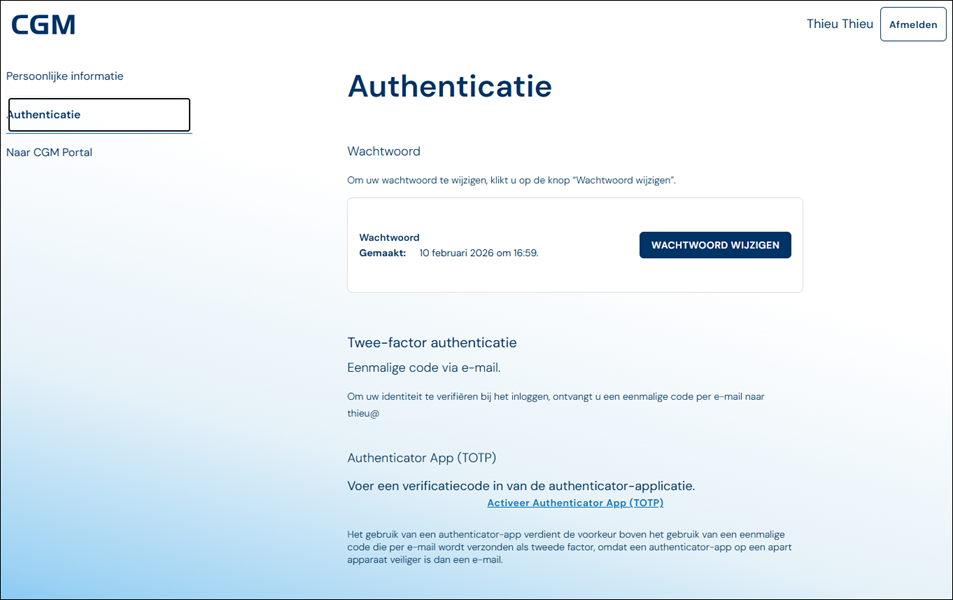
Sectie "Authenticatie"
Op de pagina "Authenticatie" kunt u
- uw wachtwoord wijzigen
- een twee-factor-authenticatie activeren voor verbeterde beveiliging. Dit kan op twee manieren:
- Via een Eenmalige code via e-mail (Standaard instelling)
- Via een Authenticator App
Dit heeft de voorkeur omdat een Authenticator App op uw telefoon staat.
Toegang
Om uw wachtwoord te wijzigen, gaat u als volgt te werk:
1. Klik rechtsboven op de pijlknop om het profiel vervolgkeuzemenu te openen.
2. Selecteer Wachtwoord wijzigen.

Als alternatief kan het wachtwoord ook worden gewijzigd in uw profielinstellingen: optie Mijn Profiel > tabblad "Persoonlijke & Organisatie Details" > sectie "Platformtoegang" > knop "Wachtwoord wijzigen".
3. Hiermee wordt het Keycloak Account Management platform geopend waar u uw wachtwoord kunt wijzigen.
4. Navigeer naar de pagina Authenticatie.
5. Klik op WACHTWOORD WIJZIGEN.
6. Indien vereist, authenticeer opnieuw met uw huidige wachtwoord en klik op INLOGGEN.
7. Voer uw nieuwe wachtwoord in beide velden Nieuw wachtwoord / Bevestig wachtwoord in door de instructies voor wachtwoordsterkte te volgen:
- geen gebruikersnaam
- geen e-mailadres
- min. 10 tekens
- minimaal 1 hoofdletter
- minimaal 1 kleine letter
- minimaal 1 cijfer
- minimaal 1 speciaal teken
- geen recent gebruikt wachtwoord
8. Activeer het selectievakje Meld u af bij andere apparaten om in te loggen met uw nieuwe wachtwoord.
9. Klik op Indienen.

U kunt vervolgens uw nieuwe wachtwoord gebruiken om in te loggen op het CGM PORTAL.