

eAU in CGM MEDISTAR ausstellen und versenden
Die elektronische Arbeitsunfähigkeitsbescheinigung, kurz eAU, ist seit 2023 Standard in der deutschen Arztpraxis. Mit CGM MEDISTAR stellen Sie eAUs digital aus und übermitteln diese direkt an die Krankenkassen Ihrer Patienten. Dieser Beitrag zeigt Ihnen, wie Sie diesen Prozess sicher und effizient gestalten.
Warum die eAU für Ihre Praxis wichtig ist
Die eAU ersetzt die bisherige Papier-AU in vielen Fällen. Patienten müssen kein gelbes Papierformular mehr bei ihrer Krankenkasse einreichen. Stattdessen übermitteln Sie die Daten digital über die Telematikinfrastruktur. Arbeitgeber fordern die eAU ihrer Mitarbeiter bei deren Krankenkasse elektronisch an. Die eAU erspart dadurch sowohl Ihnen als auch Ihren Patienten viel Aufwand und beschleunigt die Weiterbearbeitung.
eAU in CGM MEDISTAR ausstellen – Schritt für Schritt:
Schritt 1: AU-Formular aufrufen und ausfüllen
1. Rufen Sie in CGM MEDISTAR den gewünschten Patienten auf.
2. Geben Sie FA in die Kommandozeile ein, um die Formularauswahl aufzurufen, und wählen Sie das Formular „Arbeitsunfähigkeitsbescheinigung" (AU-Besch.).
Tipp: Wenn Sie wissen, an welcher Position der Formularauswahl das Formular installiert ist, können Sie es noch schneller aufrufen. Ist es z. B. an Position 4 gespeichert:
- durch Eingabe von FA4 und in die Kommandozeile und Drücken der <Return>-Taste
- oder mit der Funktionstaste <F4>.
Die Schaltflächen für die Steuerung der eAU finden Sie oben links im Formular.
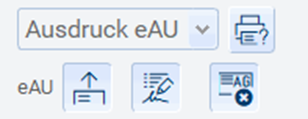
Wenn die Krankenkasse des Patienten am eAU-Verfahren teilnimmt und die eAU in Ihrem CGM MEDISTAR aktiviert ist, können Sie durch Anklicken der Schaltflächen zwischen verschiedenen Zuständen wechseln, z. B. 
Tipp: Der jeweilige Zustand der Schaltflächen wird Ihnen auch durch einen Tooltipp erläutert, wenn Sie mit der Maus darüber fahren.
Hinweis: Auch wenn Sie grundsätzlich eAUs verschicken, kann es Fälle geben, in denen für einen Patienten keine eAU verschickt werden soll. In diesem Fall klicken Sie auf das eAU-Icon, das dadurch seinen Zustand auf "nicht versenden" ändert: 
3. Füllen Sie das Formular wie gewohnt aus.
CGM MEDISTAR prüft automatisch, ob bereits eine AU besteht und aktiviert die zutreffende Option (Erstbescheinigung oder Folgebescheinigung).
Tragen Sie Beginn und Ende der Arbeitsunfähigkeit sowie die Diagnose(n) nach ICD-10 und ggf. weitere Informationen ein.
Tipp: In den Einstellungen des Formulars (aufrufbar über das Zahnrad-Symbol) können Sie im Register Allgemein aktivieren, dass die Tagesdiagnosen automatisch aus den MD in das Formular übernommen werden sollen.
Prüfen Sie alle Angaben sorgfältig auf Vollständigkeit und Richtigkeit.
Schritt 2: Signaturverfahren wählen
Vor der Übermittlung muss die eAU digital signiert werden. Welches Signaturverfahren aktuell gewählt ist, erkennen Sie an dem Zustand der Schaltfläche oben im Formular.
 Signaturliste: Sie können die eAU auf die Signaturliste legen und später signieren (lassen). Praxispersonal ohne HBA (Heilberufsausweis) steht ausschließlich diese Möglichkeit zur Verfügung.
 Sofortsignatur: Nutzer, die einen zugeordneten HBA besitzen, können sich alternativ zur Signaturliste für die Sofortsignatur entscheiden.
Weitere Informationen zur Nutzung der Sofortsignatur finden Sie in der Gebrauchsanweisung von CGM MEDISTAR. Da die Signaturliste in der Praxis häufiger zum Einsatz kommt, beschreibt der folgende Text das weitere Vorgehen mit diesem Verfahren.
Schritt 3: eAU drucken (optional) und auf die Signaturliste legen
1. Klicken Sie im AU-Formular auf [Druck und Signaturliste]. Bei aktiviertem Patientenausdruck öffnet sich zunächst die Druckvorschau.
2. Überprüfen Sie dort noch einmal die Eingaben und klicken Sie erneut auf [Druck und Signaturliste].
Der Ausdruck wird erzeugt und die eAU wird auf die Signaturliste gelegt.
In den medizinischen Daten (MD) wird eine K-Zeile abgelegt (sofern nicht anders konfiguriert). Diese zeigt an, dass eine eAU erstellt wurde.

Schritt 4: eAUs in der Signaturliste signieren und versenden
Elektronische Arbeitsunfähigkeitsbescheinigungen, die nicht sofort signiert und versendet werden konnten oder sollten, werden in der Signaturliste gesammelt. Das Aufrufen der Signaturliste ist für alle Benutzer möglich, signieren und versenden können aber nur Benutzer mit zugeordnetem HBA.
1. Geben Sie SL in die Kommandozeile ein, um die Signaturliste aufzurufen.
2. Wählen Sie im Register eAU die gewünschten eAUs aus.
3. Klicken Sie auf [Signatur und Versand], um die ausgewählten eAUs zu signieren und versenden.
Hinweis: Zur Bestätigung der Signatur müssen Sie die PIN für den verwendeten HBA an einem Kartenterminal eingeben. Haben Sie die Komfortsignatur aktiviert, können Sie bis zu 250 Signaturen innerhalb von 24 Stunden ohne erneute PIN-Eingabe durchführen. Ausführliche Informationen zur Komfortsignatur finden Sie in der Gebrauchsanweisung von CGM MEDISTAR.
4. Nach erfolgreichem Signatur- und Versandvorgang erhalten Sie eine entsprechende Meldung.
Schritt 5: eAU-Versandstatus kontrollieren
Im Kommunikationspostfach (Aufruf mit dem Kommando COMM) finden Sie im Bereich eAU die von Ihnen versendeten bzw. ausgestellten eAUs. Dort werden Ihnen auch Meldungen angezeigt, die im Fehlerfall eingehen können.
Achtung: Sie sollten den Versandstatus Ihrer eAUs regelmäßig prüfen, da die Krankengeldzahlungen Ihrer Patienten von einer erfolgreichen Übermittlung der eAUs abhängen. Wenn im Kommunikationspostfach Fälle ersichtlich werden, in denen der Versand nicht erfolgreich war, kann das Exemplar für die Krankenkasse für die betroffene eAU direkt gedruckt werden. Wenn der Patient zu diesem Zeitpunkt nicht mehr in der Praxis ist, sind Sie als Praxis dafür verantwortlich, die Ausdrucke postalisch an die jeweilige Krankenkasse zu versenden.
Weitere Informationen zur eAU finden Sie in der Gebrauchsanweisung von CGM MEDISTAR.
Klicken Sie zu deren Aufruf einfach auf das Icon  in der Symbolleiste.