

Einstellungen eArztbrief
Geben Sie IEAB in die Kommandozeile ein (alternativ: Index > Konfiguration > Brieftextverarbeitung > CGM eArztbrief Einstellungen).
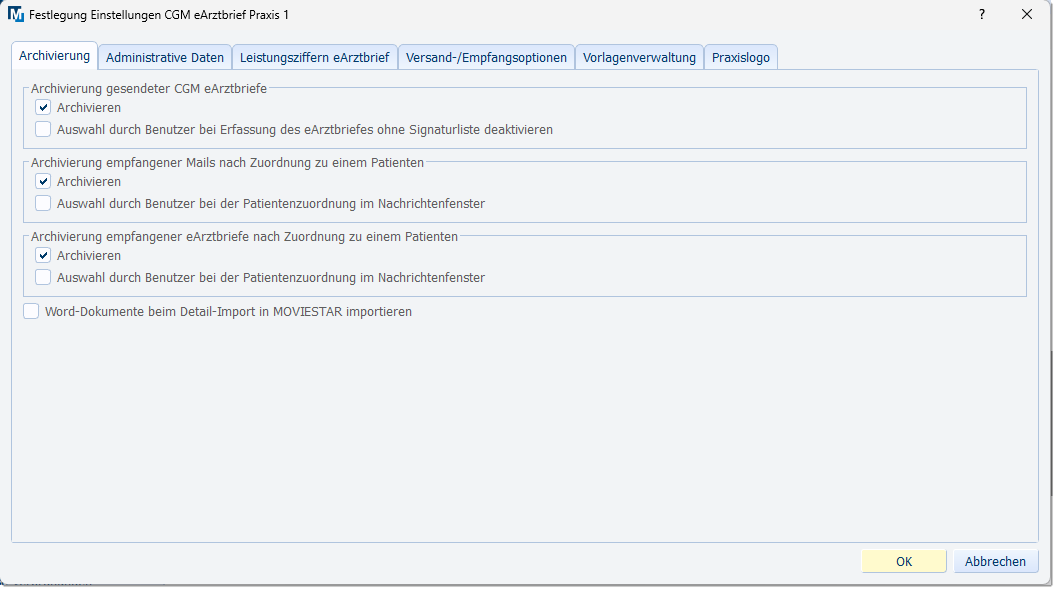
Ihnen stehen die folgenden Register für Eingaben zur Verfügung:
Archivierung
Archivierung gesendeter CGM eArztbriefe
Legen Sie mit der Checkbox Archivieren fest, ob ein gesendeter CGM eArztbrief in MOVIESTAR archiviert werden soll.
Wenn die Checkbox Auswahl durch Benutzer bei ... deaktivieren aktiviert ist, kann der Benutzer bei Erfassung des eArztbriefes ohne Signaturliste keine andere Einstellung für die Archivierung wählen.
Archivierung empfangener Mails nach Zuordnung zu einem Patienten
Aktivieren Sie die Checkbox Archivieren, wenn empfangene Mails in MOVIESTAR archiviert werden sollen. Eine Archivierung erfolgt erst nach der Zuordnung zu einem Patienten.
Wenn die Checkbox Auswahl durch Benutzer bei ... aktiviert ist, kann der Benutzer im Nachrichtenfenster des jeweiligen Dokumentes eine andere Einstellung für die Archivierung wählen.
Archivierung empfangener eArztbriefe nach Zuordnung zu einem Patienten
Aktivieren Sie die Checkbox Archivieren, wenn empfangene eArztbriefe in MOVIESTAR archiviert werden sollen. Eine Archivierung erfolgt erst nach der Zuordnung zu einem Patienten.
Wenn die Checkbox Auswahl durch Benutzer bei ... aktiviert ist, kann der Benutzer im Nachrichtenfenster des jeweiligen Dokumentes eine andere Einstellung für die Archivierung wählen.
Normalerweise werden Word-Dokumente (*.doc) bei vorhandener Word-Schnittstelle als TV-Zeilen importiert. Durch Aktivierung der Checkbox Word-Dokumente beim Detail-Import in MOVIESTAR importieren, wird stattdessen ein MOVIESTAR-Import durchgeführt.
Administrative Daten
Hier haben Sie die Möglichkeit, die Herkunft der Arzt- und Praxisstammdaten
zu wählen.
Wenn Sie eine der beiden "manuellen
Eingabeoptionen" aktivieren, befüllen Sie die nachstehenden Felder.
Leistungsziffern eArztbrief
Beim Versenden und/oder Empfangen von elektronischen Arztbriefen besteht die Möglichkeit, automatisch die entsprechenden Kostenpauschalen abzurechnen.
Geben Sie in den Feldern der Bereiche Leistungsziffern Kassenpatient und Leistungsziffern Privatpatient die Leistungen ein, die in die medizinischen Daten der Patienten übernommen werden sollen.
Im Bereich automatische Leistungszifferneintragung wählen Sie aus den Auswahllisten das von Ihnen präferierte Programmverhalten aus. Die automatisch hinzugefügten Leistungen werden in den medizinischen Daten mit dem Vermerk "k=AE" versehen, um sie von manuell eingetragenen Leistungsziffern unterscheiden zu können.
Hinweis: Bei der Abrechnung muss gemäß einer Vorgabe der KBV die Möglichkeit bestehen, sich alle Patienten mit automatisch hinzugefügten Leistungen auflisten zu lassen. Diese Anzeige können Sie wahlweise in den ADT-Konstanten deaktivieren.
Versand-/Empfangsoptionen
Empfangsbestätigung beim Mailempfang senden ...: Wenn Sie diese Checkbox aktivieren, wird beim Nachrichtenempfang eine Nachricht (MDN) generiert und an den Absender gesendet.
eArztbriefe als Standard immer auf die Signaturliste legen: Ist diese Checkbox aktiviert, ist die Standardeinstellung beim Verfassen eines eArztbriefes, dass dieser auf die Signaturliste gelegt wird.
Patienteneinwilligung zum Versand von eArztbriefen liegt vor und wird nicht abgefragt: Ist diese Checkbox aktiviert, erfolgt keine Abfrage der Patienteneinwilligung bei der Erstellung von eArztbriefen. Im Dialog eArztbrief schreiben ist die Schaltfläche [Einwilligungserklärung drucken] dann ausgeblendet und die Checkbox Einwilligungserklärung liegt vor aktiviert.
Automatische Zuordnung von eArztbriefen bei eindeutiger Patientenidentifizierung aktivieren: Ist diese Checkbox aktiviert, wird bei der Zuordnung von eArztbriefen der Patient automatisch ausgewählt, wenn Versicherungsnummer und Geburtsdatum eindeutig identifiziert werden.
Vorlagenverwaltung
Eine ausführliche Beschreibung finden Sie hier: Vorlagenverwaltung.
Praxislogo
An dieser Stelle können Sie ein Praxislogo hinterlegen, das in Ihre eArztbriefe eingefügt wird. Wenn Sie kein Praxislogo einfügen, bleibt dieser Druckbereich im Ausdruck leer.
Es wird Ihnen eine Vorschau angezeigt.

Mit [Praxislogo bearbeiten] können Sie ein Logo hinterlegen bzw. das hinterlegte Logo austauschen. Es öffnet sich der Dialog Praxislogo bearbeiten.
Klicken Sie auf [Bild aus Datei], um eine auf Ihrem Rechner gespeicherte Bilddatei im Format *.png oder *jpg auszuwählen.
Hinweis: Für eine optimale Bildqualität sollte die Bilddatei mindestens 800 x 650 Pixel groß sein.
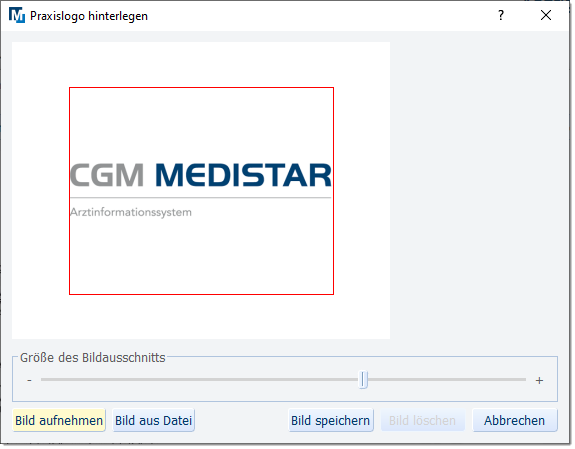
Wenn ein roter Rahmen angezeigt wird, können Sie den Bildausschnitt verändern. Klicken Sie dazu in den Rahmen und bewegen Sie ihn bei gedrückter linker Maustaste. Mit dem Schieberegler Größe des Bildausschnitts können Sie den Rahmen vergrößern oder verkleinern.
Liegt Ihnen keine Bilddatei vor, können Sie mit der angeschlossenen Webcam ein [Bild aufnehmen].
Sobald Sie mit dem Bildausschnitt zufrieden sind, klicken Sie auf [Bild speichern], und das Bild wird Ihnen im Register Praxislogo in der Vorschau des Arztbriefes angezeigt.
Mit einem Klick auf [OK] speichern Sie die Änderungen, mit [Abbrechen] werden sie verworfen.