

Warteliste anzeigen
In der Warteliste sehen Sie die Wartebereiche einzeln oder in einer Gesamtübersicht. Sie können Ihre Patienten direkt von der Warteliste aus aufrufen.
Hinweis: Im selben Dialog können Sie sich auch die Abrufliste anzeigen lassen. Auf diese können Sie aufgerufene Patienten übertragen, so dass Sie am Abend kontrollieren können, welche Patienten Sie behandelt haben.
Geben Sie WN in die Kommandozeile ein (alternativ: Index > Praxis/Patient > Warteliste > Warteliste nachsehen), um die Warteliste zu öffnen.
Je nachdem, ob Sie die Warteliste mit oder ohne Konfiguration einsetzen, erhalten Sie unterschiedliche Ansichten.
Ansicht der Warteliste ohne Konfiguration
Wenn Sie keine Konfiguration Ihrer Wartebereiche/Räume vorgenommen haben, öffnet sich eine einfache Listenansicht, in der zunächst alle Patienten aus allen Wartebereichen angezeigt werden:

Sie können über die Optionsfelder oben im Dialog zwischen der Warteliste und der Abrufliste wechseln (alternativ mit <F3> (Warteliste) bzw. <F4> (Abrufliste)).
Anzeige auf bestimmte Wartebereiche einschränken
Geben Sie in das Feld Bereich(e) den Wartebereich ein, den Sie sich anzeigen lassen möchten (z. B. S für Sprechstunde, LAB für Labor usw.).
Für die Anzeige mehrerer Wartebereiche geben Sie diese mit einem Komma getrennt ein, z. B. S,LAB.
Anzeige der Patientenzahl auf der Warteliste
In der Titelzeile des Dialogs wird angezeigt, wie viele Patienten derzeit in der Warteliste angezeigt werden (bei Auswahl eines Bereichs) und wie viele insgesamt in der Warteliste stehen. Z. B. bedeutet die Anzeige „5 von 8 Einträgen“, dass 5 Einträge angezeigt werden und sich insgesamt 8 Patienten in der Warteliste befinden.
Ansicht der Warteliste mit Konfiguration
Hinweis: Diese Ansicht ist nach erfolgter Konfiguration der Wartebereiche und Räume verfügbar.
Es werden die für die Anzeige an diesem Task definierten Räume und Wartebereiche angezeigt.
Das Feld Bereich(e) ist in der konfigurierten Warteliste inaktiv.
Sie können über die Optionsfelder oben im Dialog zwischen der Warteliste und der Abrufliste wechseln (alternativ mit <F3> (Warteliste) bzw. <F4> (Abrufliste)).

In diesem Beispiel wurden drei Wartebereiche (Dr. M, Dr. S und Dr. T) definiert. Darunter werden drei Räume (Labor, Sprechstunde, Behandlung 1) dargestellt. Den Räumen wurden Farben zugewiesen, damit sie leichter voneinander unterschieden werden können.
Weitere Informationen anzeigen
Klicken Sie auf einen Patienten, um in der Statuszeile (oberhalb der Räume) weitere Informationen zu dem Eintrag anzeigen zu lassen:
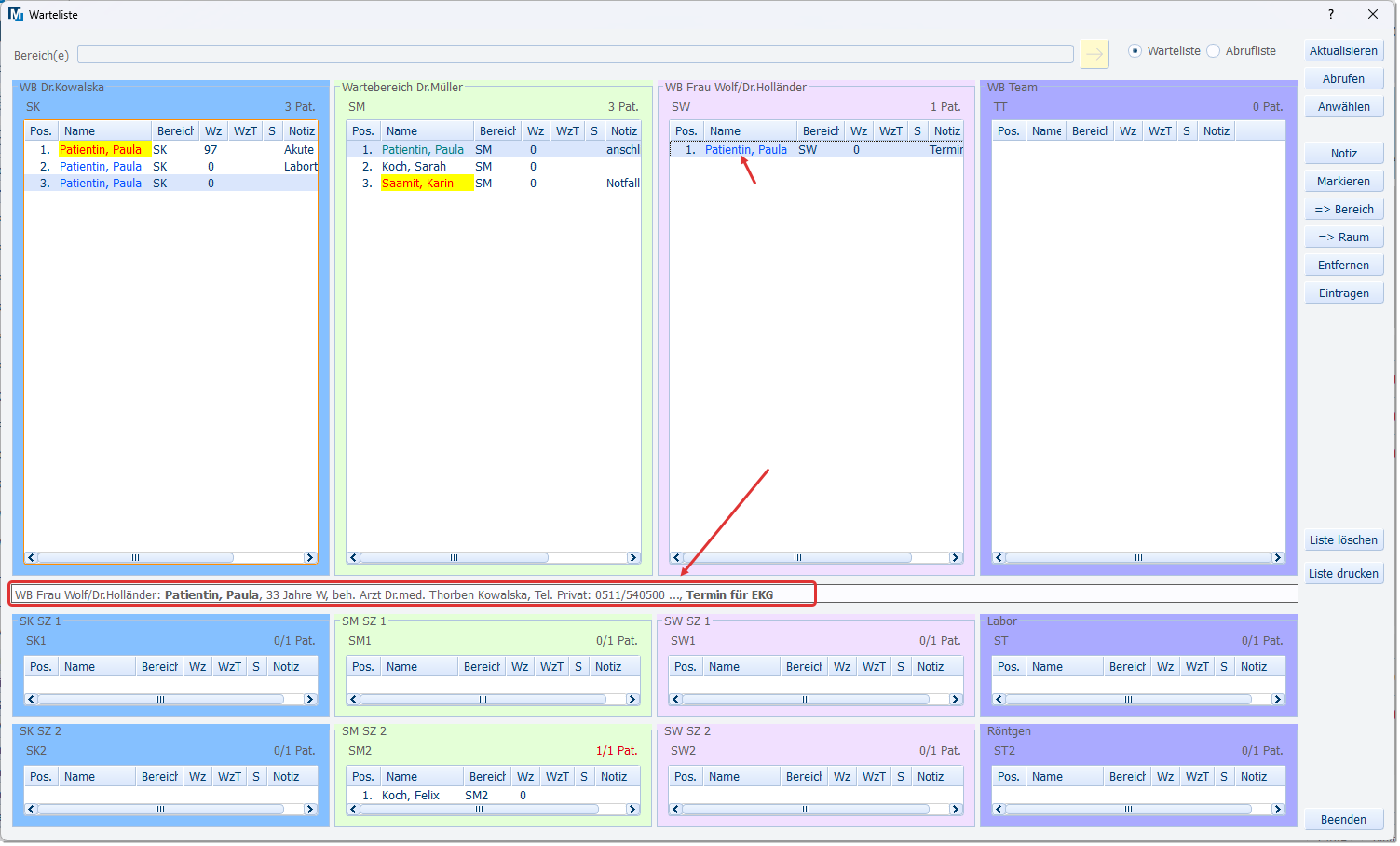
Noch ausführlichere Informationen zu dem Patienten, wie z. B. die vollständige Adresse, erhalten Sie, wenn Sie einige Zeit mit der Maus auf einem Eintrag verharren:

Nach der nächsten Mausbewegung wird das Fenster automatisch ausgeblendet.
Die folgenden Beschreibungen gelten im Wesentlichen für beide Wartelisten (mit und ohne Konfiguration):
Anzeige der Patientenliste(n)
Die wartenden Patienten werden in der Reihenfolge ihrer Eintragung aufgelistet.
Hinweis: Da die Anzeige der Spalten konfigurierbar ist, werden bei Ihnen ggf. nicht alle Spalten oder andere Spalten angezeigt. Die Reihenfolge der Spalten kann ebenfalls variieren.
Die Anzeige folgender Spalten ist möglich:
Pos: Position des Patienten in der Warteliste
Name: Name des Patienten
Tipp: Durch Klick auf eine Spaltenüberschrift können Sie die Liste sortieren. Klicken Sie beispielsweise auf Name, werden die Namen auf- bzw. absteigend alphabetisch sortiert.
Bereich: Kürzel des Wartebereichs/Raums, in den der Patient eingetragen wurde
Wz: Wartezeit des Patienten (vom Zeitpunkt der Aufnahme bis zur aktuellen Uhrzeit)
WzT: Bei Patienten mit Termin die Zeit zwischen Termin und aktueller Uhrzeit
S: Status des Patienten. Bei Privatpatienten wird hier ein P angezeigt.
Notiz: Notiz, die Sie bei der Terminvergabe oder beim Eintrag in die Warteliste erstellt haben
Tipp: Bei Gemeinschaftspraxen können die Patientennamen in der Farbe des behandelnden Arztes dargestellt werden. Den behandelnden Arzt tragen Sie in den Patientendaten ein – die Farben bestimmen Sie in der Installation.