

Warteliste-Aktionen
Mit den Schaltflächen am rechten Rand des Wartelisten-Dialogs können Sie die folgenden Aktionen ausführen:
Anzeige der Warteliste aktualisieren
|
[Aktualisieren] |
Mit dieser Schaltfläche oder der Taste <F5> können Sie die Warteliste aktualisieren, um ggf. an anderen Tasks durchgeführte Änderungen anzuzeigen. |
Patienten abrufen oder anwählen
|
[Abrufen] |
Setzt den Patienten auf die Abrufliste, löscht ihn aus der Warteliste und zeigt seine medizinischen Daten an. Mit der Abrufliste können Sie allabendlich kontrollieren, welche Patienten von Ihnen behandelt wurden. |
|
[Anwählen] |
Zeigt die medizinischen Daten des Patienten an, lässt den Patienten aber auf der Warteliste. |
Wartelisteneinträge bearbeiten
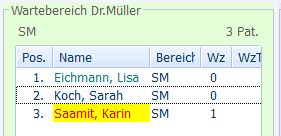
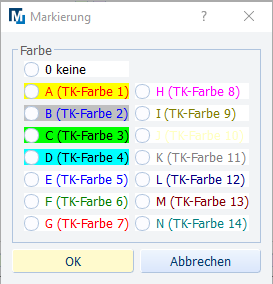
Patienten an eine andere Position oder in andere Wartebereiche/Räume verschieben
Je nachdem, ob Sie die Warteliste mit oder ohne Konfiguration verwenden, unterscheiden sich die Schaltflächen für diese Funktionen.
Warteliste mit Konfiguration:
Die Reihenfolge der Einträge in einem Wartebereich verändern Sie einfach per Drag & Drop (Anklicken, bei gedrückter linker Maustaste an die gewünschte Position verschieben und Maustaste loslassen).
Auf die gleiche Weise können Sie einen Patienten von einen Wartebereich in einen anderen oder in einen Raum verschieben.
Alternativ dazu können Sie auf die Schaltfläche [= > Bereich] klicken, um den Wartebereich des Patienten zu verändern bzw. auf [= > Raum], um den Raum zu verändern. Es wird Ihnen eine Liste der verfügbaren Wartebereiche/Räume angezeigt, aus der Sie den gewünschten Eintrag wählen und mit [OK] bestätigen können.
Hat ein Raum eine begrenzte Aufnahmekapazität und wird diese durch Aufnahme eines weiteren Patienten überschritten, erhalten Sie eine entsprechende Meldung:
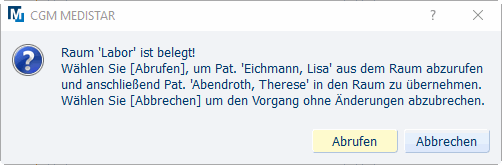
In diesem Beispiel befindet sich bereits Frau Lisa Eichmann in dem Raum (an erster Position). Frau Therese Abendroth wird zusätzlich in diesen Raum verschoben, wodurch die maximale Kapazität des Raums überschritten wird. Wählen Sie die Schaltfläche [Abrufen], um Frau Eichmann abzurufen (auf die Abrufliste zu setzen) und Frau Abendroth in den Raum zu übernehmen, oder wählen Sie [Abbrechen], um den Vorgang ohne Änderung abzubrechen.
Warteliste ohne Konfiguration:
|
[Bereich] |
Ermöglicht das Ändern des Wartebereichs für den markierten Patienten. |
|
[verschieben] |
Mit dieser Schaltfläche können Sie den markierten Patienten an eine andere Position der Liste verschieben. Klicken Sie dazu auf [verschieben], anschließend auf die gewünschte Position und dann noch einmal auf [verschieben]. |
Patienten von der Warteliste löschen oder erneut eintragen
|
[Entfernen] |
Löscht (nach Bestätigen einer Sicherheitsabfrage) den markierten Patienten von der Warteliste, ohne ihn abzurufen. Diese Funktion kann sinnvoll sein, um Patienten, die vorzeitig die Praxis verlassen haben, von der Warteliste zu entfernen. |
|
[Eintragen] |
Mit dieser Schaltfläche können Sie den markierten Patienten noch einmal in die Warteliste eintragen. Auf diese Weise können Sie den Patienten in mehrere Wartebereiche aufnehmen (z. B. Patient wartet auf Röntgen und auf Blutentnahme). |
Listen löschen/drucken
Hinweis: Wir empfehlen Ihnen, am Ende jedes Tages sowohl die Warte- als auch die Abrufliste zu löschen. Bitte beachten Sie zuvor die Hinweise auf dieser Seite: Warteliste löschen.
|
[Liste löschen] |
Löscht die angezeigte Liste komplett. |
|
[Liste drucken] |
Öffnet einen Dialog, in dem Sie einen Wartebereich für den Druck auswählen können. Lassen Sie das Feld nur für den Wartebereich leer, werden alle Wartebereiche gedruckt. Außerdem können Sie wählen, ob Sie eine kurze Listenform (einzeilig) wünschen.
Die Liste wird Ihnen nach dem Klick auf [OK] zunächst auf dem Monitor ausgegeben. |