

DiGA verordnen mit dem ifap DiGA Service
DiGA-Verordnungen können seit Anfang 2026 auch als E-Rezept (eVDGA-Verordnung) versendet werden.
Hinweis:
Bevor Sie eine elektronische DiGA-Verordnung ausstellen, sollten Sie klären, ob der Patient bereits eine eRezept-App (der gematik oder seiner Krankenkasse) nutzt.
Patienten, die keine eRezept-App nutzen, sollten Sie stets einen Patientenausdruck zur Einlösung bei der Krankenkasse mitgeben.
Achtung:
Wiederverordnungen sollten Sie grundsätzlich nicht aus den medizinischen Daten laden, sondern aus dem Archiv. Weitere Informationen dazu finden Sie unten auf dieser Seite.
Der Workflow und die Funktionalität unterscheiden sich nicht oder nur geringfügig vom Standard-E-Rezept. Wenn Sie grundsätzlich in der Lage sind, E-Rezepte an Ihrem Arbeitsplatz zu versenden, wird auch bei der Auswahl einer DiGA-Verordnung standardmäßig der elektronische Versand vorgeschlagen. Abweichend vom normalen Rezept gilt das nicht im BG-Fall oder wenn Sie die Option SER aktiviert haben.

Sie können eine eVDGA-Verordnung direkt versenden oder auf die Signaturliste legen und später von dort versenden. Eine eVDGA-Verordnung erkennen Sie dort an diesem Icon:


Bei technischen Problemen oder Heim- und Hausbesuchen kann weiterhin das Papierrezept (Muster 16) verwendet werden. Im Folgenden ist die Verordnung einer DIGA über das Papierrezept beschrieben:
-
Klicken Sie im Rezeptformular auf das Icon
 , um den ifap DiGA Service zu öffnen. Alternativ können Sie die Tastenkombination <Alt> + x nutzen.
Hinweis: Beim ersten Aufruf müssen Sie zunächst den Nutzungsbedingungen zustimmen.
Der ifap DiGA Service öffnet sich zunächst mit einer Liste aller aktuell verordnungsfähigen DiGA.

-
Sie können die DiGA sortieren (1) und filtern (2) sowie eine Suchfunktion (3) nutzen:

Die folgenden Filter stehen Ihnen zur Verfügung:

Markieren Sie die Checkboxen vor den gewünschten Filtern und klicken Sie auf [Anwenden], um die DiGa nach den gewählten Kriterien zu filtern.
In der Listenansicht finden Sie rechts neben jeder DiGA drei Schaltflächen:
Schaltfläche Funktion 
DiGA verordnen 
Detailansicht mit dem kompletten Steckbrief der DiGA öffnen 
Indikationsbezogene Vergleichssuche ausführen -
Wenn Sie eine DiGA verordnen möchten, klicken Sie:
-
auf
, wenn Sie sich in der Listenansicht befinden, oder -
auf
 , wenn Sie sich in der Detailansicht befinden.
In beiden Fällen öffnet sich der Dialog Verordnen:

-
-
Klicken Sie auf [VERORDNEN & SCHLIESSEN], um die DiGA zu verordnen.
Hinweis: Pro Rezept können Sie nur eine DiGA verordnen.
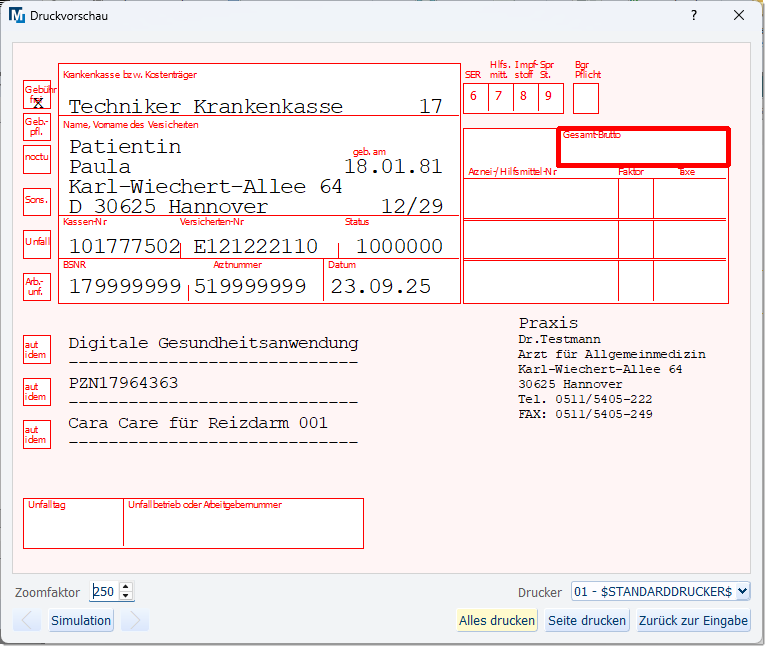
Die Daten werden bereits formatiert in das Rezeptformular übernommen.

Der formatierte Rezepttext wird in der Vorschau angezeigt:
-
Drucken Sie das Rezept wie gewohnt aus und geben Sie es Ihrem Patienten.
Der Patient reicht anschließend das Rezept bei seiner Krankenkasse ein und erhält von dieser einen Freischaltcode, mit dem er die verordnete App kostenfrei herunterladen kann.
Nach dem Druck wird eine M-Zeile in den medizinischen Daten angelegt:

Wiederverordnung aus dem Archiv
Achtung:
Unabhängig davon, ob Sie eine DiGA-Verordnung versenden oder drucken, sollten Sie diese für eine Wiederverordnung nicht aus den medizinischen Daten laden, sondern aus dem Archiv.
Da in den medizinischen Daten wichtige Informationen fehlen, würde eine qualifizierte DiGA-Verordnung sonst in ein Freitextrezept umgewandelt werden und auf elektronischem Weg nicht den App-Anbieter erreichen.
Schon einmal verordnete DiGA können Sie über die Schaltfläche [Archiv] auf der linken Seite des Rezeptformulars bequem wiederverordnen.
-
Klicken Sie auf die Schaltfläche [Archiv].

-
Markieren Sie im Archiv die Checkbox vor der gewünschten DiGA. Im unteren Bereich des Dialogs wird Ihnen der DiGA-Steckbrief angezeigt.

-
Klicken Sie auf [Übernehmen].
Die gewählte DiGA öffnet sich im ifap DiGA Service.

-
Klicken Sie auf [DIGA VERORDNEN].
Die Daten für die Verordnung werden in das Rezeptformular von CGM MEDISTAR übernommen.