

Updatedokumentation CGM M1 PRO-Update 30.2.0
Wir möchten Ihren Praxisalltag erleichtern:
Gestalten Sie mit uns die Zukunft der Digital Health
Liebe Kundinnen und Kunden,
Die Einführung eines Primärversorgungssystems ist derzeit in aller Munde. Politisch soll es vor allem die Versorgung besser koordinieren, Doppeluntersuchungen vermeiden und vorhandene Ressourcen gezielter einsetzen. Bis sich daraus tatsächlich Entlastung im Alltag ergibt, werden Praxen zunächst jedoch mit zusätzlichen Anforderungen, neuen Abläufen und mehr Koordination konfrontiert sein. Gerade deshalb werden entlastende, gut integrierte Softwarelösungen wichtiger denn je.
Wir von CompuGroup Medical möchten schon heute mit modernen, praxistauglichen Tools dazu beitragen, diesen zusätzlichen Aufwand abzufedern und Ihren Praxisalltag zu erleichtern.
Mit unseren bewährten Arztinformationssystemen und dem Produktportfolio von CGM one stellen wir Ihnen Lösungen bereit, die Sie und Ihr Praxisteam bei Terminorganisation, Kommunikation, Dokumentation, Delegation im Team und digitalen Patientenwegen bestmöglich unterstützen.
Zum neuen Quartal haben wir zahlreiche Neuerungen implementiert, mit denen wir Ihren Praxisalltag gezielt dort entlasten möchten, wo durch Digitalisierung und Primärversorgung mehr Arbeit auf Sie zukommt.
Profitieren Sie z. B. nach der Update-Installation von unserem asynchronen E-Rezept
Mit diesem Update stellen wir Ihnen das asynchrone E-Rezept zur Verfügung, dessen Funktionen sowohl für den Versand aus der Karteikarte als auch für den Versand aus der Stapelfunktion heraus umgesetzt wurden.
Das bedeutet für Ihren Praxisalltag:
- Die E-Rezept-Signatur und der Versand erfolgen im Hintergrund.
- Ihre Mitarbeitenden können während dieser Zeit ohne Unterbrechung weiterarbeiten.
- Die Wartezeiten im E-Rezept-Ablauf werden spürbar kürzer.
Hier geht´s zum vollständigen Beitrag: Asynchrones E-Rezept.
Wir entwickeln unsere Produktwelt fortlaufend weiter und behalten aktuelle Entwicklungen im Gesundheitswesen dabei immer im Blick. Schauen Sie gerne einmal vorbei und überzeugen sich selbst: CGM one: Die Komplettlösung für die moderne Praxis
CGM one – Damit endlich wieder mehr Zeit für Patientinnen und Patienten bleibt.
Herzliche Grüße
Ihr CGM-Team
Update-Kurzüberblick
Vielen Dank, dass Sie Ihr CGM M1 PRO-System aktuell halten – das ist der beste Schutz für Ihre Praxis und Ihre Patientinnen und Patienten. Nachfolgend haben wir alle wichtigen Informationen für Sie zusammengefasst. Details zu allen Themen entnehmen Sie bitte den Folgeseiten unserer Updatedokumentation.
Installations-Voraussetzungen
Voraussetzung für die Installation des Updates ist die CGM M1 PRO-Version 30.1.0.
Wichtige Informationen & To-Dos
|
Thema |
Ihre Aktion |
Frist |
Relevanz |
|
Checkliste & To-dos beachten |
Beachten Sie unsere Checkliste am Ende dieser Dokumentation und
kontrollieren Sie Ihre persönlichen Ziffern. |
Vor der Update-Installation
Nach der Update-Installation
|
Pflicht
|
|
Update-Installation |
Update-Installation |
Vor dem 01. April 2026 |
Pflicht
|
|
Erster Start von CGM M1 PRO nach der Update-Installation |
Bitte starten Sie CGM M1 PRO nach der Update-Installation an ALLEN Arbeitsplätzen mit Windows Admin-Rechten, siehe Erster Programmstart nach der Update-Installation. |
Sofort nach der Update-Installation |
Pflicht
|
|
ePA für alle |
ePA-Abrechnungsparameter überprüfen: Praxisdaten| Praxen| Abtauchknopf weitere Angaben|TI-Fachanwendung (Kassenabrechnung) |Auswahl aktuelles Quartal. Parameter „elektronische Patientenakte Stufe 3(ePA) muss auf „Ja“ stehen. |
Vor Q1-Abrechnung KVDT |
Pflicht |
Installations-Checkliste
Bevor Sie mit der Installation des Updates beginnen, informieren Sie sich und das gesamte Praxisteam über dessen genaue Inhalte. Am Ende dieser Dokumentation finden Sie eine Checkliste zur Update-Installation. Diese unterstützt Sie dabei, alle nötigen Schritte systematisch abzuarbeiten und die Aktualisierung erfolgreich durchzuführen.
Sie haben Fragen?
Dann wenden Sie sich gerne an Ihren zuständigen Vertriebs- und Servicepartner oder an unseren Support. Wir sind gerne für Sie da.
CGM M1 PRO Support-Team
📞 0800 5262 789* (kostenfrei) | ✉️ m1.hotline@cgm.com 🌐cgm.com/m1pro
* Montag-Freitag von 07:00-18:00 Uhr, außer an bundeseinheitlichen Feiertagen.
Wichtige Informationen
Wichtige Änderungen zu eAU und E-Rezept zum 1. April 2026
E‑Rezepte und eAU werden heute bereits auf Basis des FHIR‑Standards übertragen, der den strukturierten Datenaustausch zwischen Praxisverwaltungssystemen, Krankenkassen und Arbeitgebern ermöglicht.
Zum 1. April 2026 tritt eine neue FHIR-Version in Kraft, die für die Kommunikation über die Telematikinfrastruktur verbindlich wird. Ab diesem Stichtag werden nur noch E-Rezepte und eAU auf Basis FHIR (mindestens) Version 1.3.2 akzeptiert.
⚠️ Diese Umstellung hat direkte Auswirkungen auf Ihren Praxisalltag:
Ohne das CGM M1 PRO-Update 30.2.0 können E-Rezepte und eAUs ab dem 1. April nicht mehr versendet werden. Das Update 30.2.0 muss unbedingt vor dem ersten Praxisbetrieb im April installiert sein.
E-Rezept – weniger Wartezeit
Mit diesem Update stellen wir Ihnen das asynchrone E-Rezept zur Verfügung.
Das bedeutet für Ihren Praxisalltag:
- Die E-Rezept-Signatur und der Versand erfolgen im Hintergrund.
- Ihre Mitarbeitenden können während dieser Zeit ohne Unterbrechung weiterarbeiten.
- Die Wartezeiten im E-Rezept-Ablauf werden spürbar kürzer.
Hier geht´s zum vollständigen Beitrag.
Gesetzliche Neuheiten & gematik
Elektronische Patientenakte (ePA für alle): Labordaten einstellen
Mit der Installation dieses Updates steht Ihnen künftig eine Möglichkeit bereit, Laborwerte direkt aus dem Komfortlaborblatt in die elektronische Patientenakte einzustellen.
Und so funktioniert´s:
1. Rufen Sie das Komfortlaborblatt Ihrer Patientin/Ihres Patienten auf.
2. Klicken Sie auf den ePA-Button (<Strg+F11>).
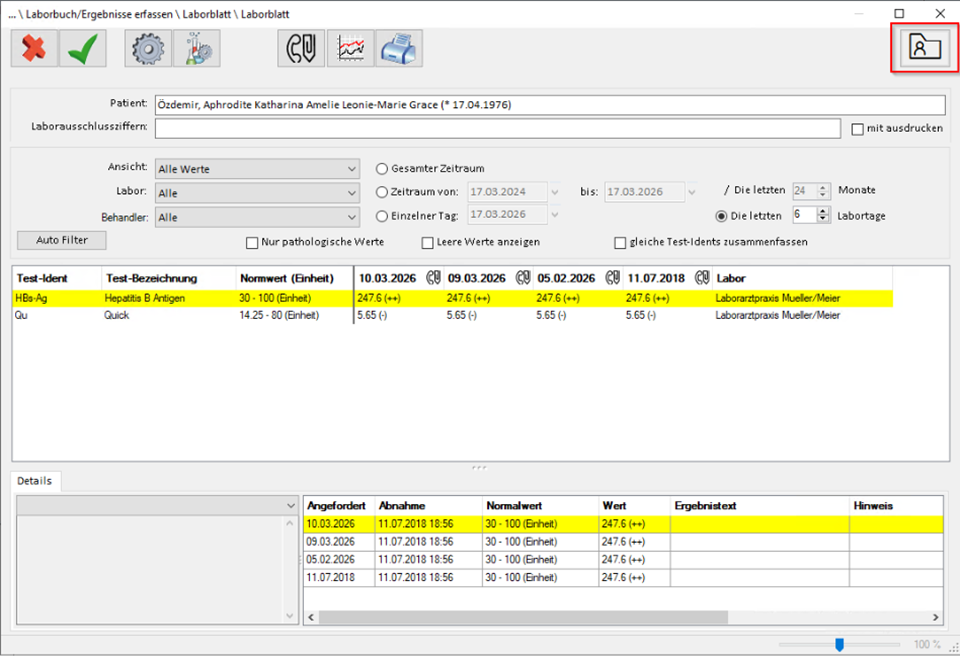
3. Durch das Anklicken der gewünschten Datumseinträge treffen Sie Ihre Auswahl, von welchen Tagen Laborwerte in die ePA hochgeladen werden sollen.

4. Klicken Sie auf „Drucken“.
5. Der Upload-Dialog wird geöffnet und bietet die zuvor ausgewählten Laborzeilen zur Übernahme in die ePA an. Setzen Sie den Haken in den gewünschten Zeilen und klicken Sie auf „Bereitstellen“.

Anhänge zum Laborbefund in die ePA hochladen
Anhänge können ebenfalls aus dem Laborbuch/Ergebnisse erfassen oder dem Laborblatt über den ePA-Button in die ePA übernommen werden.

Auch hier öffnet sich anschließend der Upload-Dialog. Nach Auswahl der gewünschten Zeilen klicken Sie auf den Button „Bereitstellen“.

Sobald Laborzeilen über die zuvor genannten Wege in die ePA übertragen wurden, erfolgt ein Rückschrieb in die CGM M1 PRO-Karteikarte. Die Informationen werden im Zeilentyp „EUP“ abgelegt.
Beispiel:

Ein Wiederaufruf ist jederzeit per Klick auf das Diskettensymbol möglich.
Beispielansicht:

PDF-Dokumente in die ePA hochladen
Nach der Update-Installation haben Sie die Möglichkeit, PDF-Dokumente über das Dateisystem in die ePA hochzuladen. Der bisherige einzige Weg über die DAT-Zeile wird somit ergänzt und über diesen neuen alternativen Weg wird es deutlich einfacher PDF-Dokumente hochzuladen.
So gehen Sie vor:
- Öffnen Sie den Dialog „Dokumente bereitstellen”.
- Klicken Sie auf die Schaltfläche „Dateisystem“.

- Wählen Sie eine beliebige PDF-Datei aus und übernehmen Sie diese mit „Öffnen“ in den Upload-Dialog.
Beispielansicht:

- Passen Sie bei Bedarf die Metadaten an.

- Klicken Sie auf „Bereitstellen“, um das Dokument in die ePA hochzuladen.
8. Nach diesem Vorgang werden die Dokumente, die über den Dateisystemdialog in die ePA hochgeladen wurden, in der Karteikarte im Zeilentyp „EUP“ abgelegt.
Ein Wiederaufruf ist jederzeit per Klick auf das Diskettensymbol möglich.

Versicherungsschutzbeginn bei man. Pat. Anlage und Ersatzverfahren
Das Feld Versicherungsschutzbeginn (FK 4133) kann für Ersatzverfahren und Versichertendaten "manuell" erfassen in der Eingabemaske bei Bedarf hinzugefügt werden.
Erfassen Sie künftig einen Patienten manuell oder per Ersatzverfahren, können Sie zusätzlich Angaben zum „Versicherungsschutzbeginn“ (FK 4133) vornehmen.

Aktualisierte BG-Formulare
Formular F2402 - Verordnung Ergotherapie
Mit diesem Update erhalten Sie eine neue Formularversion, in der der Betrag unter Ziffer 12.3 „Ergotherapeutische temporäre Schiene" laut aktuellem Gebührenverzeichnis der Ergotherapeuten von 200,00 EUR auf 400,00 EUR erhöht und entsprechend geändert wurde.
Formular F2400 – Verordnung zur Durchführung Krankengymnastik/Physikalische Therapie
Nach der Update-Installation steht eine neue Formularversion bereit, die folgende Änderung enthält:
Mit diesem Update wird auf Seite 2 die Leistungslegende unter 8103 (9103) wie folgt ergänzt: „Voraussetzung für die Berechnung dieser Leistung ist eine abgeschlossene spezielle Weiterbildung - Bobath, Vojta und PNF - von mindestens 120 Stunden“.
Formular F2410 - Erweiterte Ambulante Physiotherapie (EAP)
Mit diesem Update erhalten Sie eine neue Formularversion, die im Wesentlichen Änderungen bei der Vorordnung einer EAP sowie MTT enthält:
Die Leistungen EAP und MTT werden weiterhin auf dem einheitlichen Verordnungsvordruck F 2410 dokumentiert.
- Feld 1 und 2: Dokumentation der Diagnosen und Kontextfaktoren: Eine separate Angabe der ICD-10-Codes sowie der AO-Klassifikation entfällt.
- Feld 3: Therapiehinweise: Die bisherigen Therapiehinweise wurden auf das Wesentliche reduziert, um den Fokus auf die wirksamen und relevanten Therapiemaßnahmen zu legen.
- Feld 4: Therapieziele: Die zuvor getrennt aufgeführten arbeitsplatzspezifischen und allgemeinen Therapieziele werden nun zusammengeführt, um eine ganzheitliche Zielsetzung zu ermöglichen.
- Feld 6: Verordnungszeiträume: Für die EAP können nun Verordnungen über 2, 4 oder 6 Wochen ausgestellt werden. Im Standardfall dauert eine EAP maximal 6 Wochen. Grundsätzlich wird eine MTT für 8 Wochen verordnet.
- Feld 7: Behandlungsfrequenz: Abweichende Behandlungsfrequenzen in der EAP und MTT sind separat anzugeben.
👉Übergangsregelungen:
- Die Verordnung F 2410 steht weiterhin als ausfüllbare PDF-Datei zur Verfügung und kann wie gewohnt von der Homepage der DGUV heruntergeladen werden: sh. Formtexte für Ärztinnen/Ärzte.
- Für die Nutzung des bisherigen Verordnungsvordrucks besteht eine Übergangsfrist bis zum 31. Dezember 2026.
- Ab dem 1. Januar 2027 besteht die Pflicht, ausschließlich den neuen Verordnungsvordruck zu verwenden.
Hausarztzentrierte Versorgung & Facharztverträge
Wegfall der HzV-Offline-Abrechnung
Gemäß der Anforderung der HÄVG werden ab der Abrechnung für das Quartal 2 ausschließlich noch Onlineabrechnungen unterstützt.
Vor diesem Hintergrund wurde die Möglichkeit zur Auswahl der Offline-Abrechnung in den HzV-Kern-Einstellungen unter Praxisdaten|Praxis-Konfigurationen|Weitere Einstellungen|HzV-Kern-Einstellungen entfernt.

Durch das Entfernen des Übertragungswegs „Offline“ entfallen die nachfolgenden Funktionen:
- Offline-Abrechnung über Datenträger durchführen
- Offline-Abrechnung dateibasiert durchführen
- Offline-Abrechnung wiederholen
Umsetzung von Kundenwünschen
Asynchrones E-Rezept
Mit diesem Update stellen wir Ihnen das asynchrone E-Rezept zur Verfügung, dessen Funktionen sowohl für den Versand aus der Karteikarte als auch für den Versand aus der Stapelfunktion heraus umgesetzt wurden.
Voraussetzungen
Damit Sie gleich nach der Update-Installation von dem asynchronen E-Rezept profitieren können, muss der „NEXT-Server“ installiert und konfiguriert sein.
Ob Ihr CGM M1 PRO-System bereits diese Voraussetzungen erfüllt, können Sie folgendermaßen prüfen:
1. Rufen Sie über den Wegweiser/das Navigationsboard die Tafel „Praxisdaten“ auf.
2. Klicken Sie auf „System-Konfigurationen“
3. Klicken Sie auf den Abtauchknopf „CGM M1 PRO NEXT Server“.

4. Prüfen Sie, ob das Häkchen bei „CGM M1 PRO NEXT Server verwenden“ gesetzt ist und die nachfolgenden Angaben zu „IP-Adresse“ und „Port“ funktional vorhanden sind (bitte beachten Sie, dass es sich bei der nachfolgenden Darstellung um ein Beispiel handelt – die tatsächlich bei Ihnen bestehenden für eine Funktion erforderlichen Eintragungen können abweichen).
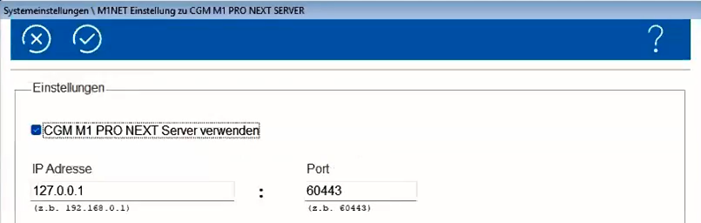
Ist dies nicht der Fall, steht Ihnen Ihr Vertriebs- und Servicepartner für die Einrichtung gerne zur Verfügung.
E-Rezept erstellen
Erstellen Sie Ihre E-Rezepte auf gewohnte Art und Weise.
Ab sofort signieren und versenden Sie Ihre E-Rezepte im Handumdrehen!
Nachdem Sie Ihre gewünschten Verordnungen auf dem E-Rezept vorbereitet haben, klicken Sie auf das Druckersymbol. Innerhalb weniger Sekunden kehren Sie automatisch wieder in die Karteikarte Ihrer Patientin/Ihres Patienten zurück. Sie müssen daher nicht mehr wie bisher abwarten, bis der Signatur- und Versandvorgang abgeschlossen wurde. Der erfolgreiche Versand wird (in der rechten unteren Ecke Ihres Bildschirms) durch eine Hinweismeldung signalisiert, damit Sie trotz der Auslagerung des Signatur- und Versandprozesses stets aktuell im Bilde sind.

Darüber hinaus wurde der Ablauf für das Stornieren und den Versand über das ePostfach optimiert.
Befanden sich bislang beispielsweise mehrere E-Rezepte noch im Versand, konnten Sie während dieser Wartezeit nicht mit CGM M1 PRO weiterarbeiten. Gleiches galt für das Stornieren von E-Rezepten. Nach der Installation dieses Updates gehört das Warten der Vergangenheit an! Sowohl der Versand- als auch der Stornierungsprozess laufen im Hintergrund, sodass Sie CGM M1 PRO sofort weiter bedienen können. Solange der Prozess noch nicht abgeschlossen ist, befinden sich die jeweiligen E-Rezepte in der Ansicht “Wird storniert” bzw. “In Versand”.

Sobald der Arbeitsvorgang abgeschlossen ist, erhalten Sie eine entsprechende Hinweismeldung und die Formulare wechseln vom Status “Wird storniert” bzw. “In Versand” in den Status “Storniert” bzw. “Postausgang – gesendet”.
Neue Detail-Ansicht – ausgehend der Karteikarte
Um bei Mehrfachverordnungen den jeweils gültigen Status des einzelnen Präparats anzeigen zu können, haben wir die Detail-Ansicht angepasst. Klicken Sie zum Wiederaufruf eines bereits versendeten E-Rezepts auf das Rezept-Symbol der jeweiligen Karteikartenzeile, öffnet sich eine neue Darstellung, die die einzelnen Präparate-Namen samt Versandstatus anzeigt.
Beispielansicht:

Beenden von CGM M1 PRO während des Versands von E-Rezepten
Künftig wird das Beenden von CGM M1 PRO verhindert, solange sich noch E-Rezepte im Versand befinden. CGM M1 PRO weist Sie mit einer entsprechenden Meldung darauf hin:

Unterstützung des elektronischen Verordnungsverfahrens DiGA (eVDGA)
Mit diesem Update können Sie die Digitalen Gesundheitsanwendungen (DiGA) auch als E-Rezept versenden. Bitte beachten Sie, dass Sie selbst entscheiden können, ob eine Verordnung von DiGA’s per elektronischer Verordnung oder weiterhin per Muster 16 (Kassenrezept) ausgestellt wird. Die KBV empfiehlt bei einer elektronischen Verordnung von DiGA’s mit Ihren Patienten zu klären, ob diese bereits die E-Rezept-App der gematik Ihrer Krankenkasse nutzen. Sollten Patienten diese bestimmten Apps nicht nutzen, sollten Sie Ihren Patienten stets einen Patientenausdruck (eRP-PD) zur Einlösung bei den Krankenkassen mitgeben.
Das asynchrone E-Rezept im Live-Betrieb (Aufzeichnung Online-Seminar)
Sie konnten am 4. März nicht an unserem Online-Seminar teilnehmen? Kein Problem! Wir haben das Seminar aufgezeichnet. In unserem Video stellen wir Ihnen die Neuerungen des asynchronen E-Rezepts im Live-Betrieb vor. Sie erreichen unsere Aufzeichnung in unserem CGM M1 PRO-Youtube-Kanal oder über den direkten Link: https://youtu.be/xz20y0n3PRk.
Allgemeine Neuheiten & Änderungen
Export Privatabrechnung: Jetzt mit Geburtsdatum und Patientenadresse
Mit diesem Update wurden die Einstellungen für den CSV-Export der Privatabrechnung bzw. des Kassenbuchs erweitert. Nach der Update-Installation stehen unter
Praxisdaten|Praxiskonfiguration|Einstellungen|Privatabrechnung|Weiteres|Konfiguration|Einstellungen Export Privatabrechnung die zusätzlichen Optionen „Patientenadresse“ und „Geburtsdatum“ zur Verfügung.

Zifferncheck – Erweiterung um GOP 01430 und 01435
Nach der Update-Installation können Sie unter Praxisdaten|Praxis-Konfigurationen|weitere Einstellungen|Zifferncheck eine Prüfung der Ziffern 01430 und 01435 aktivieren. Darüber hinaus lassen sich für diese Ziffern zusätzlich entsprechende Ausnahmen definieren.
eVerordnung für Hilfsmittel vereinfacht Ihren Praxisalltag
Der Einsatz von digitalen Lösungen soll Ihnen als Ärztinnen und Ärzten den Praxisalltag möglichst vereinfachen und Prozesse effizienter und weniger fehleranfällig gestalten. Genau hier setzt das Zukunftsprojekt „eVerordnung für Hilfsmittel“ der ARGE eGesundheit Deutschland an.
Dahinter stehen sieben Krankenkassen mit rund 34 Millionen Versicherten, die Verordnungen für Hilfsmittel auf das Smartphone bringen wollen. Mit diesem Engagement will der Kassenverbund frühzeitig den nächsten Schritt in der digitalen Transformation einleiten. Denn voraussichtlich Mitte 2027 soll die eVerordnung für Hilfsmittel verpflichtend werden.
Sie haben schon jetzt die Möglichkeit, von den Vorteilen der digitalen Hilfsmittel-Verordnung zu profitieren.
Das Projekt schließt alle Hilfsmittel mit ein, die über das KBV-Muster 16 verordnet werden.
Diese Vorteile bringt Ihnen und Ihrer Praxis die eVerordnung für Hilfsmittel:
- Das Hilfsmittelverzeichnis wird vollständig und übersichtlich in Ihr CGM M1 PRO integriert. Es bietet Ihnen Unterstützung, um die Hilfsmittelverordnung schnell und einfach auszufüllen. Mit der Funktion der Freitext-Stichwortsuche gelangen Sie mit einem Klick in den passenden Hilfsmittelbereich. Die Software übernimmt die Hilfsmittelnummern automatisch. Fehler werden so vermieden.
- Ihr bürokratischer Aufwand wird verringert: Durch eine automatische Logikprüfung während des Verordnens reduzieren Sie Rückfragen von Hilfsmittelanbietern und Krankenkassen.
- Zeitgewinn und Ablaufoptimierung: Die gesamte Praxisorganisation profitiert. Sie benötigen grundsätzlich keinen Ausdruck mehr, Sie unterschreiben wie bei den Arzneimitteln mit dem elektronischen Heilberufsausweis.
- Die eVerordnung spart Papier. Ein geringerer Papierverbrauch tut der Umwelt gut und erspart Ihnen Kosten für Papier und Tinte.
Auch die Vorteile für Ihre Patientinnen und Patienten liegen auf der Hand:
- Krankenversicherte bekommen ihre Hilfsmittel schneller, sicherer und einfacher.
- Verordnungen können nicht verloren gehen, werden sofort übermittelt und sind immer auf dem Smartphone verfügbar. Der Bearbeitungsstatus lässt sich jederzeit einsehen.
- Verordnungen können direkt durch Patientinnen und Patienten digital an z. B. Sanitätshäuser oder Apotheken übermittelt werde
Verfügbare Produktgruppen
Es können alle Hilfsmittel digital verordnet werden, die über das KBV-Muster 16 verordnet werden.
Machen Sie mit und nehmen Sie am Selektivvertrag teil, ganz unkompliziert mit einer einfachen Zustimmung.
Weitere Infos zu dem Modellprojekt finden Sie hier: https://egesundheit-deutschland.de/.
Auf unserer Website eVerordnung für Hilfsmittel mit CGM-Praxissoftware | CGM haben wir alle wichtigen Informationen für Sie zusammengefasst. Mithilfe unseren Kurz-Videos zeigen wir Ihnen, wie Sie in Ihrer Praxis Hilfsmittel im Rahmen der eVerordnung schnell und unkompliziert verordnen können.
Erfassung der Frequenz
Bei der Hilfsmittelverordnung steht Ihnen jetzt eine strukturierte Erfassung der Frequenz zur Verfügung.
Im Hilfsmitteldialog können Sie getrennt angeben:
- Anzahl/Menge (z.B. 1, 2, 5, 30)
- Frequenzeinheit (z.B. pro Tag, pro Woche, pro Monat)
- Versorgungszeitraum (z.B. 3 Monate, 6 Monate)
Beispiel:
Sie können nun z.B. verordnen:
5 Stück pro Woche über einen Zeitraum von 6 Monaten.
Dadurch werden Verordnungen klarer, einheitlicher und besser nachvollziehbar dokumentiert.
Neues aus der CGM-Welt
CGM one DokuAssistent
Mit diesem Update steht Ihnen jetzt der innovative, KI-basierte CGM one DokuAssistent zur Verfügung – eine moderne Lösung zur einfachen und effizienten Dokumentation von Arzt-Patienten-Gesprächen.
Der CGM one DokuAssistent ermöglicht es Ihnen, Behandlungsgespräche mithilfe einer Spracherkennungssoftware digital zu verarbeiten. Nach dem Gespräch werden die Inhalte mithilfe von KI (künstliche Intelligenz) automatisch zusammengefasst und übersichtlich in die Abschnitte
- Vorstellungsgrund (wird nicht übernommen)
- Anamnese
- Befund
- Diagnose (wird zum aktuellen Zeitpunkt noch nicht übernommen)
- und Therapie
unterteilt. So sparen Sie nicht nur Zeit, sondern gewinnen auch mehr Übersichtlichkeit in Ihrer Dokumentation und schaffen mehr Freiraum für Ihre Patienten.
Bitte beachten Sie, dass es sich beim CGM one DokuAssistenten um ein kostenpflichtiges Modul handelt, das zuvor pro Arzt erworben werden muss, bevor es benutzt werden kann. Für mehr Informationen wenden Sie sich bitte an Ihren Vertriebs- und Servicepartner. Nachdem Sie das Modul erworben und für CGM M1 PRO aktiviert haben, können Sie den DokuAssistenten wie nachfolgend beschrieben aus Ihrem CGM M1 PRO-System aufrufen.
Mehr Infos finden Sie auf unserer Webseite: one.cgm.com/doku-assistent.
Außerdem finden Sie ein Kurz-Video in unserem Youtube-Kanal: https://youtu.be/Y-Z9hYYl0HM.
Voraussetzungen
- Lizenz DokuAssistent pro Arzt
- Update-Stand 30.2.0
- Aktivierter M1-NEXT-Server
- Internetverbindung
- Vorhandene CGM ID
- Multi-Faktor-Authentifizierung
- Geeignetes Mikrofon
- Aktivierung durch den CGM M1 PRO Vertriebs- und Servicepartner
Weitere Informationen entnehmen Sie bitte unseren Systemvoraussetzungen.
Aktivierung & Einrichtung
Ihr Vertriebs- und Servicepartner unterstützt Sie gerne bei der Einrichtung Ihrer CGM-ID und der Multi-Faktor-Authentifizierung – Sie müssen dafür nichts weiter tun.
Aufruf
Der Aufruf des CGM DokuAssistenten kann entweder mit oder ohne Patientenbezug erfolgen. Nachfolgend erläutern wir beide Varianten.
Patientenbezogener Aufruf
Öffnen Sie die Patientin/den Patienten, für die/den Sie ein Gespräch aufnehmen möchten.
Der Aufruf des DokuAssistenten erfolgt über das Symbol  in der M1-Taskleiste.

Sie erhalten zunächst eine Hinweismeldung:
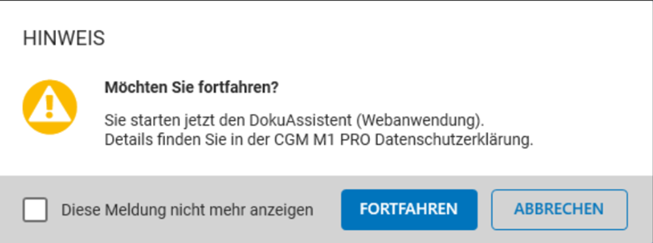
Durch Anhaken der Checkbox besteht die Option, diese Meldung künftig nicht mehr anzeigen zu lassen.
Klicken Sie auf “Fortfahren” und geben Sie im darauffolgenden Login-Fenster Ihre Zugangsdaten (E-Mail-Adresse und anschließend das Passwort) ein.
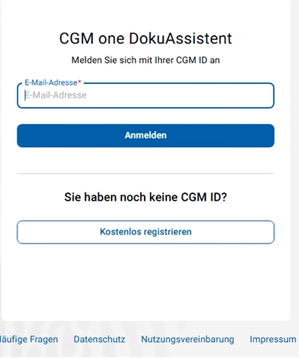
Sie erhalten nun im Rahmen der Multi-Faktor-Authentifizierung (MFA) die Aufforderung, Ihre ID einzugeben.
Beispielsansicht:
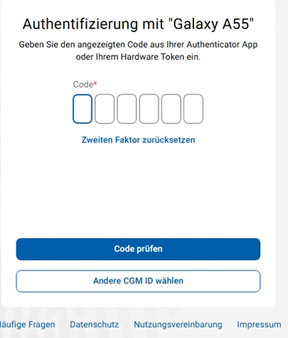
Nach Eingabe des sechsstelligen Codes wird der DokuAssistent in einem minimierten Fenster geöffnet. Per Doppelklick auf die Überschrift “DokuAssistent” wird das Fenster maximiert.
Sie können nun das Gespräch führen und aufzeichnen.
Gespräch aufnehmen & Rückschrieb
Beachten Sie bitte, dass das Gespräch für den Behandler aufgezeichnet wird, der sich zuvor mit seinen Zugangsdaten im DokuAssistenten angemeldet hat. Gleiches gilt für den nachfolgenden Rückschrieb in die Karteikarte.
Sofern der DokuAssistent von nichtärztlichen Mitarbeitenden gestartet wird, erhalten Sie eine Behandlerabfrage.
Um das Gespräch zu starten, klicken Sie auf die Schaltfläche “Starten”.


Klicken Sie anschließend auf “Gespräch anhalten” bzw. “Gespräch beenden”.

Erst nach dem Beenden des Gesprächs wird eine Zusammenfassung der Aufnahme angezeigt und kann nach entsprechender Prüfung in die Karteikarte übertragen werden.
Die Karteikartenübernahme berücksichtigt dabei folgende Einträge:
- Anamnese
- Befund
- und Therapie
Hinweis: Die Übernahme der Diagnosen ist zum aktuellen Zeitpunkt noch nicht möglich. Diese Funktion erhalten Sie mit einem der nächsten CGM M1 PRO-Updates.
Der Rückschrieb in die Karteikarte erfolgt in die regulären M1-Zeilentypkürzel:
- Anamnese: Zeilentyp “A”
- Befund: Zeilentyp “B”
- Therapie: Zeilentyp “T”
Möchten Sie die Anamnese beispielsweise NICHT in die Karteikarte übertragen, schieben Sie den Regler (Slider)  nach links.
Klicken Sie auf die Schaltfläche “In Karteikarte übernehmen”, erfolgt der Rückschrieb in die Karteikarte.
Beispielansicht:

Aufruf ohne Patientenbezug
Der Aufruf erfolgt in der Rezeptionsmaske oder der Behandlungskartei über den Menü-Eintrag |Anbindungen|DokuAssistent.
Anschließend öffnet sich der DokuAssistent.
In der darauffolgenden Ansicht erhalten Sie eine Liste aller bereits durchgeführten Gespräche. Ein Patientengespräch kann hierüber allerdings nicht gestartet werden. Dies ist ausschließlich über den zuvor beschriebenen Weg nach Aufruf eines Patienten möglich.
Beispielansicht:

Ob das Gespräch ordnungsgemäß aufgezeichnet und beendet werden konnte, erkennen Sie am Status „beendet“. Ein Fehler-Status kann beispielsweise entstehen, wenn das Mikro zum Zeitpunkt der Aufnahme nicht einsatzbereit war. In diesem Fall ist das Gespräch erneut aufzuzeichnen.
Wichtige Dokumente CGM one DokuAssistent
Wichtige Dokumente (z. B. AGB, Systemvoraussetzungen etc.) finden Sie auf unserer Website unter Downloads | CGM one.
Das CGM PORTAL

Noch nicht registriert? So einfach nutzen Sie die Vorteile des neuen CGM Portals!
Das CGM Portal erleichtert Ihnen das Verwalten Ihrer Kundendaten und den Zugriff auf Ihre Rechnungen. Registrieren Sie sich jetzt – kostenlos und in wenigen Minuten. Sie profitieren u. a. von folgenden Funktionen:
- Rechnungen: Jederzeit einsehen und bequem herunterladen
- Support: Ticketerstellung mit erhöhter Bearbeitungspriorität
- Organisationsverwaltung: Selbstständige Pflege von Kontakt- und Stammdaten
- Wissensdatenbank: Zugriff auf umfassende Informationen zu CGM-Produkten
- Chatbot: Rund um die Uhr verfügbar mit Antworten aus unserer Wissensdatenbank
- News-Updates: Immer auf dem neuesten Stand in der CGM-Welt
👉So registrieren Sie sich:
Klicken Sie hier und geben Ihre E-Mail-Adresse ein. Sollten Sie Unterstützung bei der Anmeldung benötigen, können Sie uns gerne über das Kontaktformular kontaktieren.
⚠️Wichtig: Wir möchten Sie darauf hinweisen, dass die Erstregistrierung inklusive Authentifizierung im CGM Kundenportal unbedingt durch den Praxisinhaber, die Praxisinhaberin oder einer autorisierten Person erfolgen muss, da dieser/diese als Super Admin angelegt wird. Der Super Admin hat unter anderem die Möglichkeit Rechnungen einzusehen und Stammdaten zu ändern. Für die Nutzung des Portals ist eine Zwei-Faktor-Authentifizierung per E-Mail oder per mobiler App erforderlich.
🌐Weitere Informationen finden Sie hier: www.cgm.com/ais-kundenportal
CGM ASSIST
Potenzial-Assistent - Hypercholesterinämie
Mithilfe eines neuen Filtersets im Potenzial-Assistenten kann ein Suchlauf über einen Patientenstamm gestartet werden, der potenzielle Patienten identifiziert, die unter Hypercholesterinämie leiden und von einer Therapieeskalation mit weiteren Lipidsenkern profitieren könnten.
Änderungen im GHG Praxisdienst
Als GHG Praxisdienst Light-Nutzer können Sie nach der Aktivierung in den Einstellungen von regelmäßig aktualisierten medizinischen Inhalten profitieren. Ganz unabhängig von den Quartalsupdates. Außerdem sehen Sie fortan deutlicher, welche Vorteile Sie hätten, wenn Sie sich für die Vollversion registrieren.
Die Versionshinweise zur neuen GHG Praxisdienst-Version finden Sie nun direkt in der Software, damit Sie jederzeit aktuell informiert sind.
Hinweis: Der GHG Praxisdienst ist jetzt Teil des Webauftritts der ifap Service-Institut für Ärzte und Apotheker GmbH: https://www.ifap.de/deu_de/fuer-aerzte/praxisdienst.html.
THERAFOX PRO Medical Scores (nach kostenfreier Registrierung in der Vollversion des GHG Praxisdienstes nutzbar)
· Das Modul „GHG Praxisdienst Medizinische Scores“ wurde in „THERAFOX PRO Medical Scores“ umbenannt.
· THERAFOX PRO Medical Scores erfüllt als aktives Medizinprodukt die Anforderungen der Risikoklasse IIa und entspricht damit der Verordnung (EU) 2017/745 (MDR), Regel 11, Anhang VIII und I sowie den geltenden nationalen gesetzlichen Vorgaben. Damit bieten wir Ihnen eine noch höhere Qualität und Sicherheit bei der Anwendung.
· Im Modul THERAFOX PRO Medical Scores finden Sie jetzt eine integrierte Gebrauchsanweisung, und können an verschieden Stellen mögliche Probleme mit dem Medizinprodukt melden und die Zweckbestimmung für unser Medizinprodukt aufrufen.
· Wenn Sie als Praxisdienst Light-Nutzer während der Nutzung des THERAFOX PRO Medical Scores-Moduls beschließen, sich für die GHG Praxisdienst-Vollversion zu registrieren, werden Sie nach Abschluss der Registrierung zurück zu dem Score geleitet, den Sie gerade berechnen wollten.
CLICKDOC PRO
Anzeigereihenfolge der Mitarbeiternamen
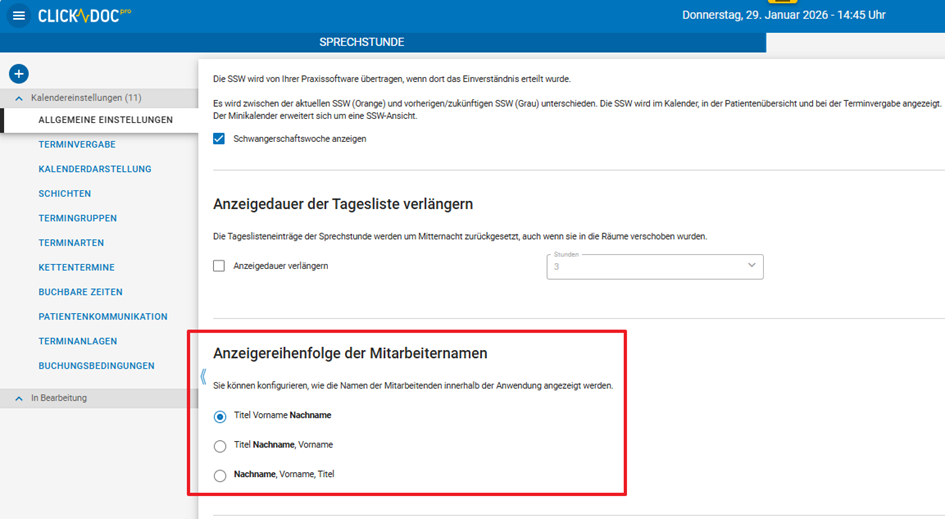
Für mehr Benutzerfreundlichkeit können Sie nun selbst einstellen, in welcher Form Mitarbeiternamen angezeigt werden. Die Einstellung kann in den Kalendereinstellungen | Allgemeine Einstellungen vorgenommen werden und wird innerhalb der gesamten Anwendung global für alle Nutzer gespeichert. Das Sortierverhalten ist davon jedoch nicht betroffen.
Folgende Reihenfolgen sind möglich:
- Titel Vorname Nachname: Dr. Max Mustermann
- Titel Nachname, Vorname: Dr. Mustermann, Max
- Nachname, Vorname, Titel: Mustermann, Max, Dr.
Beispiel Anzeigereihenfolge-Einstellungen
Verbesserte Sichtbarkeit der Behandlerinformationen

Beispiel Anzeige Behandlerkürzel mit vollständigen Behandlernamen in der Tagesansicht

Beispiel Anzeige Behandlerkürzel bei Terminbuchung
Automatische Nutzerabmeldung bei Inaktivität
Sie können in den Praxiseinstellungen unter Praxisteam das Zeitintervall für die automatische Sitzungsbeendigung bei Inaktivität für jeden Mitarbeiter individuell festlegen. Nach Ablauf dieses Intervalls wird der Benutzer abgemeldet und muss sich anschließend mit seinen Zugangsdaten erneut anmelden.

Beispiel Einstellung Automatische Nutzerabmeldung

Beispiel Automatische Nutzerabmeldung nach 30 Minuten Inaktivität
Erweiterung der Farbpalette
Die Farbpalette wurde um 12 kräftige Farben, die sowohl für Terminarten als auch für Terminkarten verwendet werden können, erweitert. Dadurch können Termine besser sichtbar gemacht werden, während die Lesbarkeit von Text und Symbolen weiter gewährleistet ist.
Um die zusätzlichen Farben anzeigen zu können, müssen die Einstellungen für die gewünschte Terminart geöffnet werden und das Kontrollkästchen „Hintergrund der Termine im Kalender einfärben“ aktiviert sein. Sie können zwischen einer helleren oder vollfarbigen Darstellung wählen.

Beispiel Einstellungen Terminart „Helle Darstellung“

Beispiel Einstellungen Terminart „Vollfarbige Darstellung“

Beispiel Ansicht Tagesliste und Kalender
Erweiterung maximale Anzahl an Zeichen für Standortkürzel
Die maximale Anzahl an Zeichen für Standortkürzel in den Praxiseinstellungen | Standorte wurde auf 4 Zeichen erweitert. Dadurch können Sie mit mehreren Standorten eindeutigere Kürzel wählen, was Ihnen hilft, schneller den richtigen Standort auszuwählen.

Beispiel Einstellungen Standortkürzel
Online-Buchbarkeit und Terminerinnerungen - Lizenzanfrage
Sie können nun aus dem Produkt heraus eine Lizenz für die Terminerinnerung oder das Online-Buchungsmodul anfragen. Sollten Sie noch keine Lizenz besitzen, kann die jeweilige Funktion nicht aktiviert werden.
Mit Klick auf die Schaltfläche „Anfrage starten“ kann eine Lizenzanfrage an die zuständige Verkaufsorganisation gestellt werden.
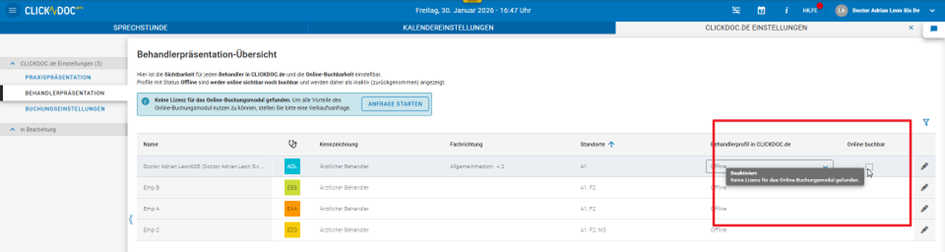
Bei vorhandener Lizenz kann die Online-Buchbarkeit des Behandlers ein- und ausgeschaltet werden. Das Behandlerprofil kann, unabhängig davon, immer angezeigt werden.

Ohne Lizenz für Terminerinnerung kann die Funktion nicht eingeschaltet werden. Mit Klick auf die blaue Schaltfläche „Anfrage starten“ darunter kann eine Lizenzanfrage an die zuständige Verkaufsorganisation gestellt werden.
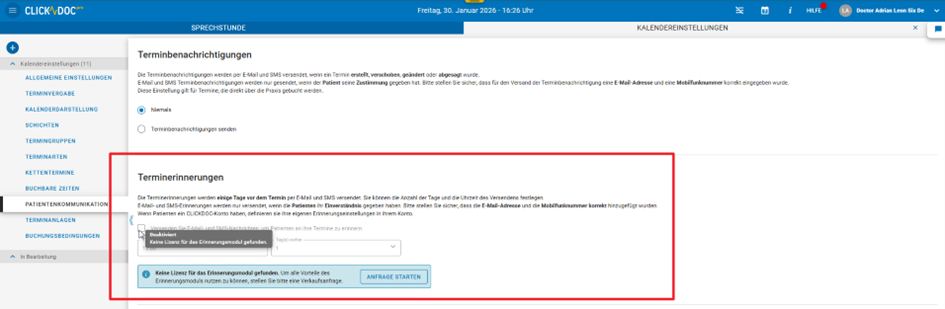
Bei vorhandener Lizenz können Terminerinnerungen durch die Praxis ein- und ausgeschaltet werden.

CGM BENCHMARKS
Mehr Datenschutz und erweiterte Wahlmöglichkeiten bei docmetric / CGM BENCHMARKS
Der Schutz sensibler Gesundheitsdaten hat für uns bei docmetric höchste Priorität. In den vergangenen Monaten haben wir unsere Datenschutzprozesse umfassend überprüft und weiter optimiert. Dabei wurden sowohl technische als auch organisatorische Maßnahmen weiterentwickelt, um personenbezogene Daten noch besser zu schützen und höchste Sicherheitsstandards zu gewährleisten.
Ein wesentlicher Bestandteil dieser Weiterentwicklung ist die Einführung bzw. klare Ausgestaltung eines Opt-Out-Verfahrens – sowohl für Ärztinnen und Ärzte als auch für Patientinnen und Patienten.
Was bedeutet das konkret?
Für Ärztinnen und Ärzte:
Wenn Sie nicht mehr am docmetric Statistik- und Forschungspanel der CompuGroup Medical (CGM) teilnehmen möchten, das über die in CGM M1 PRO integrierte Software CGM BENCHMARKS angebunden ist, können Sie die CGM BENCHMARKS-Funktion jederzeit deaktivieren. Die Teilnahme ist freiwillig und kann ohne Angabe von Gründen beendet werden.
Für Patientinnen und Patienten:
Patientinnen und Patienten haben das Recht, der Verwendung ihrer Behandlungsdaten zu widersprechen – auch dann, wenn diese Daten nur in anonymisierter Form für statistische oder wissenschaftliche Zwecke genutzt werden. Dieses Widerspruchsrecht besteht also trotz der präzisen, granularen Anonymisierung, bei der ein Rückschluss auf einzelne Personen nicht möglich ist.
Eine Anleitung zur Deaktivierung der CGM BENCHMARKS-Funktion sowie weitere Informationen zum Widerspruchsverfahren finden Sie auf der Startseite der CGM BENCHMARKS-Statistik unter „Patienteninformationen“ und im Handbuch.
Der Widerspruch ist transparent geregelt und kann unkompliziert umgesetzt werden.
CGM BENCHMARKS wird smarter: Entdecken Sie die neue KI-Chat-Funktion
Wir stellen Ihnen eine neue Funktion innerhalb CGM BENCHMARKS zur Verfügung: eine KI-gestützte Chatfunktion. Diese Funktion steht allen CGM BENCHMARKS-Nutzern kostenfrei zur Verfügung und wird sukzessive ausgerollt.
Was ist neu?
Mit dem neuen KI-Chat können Sie Ihre Praxisstatistiken einfach und intuitiv in natürlicher Sprache abfragen. Der KI-Assistent wertet dabei Ihre persönlichen Daten aus und liefert präzise Antworten in Sekundenschnelle – ohne dass Sie manuell durch Tabellen oder Filter navigieren müssen.

Beispielhafte Anwendungsfälle
Sie können dem KI-Chat z. B. folgende Fragen stellen:
- „Wie viele Patienten haben im letzten Quartal meine Arztpraxis besucht?“
➤ KI-Chat: Im letzten Quartal haben 1.245 Patienten Ihre Arztpraxis besucht. - „Wie war die Verteilung der GKV- und PKV-Patienten?“
➤ KI-Chat: 78 % GKV-Patienten, 22 % PKV-Patienten. - „An welchem Wochentag kommen die meisten PKV-Patienten?“
➤ KI-Chat: Die meisten PKV-Patienten besuchen Ihre Praxis mittwochs – durchschnittlich 31 Patienten pro Mittwoch. - „Welche 2 Leistungen habe ich im letzten Quartal am häufigsten abgerechnet?“
➤ KI-Chat: 3220 – Versichertenpauschale (insgesamt 935x abgerechnet)
03221 – Chronikerzuschlag (insgesamt 600x abgerechnet)

Ihre Vorteile
- Zeitsparend: Schnelle Auswertung ohne komplexe Filter oder manuelle Datenanalyse
- Intuitiv: Natürliche Spracheingabe – keine Fachbegriffe oder Schulungen notwendig
- Individuell: Antworten auf Basis Ihrer persönlichen Praxisdaten
- Vergleichend: Wie gewohnt erhalten Sie zusätzliche Benchmarks im Vergleich zu Ihrer Fachgruppe
Verfügbarkeit
Die Funktion wird automatisch für alle Nutzer des Benchmarking-Tools freigeschaltet. Eine gesonderte Installation ist nicht erforderlich.
Wo finden Sie Ihre Statistiken in CGM M1 PRO?
Um auf die neuen Funktionen zuzugreifen, öffnen Sie die CGM BENCHMARKS über das Navigationsboard: Arbeitsplatz|Büro|CGM BENCHMARKS öffnen.
Wenn Sie noch nicht aktiviert sind, ist die einzige Voraussetzung eine einmalige Zustimmung. Die Nutzung ist weiterhin kostenfrei. Die Zustimmung zum neuen Funktionsumfang können Sie ganz einfach innerhalb der Rezeption oder Sprechstunde über den Menüpunkt: Funktionen|docmetric|freischalten vornehmen.
Es öffnet sich das dargestellte Pop-up. Klicken Sie auf die Schaltfläche „Zum kostenlosen Zugang“ und folgen Sie den Anweisungen am Bildschirm. Bitte beachten Sie, dass jeder Arzt, der mit einem Arztkennzeichen in der Praxis tätig ist, separat freigeschaltet werden muss. Die E-Mail-Adresse kann dabei mehrfach verwendet werden.
Wie werden meine Daten geschützt?
Die Daten werden vor der Datenübertragung in Ihrer Software anonymisiert und zusätzlich durchläuft der Datensatz weitere Prüfschritte, bis er in den CGM BENCHMARKS-Statistiken angezeigt wird. Eine Rückverfolgung Ihrer Daten ist für Dritte nicht möglich. Nur Sie haben Zugriff auf Ihre Daten und können diese mit dem anonymen Datenpool der CGM BENCHMARKS abgleichen.
Gestalten Sie mit – wir freuen uns auf Ihr Feedback!
Sie möchten neue Funktionen frühzeitig ausprobieren und die Weiterentwicklung von CGM BENCHMARKS aktiv mitgestalten?
Dann laden wir Sie herzlich ein, Testnutzer für unsere neue KI-Chat-Funktion zu werden oder an einem kurzen Feedbackgespräch teilzunehmen. Ihre Erfahrungen und Anregungen helfen uns, das Tool noch besser auf Ihre Bedürfnisse als Ärztin oder Arzt abzustimmen.
Sie erreichen unser Support-Team über die folgenden Kontaktdaten:
Kundenservice CGM BENCHMARKS
docmetric GmbH
Maria Trost 21
56070 Koblenz
Telefon: 0261 8000 8233
Wiederkehrende Aktualisierungen
Aktualisierte EBM-Ziffernstämme
Mit diesem Update stellen wir Ihnen die zum 01.04.2026 gültigen KV-Ziffernstämme zur Verfügung. Die regionalen KVen haben die SDEBM-Ziffernstammdatei der KBV an Ihre regionalen Besonderheiten angepasst und die Bewertungen zum größten Teil vorgenommen.
Für die Inhalte der KV-Ziffernstammdatei ist die jeweilige KV verantwortlich.
Wie Sie die persönlichen Ziffern Ihrer Praxis kontrollieren können, erfahren Sie innerhalb unserer Checkliste unter So kontrollieren Sie die persönlichen Ziffern Ihrer Praxis.
Aktualisiertes XKM-Kryptomodul für Ihre KVDT-Abrechnung Q2/26
Mit diesem Update erhalten Sie ein aktualisiertes KBV-Prüfmodul in der Version 2026.2.0 sowie ein aktualisiertes XKM-Kryptomodul für Ihre Abrechnung in Q2/26.
Service-Informationen
Ihr Feedback zu unserem Quartalsupdate Q1/26 ist uns wichtig
Mit dem Abschluss des ersten Quartals möchten wir Ihnen die Möglichkeit geben, uns Ihr Feedback zu unserem Quartalsupdate Q1/26 zu geben.
Klicken Sie hierzu einfach auf den nachfolgenden Link und helfen Sie dabei, unser Produkt für Sie fortwährend zu verbessern.
Checkliste & To-dos
10.1 To-dos
☐ Wichtige Hinweise lesen
Checkliste vor der Updateinstallation
☐ Update herunterladen. Bitte beachten Sie, dass dieses Update zunächst in Form einer ZIP-Datei heruntergeladen und im Anschluss daran entpackt werden muss. Eine gesonderte Installationsanleitung finden Sie auf unserer Website unter cgm.com/m1pro-update.
☐ Dokumentation lesen und das Praxisteam informieren.
☐ Datensicherung (des kompletten „COMPUMED-Verzeichnisses“) erstellen und aufbewahren
☐ Stellen Sie sicher, dass auf Ihrer Festplatte mindestens 11,6 GB Speicherplatz frei sind.
☐ Zum Einspielen des Updates muss CGM M1 PRO auf allen Arbeitsplätzen beendet sein.
☐ Die Datenbank muss gestoppt und das Administrationsprogramm anschließend beendet werden.
☐ Beenden Sie bitte außerdem auf allen Arbeitsplätzen alle weiteren Windows-Programme.
☐ Das Update muss am Server gestartet werden. Um sicherzustellen, dass alle Prozesse beendet wurden, empfehlen wir Ihnen auch die Rechner neu zu starten.
Achtung: Zur Fortsetzung des nächsten Updateschrittes in CGM M1 PRO werden unter Windows zwingend Administrationsrechte benötigt.
☐ Das Einspielen des Updates dauert je nach Rechnergeschwindigkeit ca. 30-60 Minuten.
☐ Voraussetzung für die Installation des beiliegenden Updates ist die CGM M1 PRO-Version
30.1.0.
Checkliste nach der Updateinstallation
☐ Starten Sie CGM M1 PRO nach der Update-Installation pro Arbeitsplatz einmal mit Administratorrechten.
So kontrollieren Sie die persönlichen Ziffern Ihrer Praxis
Bitte überprüfen Sie in Ihrem eigenen Interesse, dass die für Ihre Praxis relevanten Ziffern korrekt hinterlegt sind und das KV-Gebiet korrekt angegeben wird. Beachten Sie hierbei, dass das Anzeigequartal unter Praxisdaten | Praxiskonfigurationen | EBM-Ziffern | EBM ab 2008 2/26 lautet und immer die Nummer der OKV angegeben wird.

Sofern Sie feststellen, dass Abrechnungsregeln fehlen oder nicht korrekt sind, Angaben zu den Profilzeiten, Punktwerte usw. nicht korrekt sind oder fehlen, bitten wir Sie, diese Ziffern in bekannter Art und Weise anzupassen. Fehlende Leistungsziffern sind entsprechend nachzufassen. „Persönliche Ziffern“ werden nicht automatisch aktualisiert, sondern behalten ihre Gültigkeit für die Abrechnung.
|
Wir weisen darauf hin, dass trotz größter Sorgfalt unsererseits, keine Gewähr für die Inhalte und Korrektheit der Umsetzung der Ziffernstammdateien übernommen wird. Wir bitten Sie in Ihrem eigenen Interesse, grundsätzlich die für Ihre Praxis relevanten Ziffern zu überprüfen und diese ggf. anzupassen. Bitte beachten Sie, dass es insbesondere aufgrund der neuen KV-Ziffernstämme nachträglich zu Änderungen kommen kann. Geänderte Versionen werden zum Download bereitgestellt.
|
Kontrolle der persönlichen Ziffer Praxisdaten | Praxis-Konfigurationen | EBM-Ziffern | EBM ab 2008 Auswahl „Status“ auf „persönliche Ziffern“ stellen.

Über  (<Shift+F5>) starten Sie die Selektion. Mithilfe des rechten Scrollbalkens wechseln Sie zur nächsten Ziffer.
Alternativ können Sie die Ziffer auch direkt im Feld „Ziffernbezeichnung“ eintragen und mit <Return> bestätigen.
Sollte die Ziffer mehrfach gefunden werden (z. B. einmal als persönliche Ziffer und einmal als amtliche Ziffer), wählen Sie bitte die Ziffer mit einem vorangestellten * aus. Bei dieser Ziffer handelt es sich um die persönliche Ziffer.
|
Bitte kontrollieren Sie die in Ihrer Praxis verwendeten Ziffern auf Vollständigkeit bzw. auf die korrekte Angabe der Bewertungen. Wir bitten Sie, sich im Falle von fehlenden Bewertungen oder unvollständigen Ziffernstammdateien direkt mit Ihrer KV in Verbindung zu setzen. Wir weisen darauf hin, dass die KVen die Bewertungen unterschiedlich umgesetzt haben. Zum Teil wurden sowohl Punkte als auch Euro-Bewertungen zu den Ziffern angegeben, zum Teil nur Euro-Bewertungen, und in einigen KV-Regionen wurden die Bewertungen zu den Ziffern ausschließlich in Punkten angegeben. Ferner gibt es Ziffern, bei denen Bewertungen fehlen können. Systemseitig wird bei fehlender Bewertung in Punkten oder in Euro mit dem aktuellen bundeseinheitlichen Faktor für die Berechnung der Statistiken „umgerechnet“. Da diese aber nicht unbedingt der tatsächlichen Bewertung in Ihrer KV-Region entsprechen muss, empfehlen wir weiterhin eine genaue Prüfung der Leistungen, die in Ihrer Praxis abgerechnet werden. Da wir die Zifferninformationen 1:1 aus der KV-Ziffernstammdatei darstellen, werden die fehlenden Angaben nicht automatisch durch CGM M1 PRO in den einzelnen Ziffern ersetzt. Bei nicht korrekten Angaben empfehlen wir, in bekannter Art und Weise, die Angaben zu ändern. Unsererseits wurden die KV-Ziffernstämme so, wie diese bei Redaktionsschluss vorgelegen haben, eingelesen und werden Ihnen mit diesem Update bereitgestellt. Der Einlesevorgang des KV-Ziffernstamms erfolgt automatisch. Anhand der ersten zwei Stellen der BSNR, die zu Ihrer Praxis eingetragen ist, ermittelt das CGM M1 PRO-System den für diese KV-Region relevanten KV-Ziffernstamm. |