

Zusätzliche Einstellungen
Über Kachel „3 Praxisdaten“ → „Praxis-Konfigurationen“ → „Weitere Einstellungen“ wählen Sie bitte „HKS-Einstellungen“ aus:
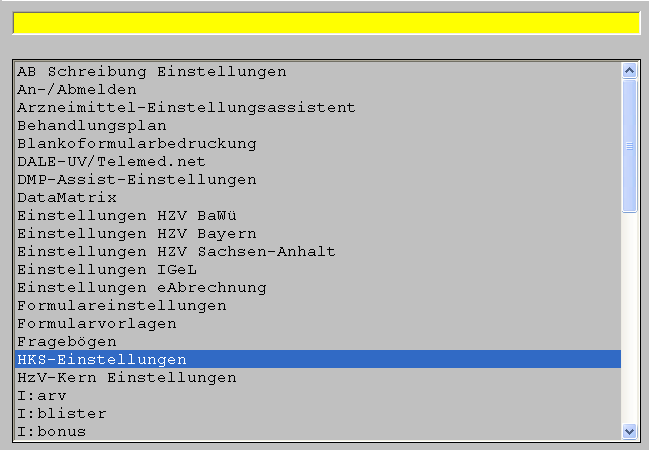
Bestätigen Sie bitte Ihre Auswahl mit dem Symbol
folgende Einstellmöglichkeiten zur Verfügung:  ( <F12> ). Ihnen stehen im Anschluss

„HKS-Anlage pro Behandler“ : Sollte innerhalb Ihrer Institution die Konstellation bestehen, dass ein „Nicht-Dermatologe“ seinem Kollegen, einem „Dermatologen“, einen Patienten überweist, so setzen Sie bitte an dieser Stelle einen Haken, damit eine weitere HKS-Anlage in den CGM M1 PRO- Behandlungsdaten dieses Patienten möglich ist. Durch diese Kennzeichnung prüft CGM M1 PRO nach dem Behandlerkennzeichen, über welches die HKS-Anlage erfolgt ist.
„HKS-Dokumentationsabstand auf einem D-Schein“ : Das von der KBV vorgegebene
Dokumentationsintervall beträgt in der Regel 2 Jahre. Im Rahmen von Direktverträgen (nach §73b) kann dieses Dokumentationsintervall auch 1 Jahr betragen. Mit Hilfe dieser Einstelloption können Sie auf diese geänderte Vorgabe entsprechend reagieren. Diese Einstellmöglichkeit greift ausgehend eines Direktabrechnungsscheines („D-Schein“) im KV-Gebiet Bayern im Rahmen der dort
umgesetzten Hausarztzentrierten Versorgung (HzV Bayern – LKK, BKK).
„eVersandliste generieren“ : in einigen KV-Gebieten kann zusätzlich die sogenannte „eVersandliste“ angefordert werden.
Gesetzlicher Hintergrund:
Die KBV fordert, dass Ärzte, welche elektronische Dokumentationen erstellen, das Datum der
Erstellung gesondert schriftlich bestätigen müssen.
Diese ab dem 3. Quartal 2010 geltende Erweiterung wird nur von einigen KVen gefordert.
Bitte fragen Sie aktiv bei Ihrer zuständigen KV nach, ob für die zukünftigen Quartale (ab Quartal 3/2010) die elektronischen Versandlisten für elektronische Dokumentationen erforderlich sind.
Diese Erweiterung kann, wenn KV-seitig gefordert, innerhalb der „ HKS-Einstellungen “ innerhalb
Ihres CGM M1 PRO-Programms wie folgt eingestellt werden.

Führen Sie nun im Anschluss Ihren Versand der HKS-Dokumentationen in gewohnter Art und Weise
durch. Nach erfolgreichem Durchlauf des KBV-Prüfmoduls startet nun die Prüfung für das
„eVersandliste-Modul“.
Sofern Sie in CGM M1 PRO nicht als Behandler angemeldet sind, kommt es nach Bestätigung des
Prüfmodul-Laufes mit  ( <F12>) zu der „Behandlerabfrage“.
Diese ist von entscheidender Bedeutung, da die Daten des Behandlers innerhalb der im Folgenden
beschriebenen „Absender-Daten“ von CGM M1 PRO dann automatisiert gesetzt werden können.

Nach Bestätigung der Behandlerabfrage und entsprechender Auswahl mit  (F12) erscheint
die folgende Maske.

Über „ EVL “ innerhalb der Menüzeile und Auswahl „Empfänger“ verzweigen Sie in den folgenden
Dialog (in diesem Beispiel für die Kassenärztliche Vereinigung Sachsen).
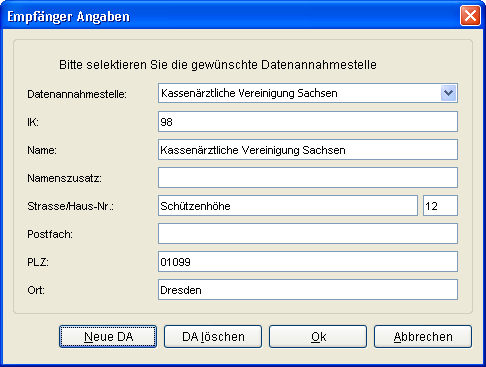
Über „ Neue DA “ ( <Alt>+N ) besteht die Möglichkeit der Anlage einer neuen Datenannahmestelle.
Speichern Sie Ihre Angaben abschließend bitte mit „ OK “ ( <Alt>+O ).
Wichtiger Hinweis: für die Dokumentationen im Rahmen des Hautkrebsscreenings (HKS) gilt
die regional zuständige KV als „Datenannahmestelle“.
Bitte überprüfen Sie nun erneut über den Menüzeileneintrag „ EVL “ die Angaben zum „ Absender “.
Werden die Stammdaten des zuvor ausgewählten bzw. unter CGM M1 PRO angemeldeten
Behandlers korrekt angezeigt?
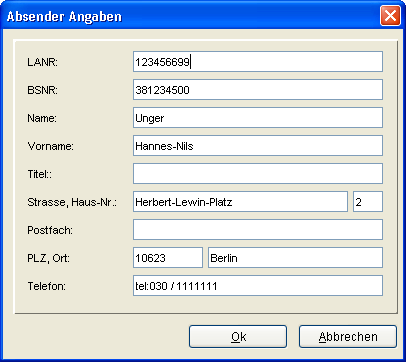
Bestätigen Sie bitte mit „ OK “ ( <Alt>+O ).
Fahren Sie nun mit dem Sinnabschnitt „EVL-Generierung“ fort. Bitte betätigen Sie die Schaltfläche
„ Starten “ ( <Alt>+S ).

Es kommt zu der folgenden Hinweismeldung.

Bitte befolgen Sie die Instruktionen dieser Meldung und Bestätigen Sie mit „ OK “.

Über „Datei“ → „Drucken“ kann ein beliebiger Netzwerkdrucker angesteuert werden. Bitte verlassen
Sie im Anschluss den Ausdruckdialog.

Betätigen Sie nun die Schaltfläche „ Beenden “ ( <Alt>+B ).
Fahren Sie nun in gewohnter Art und Weise mit dem KBV-Kryptomodul fort. Und beenden somit den
Exportvorgang wie gehabt.
Bitte beachten Sie, dass der generierte Ausdruck (wie zuvor beschrieben) abschließend von dem
entsprechenden Behandler persönlich unterzeichnet wird.