

Export
Haben Sie eine HKS-Dokumentation erstellt, so sind folgende zwei Statusinformationen in der HKS- Zeile möglich:
1) Angaben nicht vollständig 2) Angaben vollständig
Hat eine erfasste HKS-Dokumentation den Status „Angaben vollständig“ so gilt diese als exportbereit und kann nach dem im Folgenden beschriebenen Ablauf exportiert werden.
Über Kachel „5 Direkteinstieg“ → „Listen“ verzweigen Sie in folgende Maske:
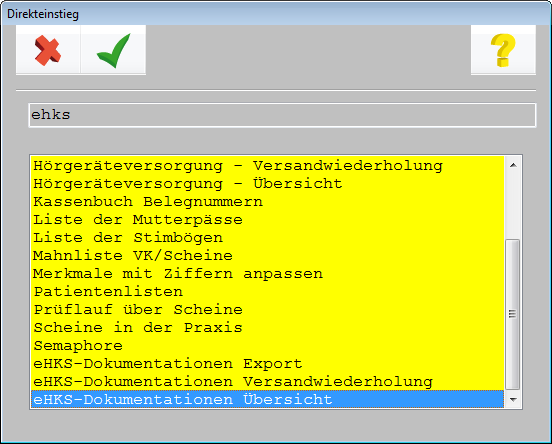
Hier steht Ihnen die „ eHKS-Dokumentationen Übersicht “ zur Verfügung.
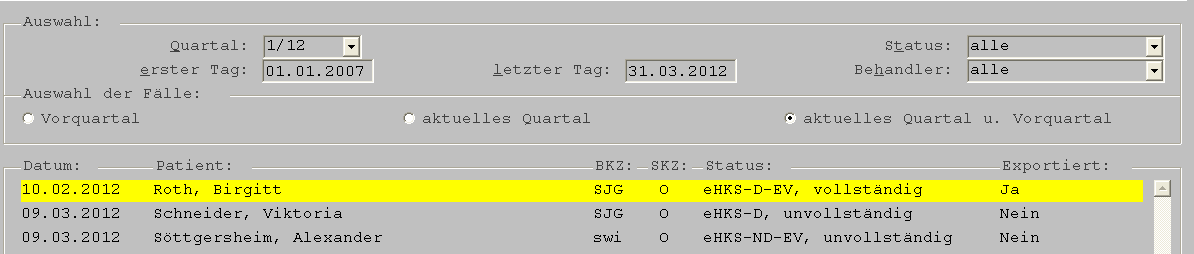
Innerhalb dieser Maske haben Sie Selektionsmöglichkeiten bzgl. der Einstellung des in Frage kommenden Quartals und der Sortierung der angezeigten Dokumentationen. Eine für die Praxisorganisation komfortable Einstellung bietet hier die Selektion nach Status und Behandler.
Über Doppelklick auf einen Eintrag kann dieser bearbeitet (wenn noch nicht exportiert wurde) bzw. angesehen (wenn bereits exportiert wurde) werden.
Zum anderen steht Ihnen über Kachel „5 Direkteinstieg“ → „Listen“ der „ eHKS-Dokumentationen Export “ zur Auswahl.

Innerhalb dieser Maske haben Sie Selektionsmöglichkeiten bzgl. der Einstellung des in Frage kommenden Quartals und der Sortierung der angezeigten Dokumentationen. Nach Anklicken des
Symbols  ( <F5> ) werden die Dokumentationen angezeigt.
Des Weiteren können Sie in dieser Übersicht unter „Laufwerk“ einstellen, ob Sie die Exportdateien auf eine Diskette speichern oder zunächst in ein „Abrechnungsverzeichnis“ ablegen möchten. Der Menüpunkt „Diskette“ wird nur bei physikalischem Vorhandensein eines Diskettenlaufwerks angezeigt. Zusätzlich bietet Ihr CGM M1 PRO-Programm an dieser Stelle die Option „ eHKS “ an.

Nach Einstellung auf „ eHKS “ können die erzeugten HKS-Exportdateien auf dem „D2D-Weg“ an Ihre zuständige KV geschickt werden. Bei weiteren Fragestellungen bezüglich „D2D“ im Zusammenhang mit eDokumentationen kontaktieren Sie bitte Ihren regionalen Vertriebs- und Servicepartner.
In dieser Aufstellung werden sowohl die unvollständigen als auch die vollständigen Dokumentationen angezeigt – automatisch werden die vollständigen Dokumentationen hinsichtlich einer Kennzeichnung für einen Export systemseitig durch einen gesetzten Haken vorbelegt.

Über einen Doppelklick auf eine noch unvollständige Dokumentation, können Sie diese Dokumentation aufrufen und vervollständigen.
Über den Button  ( <F6> ) haben Sie die Möglichkeit dem Transportbegleitzettel und der
Versandliste einen Drucker zuzuweisen.
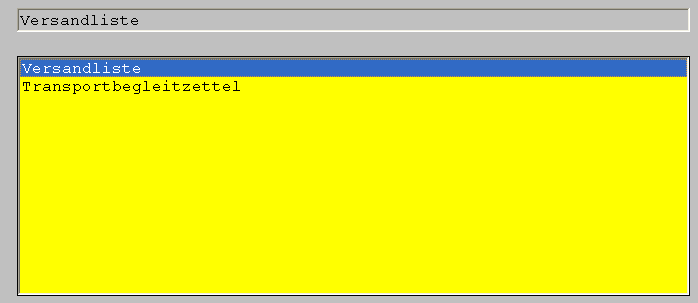

Transportbegleitzettel und Versandliste stellen schriftliche Dokumente dar, die Sie evtl. zusammen mit Ihren Exportdateien an Ihre Kassenärztliche Vereinigung übergeben müssen. Für eine Übertragung der Exportdateien auf dem D2D-Weg sind diese beiden Dokumente nicht vorgesehen.
Hinweis:
Klarheit, ob Sie diese beiden Dokumente an Ihre KV übergeben müssen, erhalten Sie nach kurzer Kontaktaufnahme Ihrerseits mit Ihrer regional zuständigen KV.
Den Export Ihrer vollständig (=den Plausibilitäten der KBV entsprechenden) erfassten HKS-
Dokumentationen starten Sie über die Schaltfläche  ( <Strg>+E ).
Um den Komfort Ihres eHKS-Modules an dieser Stelle beispielhaft zu verdeutlichen, prüft Ihr CGM M1 PRO-Programm, ob sich innerhalb des von Ihnen ausgewählten Zeitraumes noch unvollständige (=keine exportfähigen) Dokumentationen befinden. Dies zeigt die folgende Meldung.

Durch Betätigen der Schaltfläche „ Abbrechen “ ( <Alt>+A ) haben Sie an dieser Stelle die Möglichkeit, die noch als unvollständig bestehenden Dokumentationen zu vervollständigen. Durch Betätigen der Schaltfläche „ Fortsetzen “ ( <Alt>+F ) gelangen Sie zum nächsten Schritt innerhalb des eHKS- Exportvorgangs und es kommt zu der im Anschluss dargestellten Meldung.
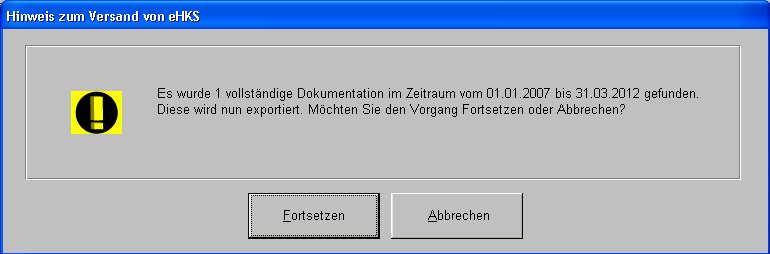
Hier erhalten Sie abschließend eine Zusammenfassung bezüglich der Anzahl der nun für den Export innerhalb des von Ihnen ausgewählten Zeitraums vorbereiteten vollständigen Dokumentationen. Durch Betätigen der Schaltfläche „ Abbrechen “ ( <Alt>+A ) brechen Sie den Exportvorgang an ab. Durch Anklicken der Schaltfläche „ Fortsetzen “ ( <Alt>+F ) starten Sie das KVB-Prüfmodul. Das Prüfmodul prüft jeweils getrennt nach „Dermatologe“ und „Nicht Dermatologe“.
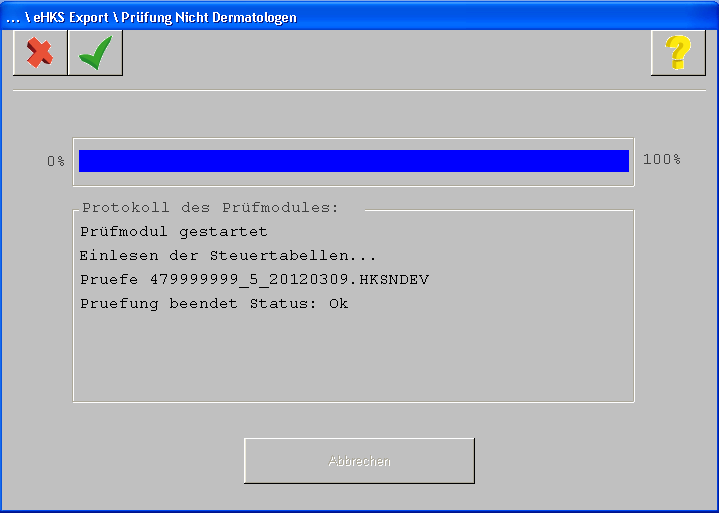
Verlassen Sie bitte die Prüfung Ihrer eHKS-Dokumentationen durch das KBV-Prüfmodul erst,
nachdem die Prüfung den Status OK meldet. Erst dann werden die Symbole  ( <F12> ) und

( <Esc> ) wieder „aktiv“ dargestellt.
Durch Betätigung des Symbols  ( <Esc> ) brechen Sie den Exportvorgang ab.
Durch Betätigen des Symbols  ( <F12> ) starten Sie im Anschluss das KBV-Kryptomodul.
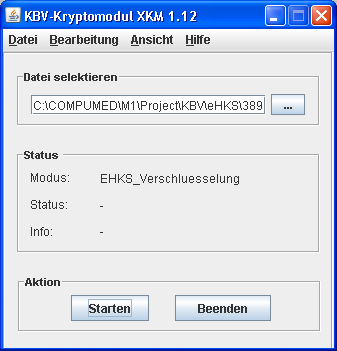
Bitte betätigen Sie die Schaltfläche „ Starten “.

Nachdem Sie vom KBV-Kryptomodul die Rückmeldung „ Erfolgreich verschlüsselt “ erhalten haben, klicken Sie bitte auf „Beenden“.
Haben Sie sich zu Beginn des Exports für einen Export auf „ Laufwerk: Abrechnungsverzeichnis “ entschieden, erhalten Sie die folgende beispielhafte Meldung.
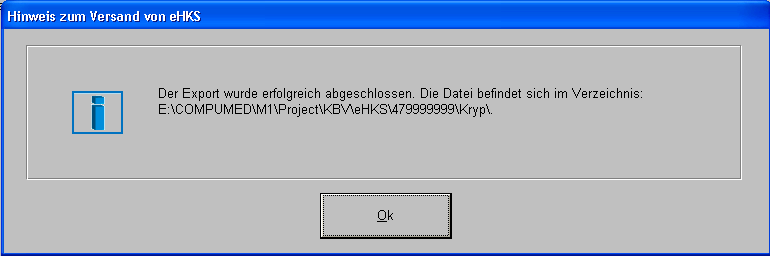
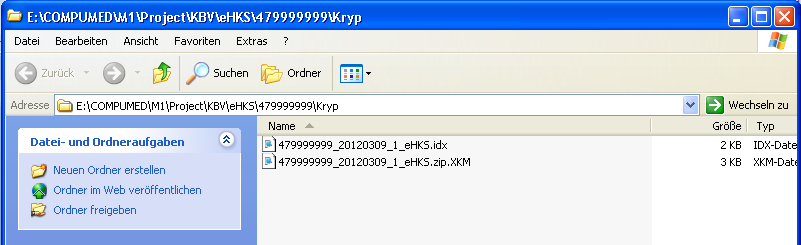
Hier wird Ihnen der Pfad angegeben unter dem die Exportdateien während des Exportvorganges abgespeichert und hinterlegt wurden. Bestätigen Sie diese Meldung mit „ OK “ ( <Alt>+O ). Es öffnet sich im Anschluss der Ordner mit den darin enthaltenen Exportdateien (Beispiel):
Im Anschluss kommt es zu der folgenden Meldung:

Betätigen Sie bitte die Schaltfläche „ Drucken “ ( <Alt>+D ), wenn Sie den Transportbegleitzettel ausdrucken möchten. Betätigen Sie bitte die Schaltfläche „ Abbrechen “ ( <Alt>+A ), wenn Sie diesen nicht ausdrucken möchten.
Im Anschluss kommt es zu folgender Abfrage.

Betätigen Sie auch hier wiederum bitte die Schaltfläche „ Drucken “ ( <Alt>+D ), wenn Sie die Versandliste ausdrucken möchten. Betätigen Sie bitte die Schaltfläche „ Abbrechen “ ( <Alt>+A ), wenn Sie diese nicht ausdrucken möchten.
Bei dem Export auf Diskette erhalten Sie am Ende des Exports die Meldung, dass die Daten erfolgreich auf Diskette geschrieben wurden.
Beim Export bei Einstellung „ eHKS “ kommt es nach erfolgreicher Verschlüsselung der erzeugten Exportdateien zu der folgenden Abfrage:

Durch Betätigung der Schaltfläche „ Nein “ ( <Alt>+N ) brechen Sie den Vorgang ab. Durch Bestätigen der Schaltfläche „ Ja “ ( <Alt>+J ) starten Sie Ihre CGM M1 PRO.net-Funktionalität.
Wurden die HKS-Exportdateien erfolgreich an die KV versendet erhalten Sie eine entsprechende Meldung. Alle weiteren Informationen zur erforderlichen Einrichtung des telemed dispatchers können Sie unter „Hilfe“ → „Handbuch (PDF-Format)“ → „CGM M1 PRO-Handbuch“ → „eAbrechnung“ nachlesen und fragen Sie bitte bei Ihrem regionalen Vertriebs- und Servicepartner nach.