

Rezeption
FAQ Thema: Rezeption
- Frage 1: Wie erkenne ich, welche Abrechnungsscheine für den aktuell aufgerufenen Patienten angelegt wurden? Antwort: In CGM M1 PRO haben Sie die aktuellen Quartalsscheine – inklusive Behandlungsart und Scheinuntergruppe - für den Patienten direkt im Blick, sobald Sie den Patienten über die Rezeption aufrufen.

- Frage 2: Was bedeuten die einzelnen Scheinkennzeichnungen wie z.B. „O“ „PA“, „BG(A)“ usw. in den Scheininformationen? Antwort: Die Bedeutung der einzelnen Scheinkennzeichnungen erhalten Sie bei „Mouse-over“ anhand eines Tooltipps. Beispiel:

- Frage 3: Ich möchte nicht, dass der erste Eintrag der Ansicht „aufgeklappt“ angezeigt wird. Wie kann ich das ändern? Antwort: Wenn Sie nicht möchten, dass der erste Eintrag der Ansicht „aufgeklappt“ dargestellt wird,
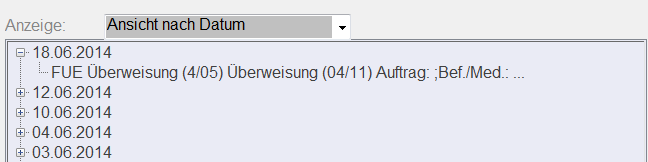
setzen Sie bitte unter „Praxisdaten“ → „Benutzer-Konfiguration“ 1) → „Maskeneinstellung“ → „Rezeption“ den Haken im Feld „Ersten Eintrag nicht aufgeklappt anzeigen“.

Speichern und verlassen Sie anschließend mit <F12>.
1) Achtung: Bitte achten Sie darauf, dass Sie sich zu diesem Zeitpunkt nicht in einer sog. „*-Konfiguration“ befinden. Sollte dies der Fall sein, bleiben die Änderungen nur temporär bis zum nächsten CGM M1 PRO Neustart gespeichert. In diesem
Falle ist es notwendig, sich mit einem anderen Erfasser / Benutzer in CGM M1 PRO anzumelden. Bei Fragen wenden Sie sich bitte an den Praxis-Inhaber oder an die COMPUMED M1 Hotline / Ihren Vertriebs-und Servicepartner.
- Frage 4: Wo kann ich festlegen, welche Informationen innerhalb der zweizeiligen Einträge angezeigt werden sollen? Antwort: Um die Ansicht der zweizeiligen Einträge
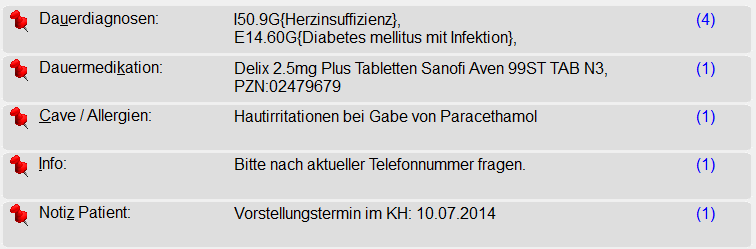
vornehmen zu können, gehen Sie bitte folgendermaßen vor:
„Praxisdaten“ → „Benutzer-Konfiguration“ → „Rezeption“ → Abtauchknopf „Einstellungen anzuzeigender Einträge“. Markieren Sie bitte im Feld „Anzeigen“ die gewünschten Einträge durch Setzen eines Hakens. Achtung: Es können maximal 5 Markierungen vorgenommen werden.
Tipp: Nutzen Sie den Quickfinder! Geben Sie als Suchbegriff „M1 PRO“ ein und wählen den Eintrag „M1PRO- Einstellungen“.
- Frage 5: Erhalte ich nur über den Stift die Karteikartenansicht oder kann ich auch direkt per Klick auf einen Eintrag der zweizeiligen Einträge in die gefilterte Karteikartenansicht wechseln? Antwort: Für den direkten Aufruf (z.B. der Dauerdiagnosen) gehen Sie bitte folgendermaßen vor:
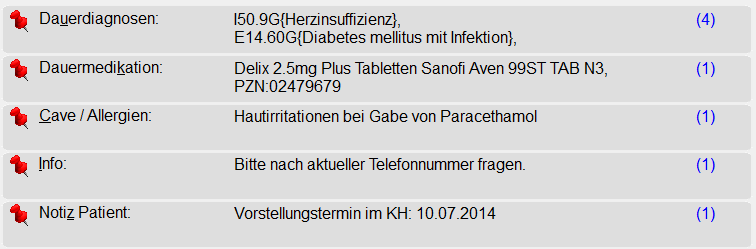

„Praxisdaten“ → „Benutzer-Konfiguration“ → „Rezeption“ → Abtauchknopf „Einstellungen
anzuzeigender Einträge“. Setzen Sie bitte innerhalb der Zeile „Dauerdiagnosen“ einen Haken im
Feld „Direkter Aufruf“. Speichern Sie mit <F12>.  Tipp: Nutzen Sie den Quickfinder!
Geben Sie als Suchbegriff „M1 PRO“ ein
und wählen den Eintrag „M1PRO-
Einstellungen“.
Tipp: Nutzen Sie den Quickfinder!
Geben Sie als Suchbegriff „M1 PRO“ ein
und wählen den Eintrag „M1PRO-
Einstellungen“.
- Frage 6: Wie kann ich einen Favoriten für die Anzeige der zweizeiligen Einträge festlegen? Antwort: Sie können für die Anzeige der zweizeiligen Einträge einen Favoriten festlegen. Dies bewirkt, dass die Einträge des gewünschten Zeilentyps sofort beim Betreten der Rezeption angezeigt werden, ohne dass Sie diesen zunächst anklicken müssen. Wir zeigen ein Beispiel anhand der Dauerdiagnosen:
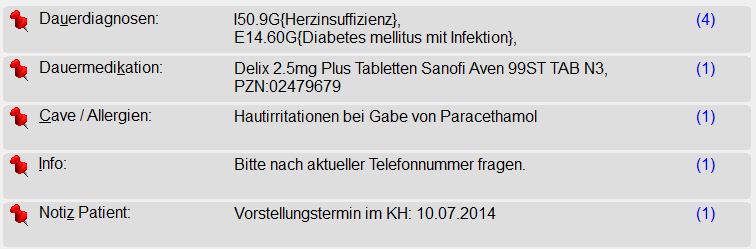

„Praxisdaten“ → „Benutzer-Konfiguration“ → „Rezeption“ → Abtauchknopf „Einstellungen
anzuzeigender Einträge“. Setzen Sie bitte innerhalb der Zeile „Dauerdiagnosen“ einen Haken im
Feld „Favorit“. Speichern Sie mit <F12>.  Tipp: Nutzen Sie den Quickfinder!
Geben Sie als Suchbegriff „M1 PRO“ ein
und wählen den Eintrag „M1PRO-
Einstellungen“.
Tipp: Nutzen Sie den Quickfinder!
Geben Sie als Suchbegriff „M1 PRO“ ein
und wählen den Eintrag „M1PRO-
Einstellungen“.