

Mandantenübergreifende Einstellungen
Inhalt  Copyright 2012 CompuGroup Medical Deutschland AG
Geschäftsbereich Arztsysteme, Koblenz
Das Werk einschließlich aller seiner Teile ist urheberrechtlich geschützt.
Jede Verwendung außerhalb der engen Grenzen des Urheberrechtgesetzes
ist ohne Zustimmung von CompuGroup Medical Deutschland AG, Geschäftsbereich Arztsysteme
unzulässig und strafbar. Das gilt insbesondere für Vervielfältigungen, Übersetzungen,
Mikroverfilmungen und die Einspeicherung und Verarbeitung in elektronischen Systemen.
Die Autoren behalten sich das Recht vor, jederzeit Änderungen vorzunehmen, um die Programmbeschreibung
dem technischen Stand anzupassen.
Copyright 2012 CompuGroup Medical Deutschland AG
Geschäftsbereich Arztsysteme, Koblenz
Das Werk einschließlich aller seiner Teile ist urheberrechtlich geschützt.
Jede Verwendung außerhalb der engen Grenzen des Urheberrechtgesetzes
ist ohne Zustimmung von CompuGroup Medical Deutschland AG, Geschäftsbereich Arztsysteme
unzulässig und strafbar. Das gilt insbesondere für Vervielfältigungen, Übersetzungen,
Mikroverfilmungen und die Einspeicherung und Verarbeitung in elektronischen Systemen.
Die Autoren behalten sich das Recht vor, jederzeit Änderungen vorzunehmen, um die Programmbeschreibung
dem technischen Stand anzupassen.
Sie arbeiten in einer Praxisgemeinschaft, einem Medizinischen Versorgungszentrum oder in einer
Einrichtung mit mehreren Praxen? Dann können wir Ihnen mit diesem „Minimodul“ innovative
Zusatzfunktionen (z.B. automatischer Mandanten-übergreifender Patientensuchdialog, automatisierter
Mandanten-Wechsel beim Patientenaufruf, Anzeige detaillierter Scheininformationen) an die Hand
geben. Diese Zusatzfunktionen helfen im täglichen Praxisbetrieb Zeit zu sparen und ein „Mehr“ an
Transparenz zu liefern. Testen Sie jetzt unverbindlich für 30 Tage und überzeugen Sie sich über einen
geeigneten Einsatz in Ihrer Einrichtung.  Mandantenübergreifende Einstellungen
Nachfolgend werden die einzelnen Funktionen detailliert beschrieben:
Die Einstellungen erfolgen im Wegweiser über „Praxisdaten“ → „Benutzerkonfiguration*)“ → „Maskeneinstellungen“ .
*) Bitte achten Sie darauf, dass Sie sich zu diesem Zeitpunkt NICHT in einer sog. „*-Konfiguration“ befinden. Ansonsten gelten die nachfolgenden Einstellungen nur temporär bis zum nächsten COMPUMED M1-Neustart. In diesem Falle ist es notwendig, sich mit einem anderen Benutzer/Passwort anzumelden. Diese Informationen liegen in der Regel dem Praxisinhaber vor. Bei Fragen wenden Sie sich bitte an die COMPUMED M1-Hotline oder an Ihren Vertriebs-und Servicepartner.
Wechseln Sie anschließend in den Maskeneinstellungen in die „mandantenübergreifenden Einstellungen“ .

1.1.1 Übergreifenden Patientensuchdialog immer neu starten
1.1.2 Scheininformationen im übergreifenden Patientensuchdialog anzeigen

1.1.3 Patienten aus Mandanten anzeigen

Über „Praxisdaten“ → „Praxiskonfiguration“ → „Mandantenübegreifende Einstellungen“ 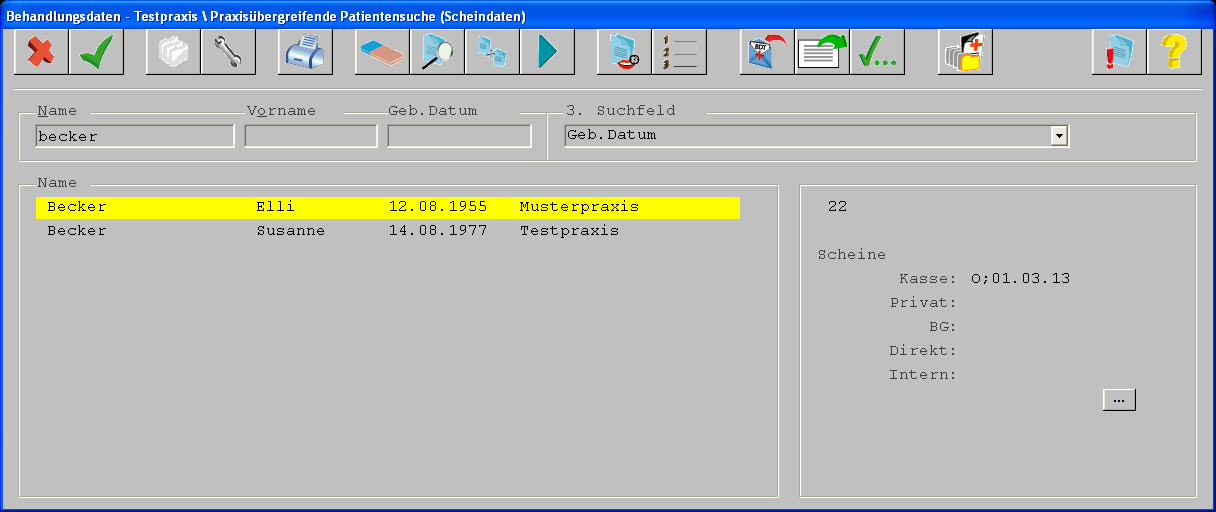 ( <F6> ) können Sie festlegen, für welche Praxen die übergreifende Patientensuche stattfinden
soll.

Möchten Sie die praxisübergreifende Patientensuche so einschränken, dass nur die Patienten der aktivierten Praxen angezeigt werden, setzen Sie bitte zusätzlich den Schalter „Patienten aus Mandanten anzeigen“ Der Praxisname wird rechts neben dem Patientennamen angezeigt.
1.1.4 Nach Auswahl Patient Mandanten automatisch wechseln
Wird ein Patient aus einem anderen Mandanten ausgewählt, wechselt das System automatisch den Mandanten und ruft den Patienten auf.
Achtung: Zusätzlich ist der „Mandanten-Schnellwechsel“ unter „Praxisdaten“ → „Praxiskonfiguration“
→ „Mandantenübegreifende Einstellungen“ zu  aktivieren:
. Setzen Sie bitte außerdem über die
Konfiguration
Haken.  ( <F6> ) bei allen Praxen, in denen diese Funktion freigeschaltet werden soll, einen
Möglicherweise erhalten Sie bei Auswahl der „Mandantenübergreifenden Einstellungen“ folgende Hinweismeldung:

In diesem Fall sind die entsprechenden Rechte in der COMPUMED M1-Rechteverwaltung freizuschalten:

1.1.5 Behandlungsdaten bei Aufruf autom. Mit Scheinfilter starten
Wird in der Behandlungskartei der übergreifende Suchdialog gestartet, kann durch Doppelklick auf den Abrechnungsschein (rechts) der Aufruf mit dem „Filter“ auf diesen Abrechnungsschein gesetzt werden. (Achtung: Dafür müssen die „Scheininformationen“ angezeigt werden).
1.1.6 Demo aktivieren
Nachdem Sie nun die gewünschten mandantenübergreifenden Funktionen aktiviert und gespeichert haben, erscheint beim ersten Zugriff dieser Funktionen folgende Hinweismeldung:
