

Der Modulaufruf
Der Aufruf des CGM M1 PRO Zusatzmoduls Assistent Mutterpass erfolgt über die Eingabe des Zeilentypkürzels „MUP“ ausgehend von CGM M1 PRO-Behandlungsdaten einer weiblichen Patientin. Hierdurch wird ein neuer Mutterpass mit dem Status „aktiv“ angelegt.

2.1 Der Assistent Mutterpass
Nach Bestätigung des eingegebenen Zeilentypkürzels „MUP“ durch die Eingabetaste startet die zentrale Maske „Assistent Mutterpass“ .
Die Intention dieser Maske ist, dass ausgehend von dieser im Folgenden näher beschriebenen Informationszusammenstellung dann die einzelnen Sinnabschnitte eines Mutterpasses (wie z. B. „Anamnese“ , „Gravidogramm“ , „Ultraschalluntersuchungen“ und „Abschlussuntersuchungen“ ) angesteuert werden können.

Die Assistent-Mutterpass-Maske gliedert sich in die folgenden Abschnitte:
1) Im ersten Sinnabschnitt werden die Angaben zu Anlagedatum, Patientenname, Geburtsdatum, Alter, Gravida, Para, Letzte Periode (LP), Entbindungstermin (ET), Schwangerschaftswoche (SSW), Cave-Zeileninformationen angezeigt bzw. können ggf. bearbeitet werden. 2) Labor: in diesem Abschnitt werden die relevanten Laborwerte und deren Kontrollwerte mit dem jeweiligen Datum angezeigt (wenn diese innerhalb des CGM M1 PRO-Labors vorliegen). Eine manuelle Dokumentation der Laborwerte in diesen Positionen ist nicht möglich. 3) Terminbestimmung: hier können Angaben zu Zyklus, Konzeptionstermin, Schwangerschaft festgestellt am, Körpergewicht, Körpergröße dokumentiert werden. 4) Ein Kommentarfeld bietet die Möglichkeit der Eingabe eines beliebigen Freitextes.
2.1.1 Übernahme von relevanten Laborwerten aus dem CGM M1 PRO-Labor
Bitte ordnen Sie zunächst die Laborwerte über die „Praxisdaten“ → „Praxis-Konfigurationen“ → „Weitere Einstellungen“ → „Mutterpass“ → „Zuordnung Laborkürzel“ zu.

Wählen Sie unter
„Mutterpass“
einen Laborwert aus (durch Anklicken auf die Laborwertbezeichnung). Geben Sie im Anschluss daran unter „Laborkürzel M1:“ die entsprechende Bezeichnung aus dem CGM M1 PRO-Labor an.
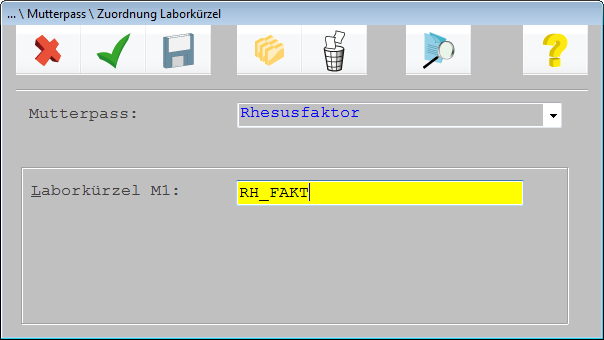
Bitte speichern Sie Ihre Zuordnung über das Symbol  ( <Shift+F8> ) und verlassen Sie die
Maske nach erfolgter Zuordnung über das Symbol  ( <F12> ).
Somit werden Ihnen in der Folge innerhalb der zentralen Assistent-Mutterpass-Maske im Abschnitt „Labor“ die zugeordneten Laborwerte angezeigt.

Bei der Übernahme eventuell vorliegender Laborwerte wird als Bezugsdatum immer das Datum unter „letzter Periode“ (LP) verwendet. Dies hat zur Folge, dass Laborwerte ab diesem dort gesetzten Datum in den Assistenten Mutterpass übernommen werden.
2.1.2 Übernahme von Schwangerschaftsberechnung und physiognomischen Daten
Wurde zuvor unter den CGM M1 PRO-Patientenstammdaten → Patienteninfo eine Angabe zur Schwangerschaft gemacht, so wird diese Information in den Assistenten Mutterpass übernommen.

Liegen dem Assistenten Mutterpass diese beiden Informationen vor, so wird immer bezogen auf das aktuelle Tagesdatum die aktuelle Schwangerschaftsberechnung angezeigt (z. B. 12. SSW +4).
Genauso verhält es sich auch mit einer zuvor erfassten Information innerhalb der CGM M1 PRO- „PAT“-Zeile. Wurden hier Angaben zum Körpergewicht und zur Körpergröße festgehalten, so werden auch diese Informationen in den Assistenten Mutterpass übernommen.

2.2 Navigation
An zahlreichen Positionen innerhalb des Assistenten Mutterpass besteht die Möglichkeit Mutterpass- Sinnabschnitte über eine Abtauchknopf-Symbolik anzusteuern. Sobald hierunter Informationen gespeichert wurden, so wird der Abtauchknopf „aktiviert“ dargestellt und gelb eingefärbt. Auf diese Weise ist sofort zu erkennen, ob bereits wichtige Informationen erfasst wurden.
2.2.1 Abtauchknopf „Anamnese“
Über den Abtauchknopf „Anamnese“ kann die folgende Maske aufgerufen werden:

Hier besteht die Möglichkeit einer Erfassung der anamnestischen Fragestellungen zu Beginn einer Schwangerschaft in Analogie zum Original-Mutterpass.
2.2.2 Abtauchknopf „Beratung der Schwangeren“
Ausgehend von der Maske „Anamnese“ können zusätzlich über den im unteren Bereich dieser Maske befindlichen Abtauchknopf „Beratung der Schwangeren“ weitere beratungsrelevante Inhalte dokumentiert werden.
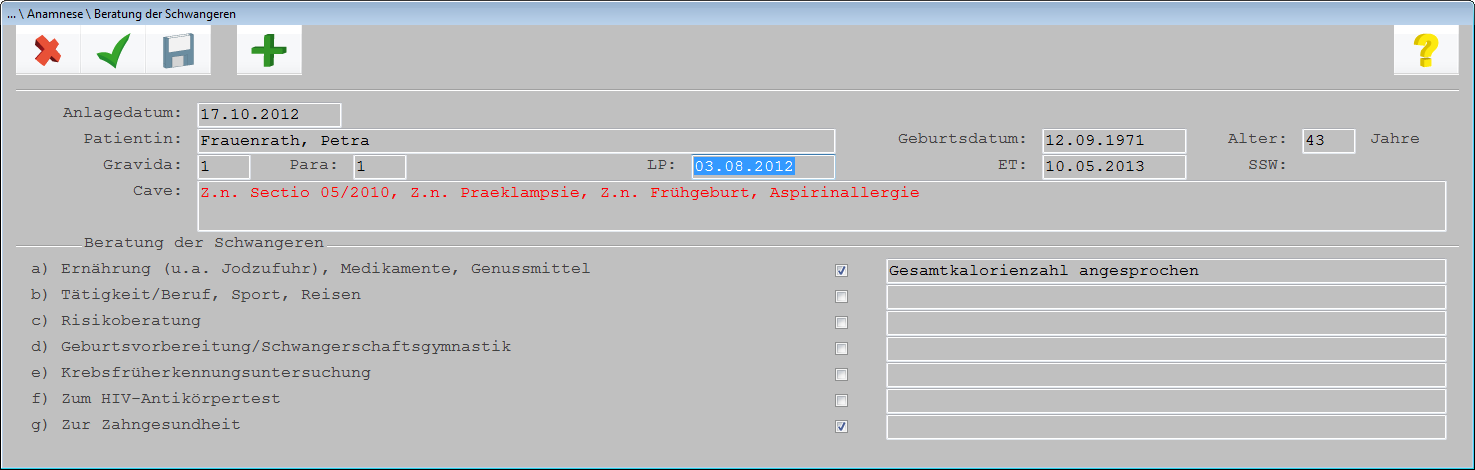
Zusätzlich zu einer Markierung der angesprochenen Beratungsaspekte während des Gespräches mit der Patientin kann zu jedem Punkt ein Freitext hinterlegt werden.
2.2.3 Abtauchknopf „Status“
Über den Abtauchknopf „Status“ kann eine Angabe zum bearbeiteten Mutterpass gemacht werden.

Hier kann zwischen „aktiv“ , „beendet“ und „abgebrochen“ gewählt werden.
Wird ein Mutterpass über den Zeilentyp „MUP“ aufgerufen, so ist dieser zu Beginn automatisch mit dem Status „aktiv“ markiert. Der Status „aktiv“ bleibt so lange erhalten, bis dieser manuell geändert wird.
Wird der Status „abgebrochen“ ausgewählt, so wird eine Angabe zum „Abbruchgrund“ erwartet.

Bitte Bestätigen Sie diese Meldung mit „ OK “ und erfassen Sie einen „Abbruchgrund“. Nach
anschließendem Verlassen der Status-Maske über das Symbol  ( <F12> ) werden die
erfassten Inhalte „ausgegraut“ und nicht mehr veränderbar angezeigt.
Alle Teilbereiche des Assistenten Mutterpass sind dann nur noch zur Ansicht aufrufbar.
Wird der Status „beendet“ gewählt und wird im Anschluss daran die Status-Maske über das Symbol

( <F12> ) verlassen, so kommt es zu der folgenden Hinweismeldung:

Wird die Schaltfläche „ Nein “ betätigt, so erfolgt keine Änderung des bestehenden Mutterpass- Status. Wird die Schaltfläche „ Ja “ betätigt, so werden (wie bereits bei Status „abgebrochen“ beschrieben) die erfassten Inhalte „ausgegraut“ und nicht mehr veränderbar angezeigt.
Alle Teilbereiche des Assistenten Mutterpass sind dann nur noch zur Ansicht aufrufbar.
Über die Tastenkombination <Strg+B> ausgehend von der Statusmaske kann eine versehentlich durchgeführte Statusänderung im Nachhinein wieder geändert werden.
2.3 Das Gravidogramm
Über das Symbol  ( <Strg+R> ) ausgehend von der Maske „Assistent Mutterpass“ können
die durchgeführten Gravidogramme protokolliert werden.

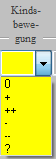
Innerhalb der Gravidogrammzeile kann bei einigen Protokollierungen auf ein Drop-Down-Menü zugegriffen werden.
Beispiel „Kindsbewegungen“ :
2.3.1 Besondere Befunde während der Schwangerschaft
Über die auch hier zur Verfügung gestellte Abtauchknopflogik kann der Risikonummer-Katalog aufgerufen werden und eine entsprechende Auswahl getroffen werden.
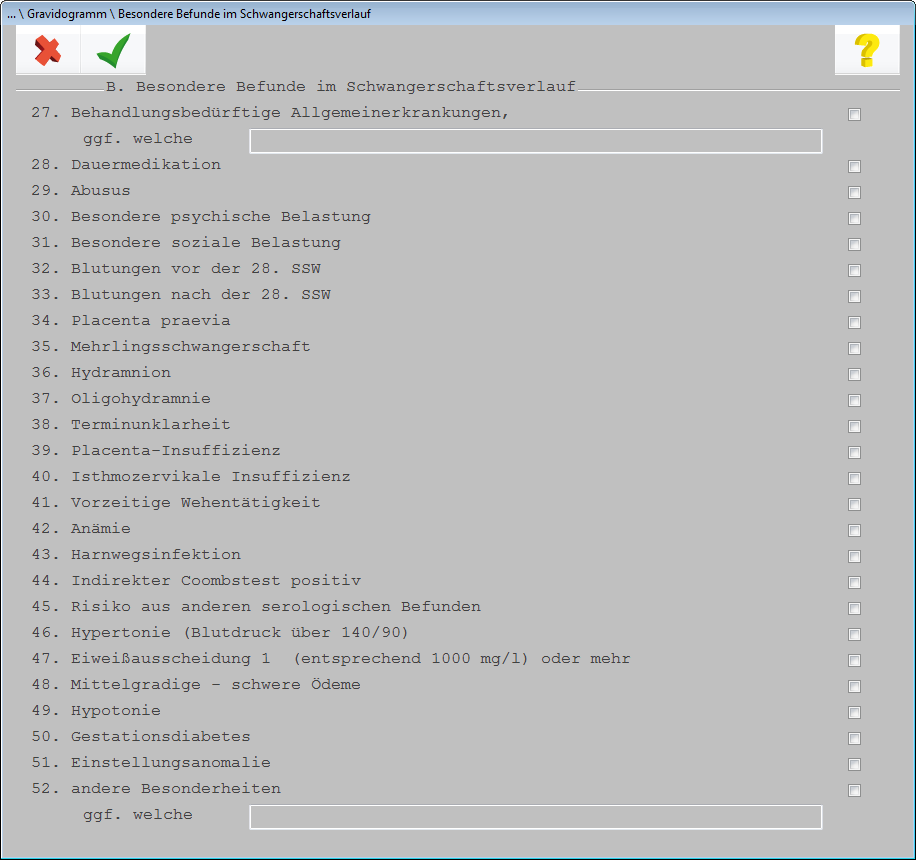
Wird ein besonderer Befund markiert (Beispiel: Auswahl „Dauermedikation“),

so wird diese Auswahl innerhalb der zentralen Gravidogramm-Maske wie folgt angezeigt:

2.3.2 Ausdruck des Gravidogramms
2.3.3 Neuanlage von Gravidogrammzeilen
Über das Symbol  ( <F2> ) kann eine neue Gravidogrammzeile angelegt werden.
2.3.4 Übernahme von PAT-Zeileninformationen in eine Gravidogrammzeile
Liegen Patzeileninformationen zu „Körpergewicht“ und „Blutdruck“ vor, so werden diese Informationen in die Gravidogrammzeile übernommen.
2.3.5 Löschen von Gravidogrammzeilen
Zeile und klicken auf das Symbol  ( <F4> ). Nun wird diese Zeile als „zu löschen“ markiert.

Maske über das Symbol
Gravidogrammzeile.  ( <Esc> ), so erfolgt keine Löschung der zuvor markierten
2.3.6 Sonstiges/Therapie/Maßnahmen
2.4 Die Ultraschalluntersuchungen
Über das Symbol  ( <Strg+U> ) ausgehend von der Maske „Assistent Mutterpass“ können
wichtige Informationen bezogen auf die durchgeführten Ultraschalluntersuchungen strukturiert abgelegt werden.

In der angebotenen Maske werden die verwendeten gängigen Abkürzungen durch Tooltipps abgerundet (folgendes Beispiel Spaltenüberschrift „FS“ = „Fruchtsackdurchmesser“ ).

2.4.1 Neuanlage von Ultraschallzeilen
Über das Symbol  ( <F2> ) kann eine neue Ultraschallzeile angelegt werden.
2.4.2 Löschen von Ultraschallzeilen
löschenden Zeile und klicken auf das Symbol
markiert.  ( <F4> ). Nun wird diese Zeile als „zu löschen“

Symbol  ( <Esc> ), so erfolgt keine Löschung der zuvor markierten Ultraschallzeile.
2.4.3 I. Screening 9.-12. Schwangerschaftswoche
Über Betätigen des Abtauchknopfes, welcher pro an gelegter Ultraschallzeile angewählt werden kann, kommt es zu der folgenden Auswahl:

Nach Markierung „I. Screening 9.-12. SSW“ und anschließender Bestätigung über das Symbol

( <F12> ) gelangen Sie in die im Folgenden dargestellte Maske:

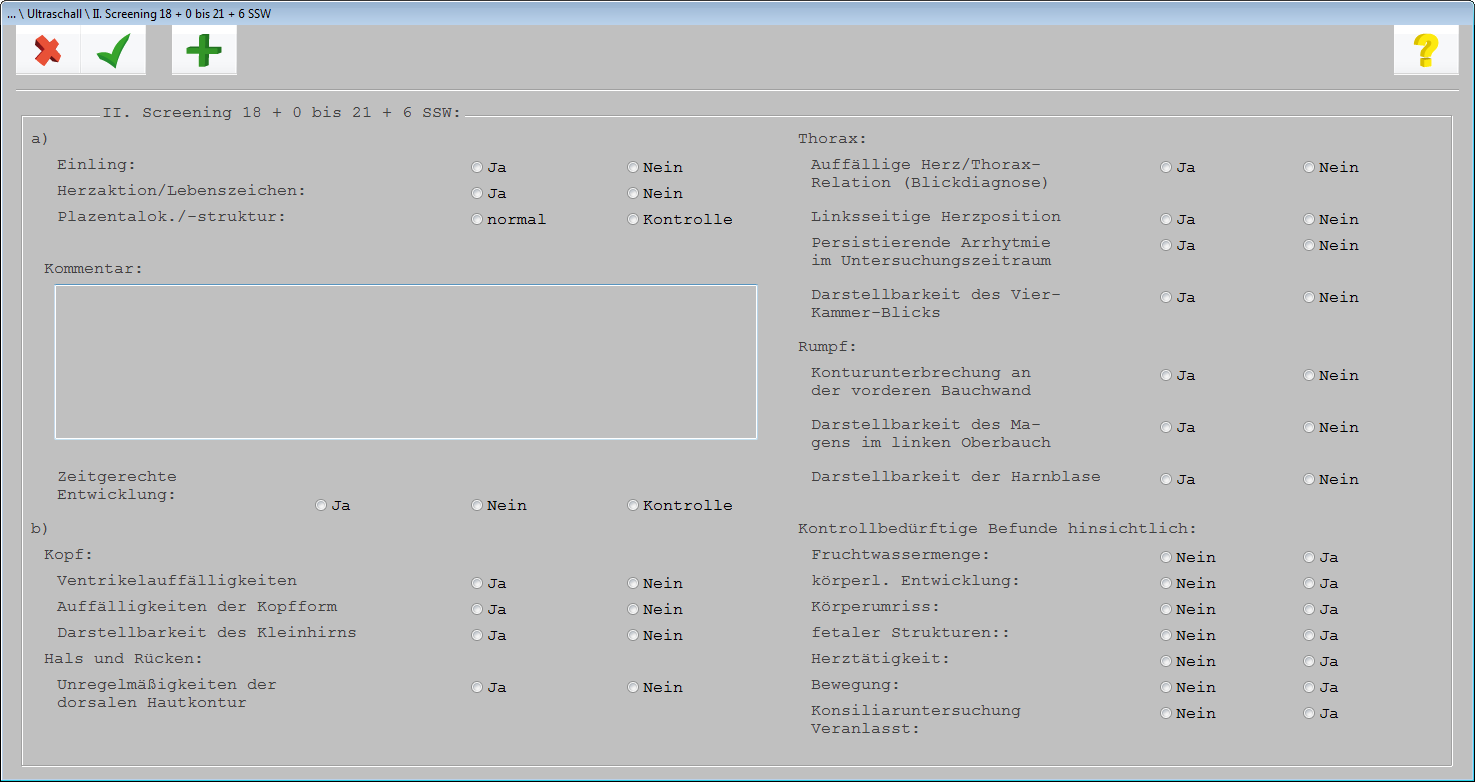
2.4.4 II. Screening 19.-22. Schwangerschaftswoche
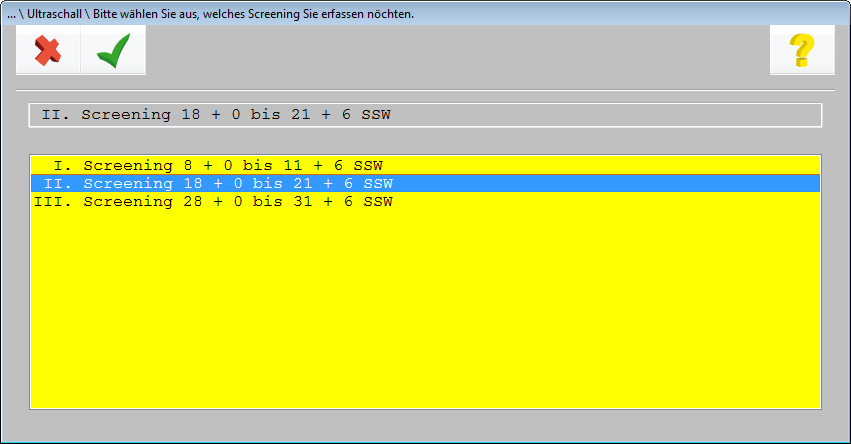
Nach Markierung „II. Screening 19.-22. SSW“ und anschließender Bestätigung über das Symbol

( <F12> ) gelangen Sie in die im Folgenden dargestellte Maske:
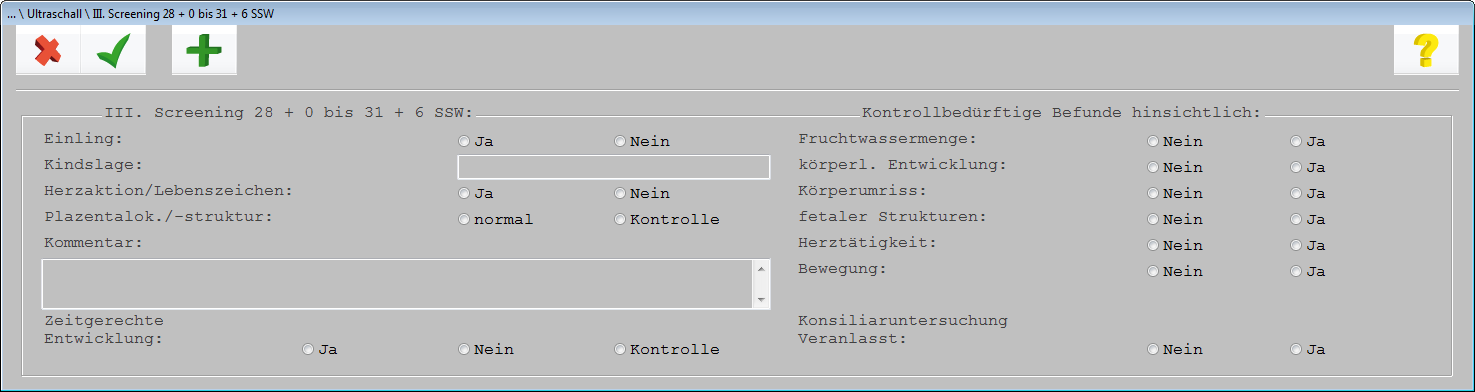
2.4.5 III. Screening 29.-32. Schwangerschaftswoche

Nach Markierung „III. Screening 29.-32. SSW“ und anschließender Bestätigung über das Symbol

( <F12> ) gelangen Sie in die im Folgenden dargestellte Maske:
2.5 Die Abschlussuntersuchungen
Über das Symbol  ( <Strg+A> ) ausgehend von der Maske „Assistent Mutterpass“ können
die zentralen Informationen bezogen auf die durchgeführten Abschlussuntersuchungen bei der Patientin hinterlegt werden.
Bevor Sie mit der Erfassung der für die Abschlussuntersuchungen relevanten Inhalte beginnen, wählen Sie zunächst die Art der durchgeführten Abschlussuntersuchung aus.
Diese Auswahl wird angeboten, nachdem das Symbol  ( <Strg+A> ) angeklickt wurde.
2.5.1 Abschlussuntersuchung „Schwangerschaft“


2.5.2 Abschlussuntersuchung „Geburt“
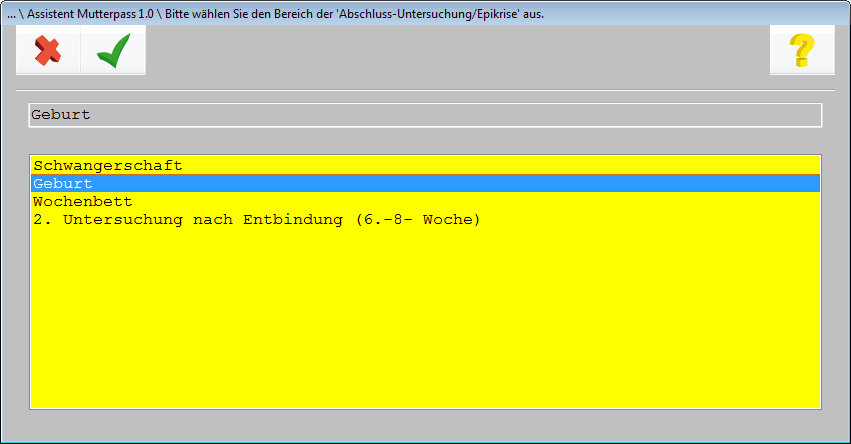
Nach Auswahl „Geburt“ und anschließendem Bestätigen über das Symbol  ( <F12> ) wird
die folgende Maske angezeigt:

Der obere Sinnabschnitt dieser Maske hat reinen Informationscharakter und kann nicht verändert werden. Hier kann, analog der Protokollierungsumfänge innerhalb des Original-Mutterpasses, die entsprechend dieser Abschlussuntersuchung erforderliche Dokumentation erfolgen.
2.5.3 Abschlussuntersuchung „Wochenbett“
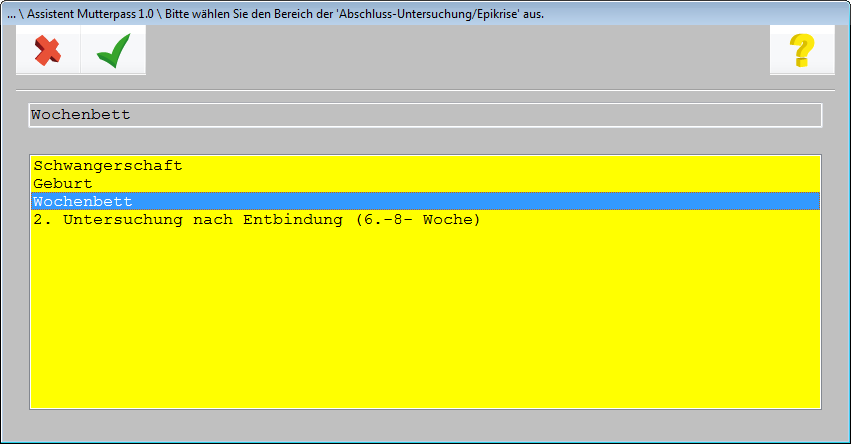
Nach Auswahl „Wochenbett“ und anschließendem Bestätigen über das Symbol
wird die folgende Maske angezeigt:  ( <F12> )

Der obere Sinnabschnitt dieser Maske hat reinen Informationscharakter und kann nicht verändert werden. Hier kann, analog der Protokollierungsumfänge innerhalb des Original-Mutterpasses, die entsprechend dieser Abschlussuntersuchung erforderliche Dokumentation erfolgen.
2.5.4 Abschlussuntersuchung „2. Untersuchung nach Entbindung“

Nach Auswahl „2. Untersuchung nach Entbindung“ und anschließendem Bestätigen über das Symbol

( <F12> ) wird die folgende Maske angezeigt:
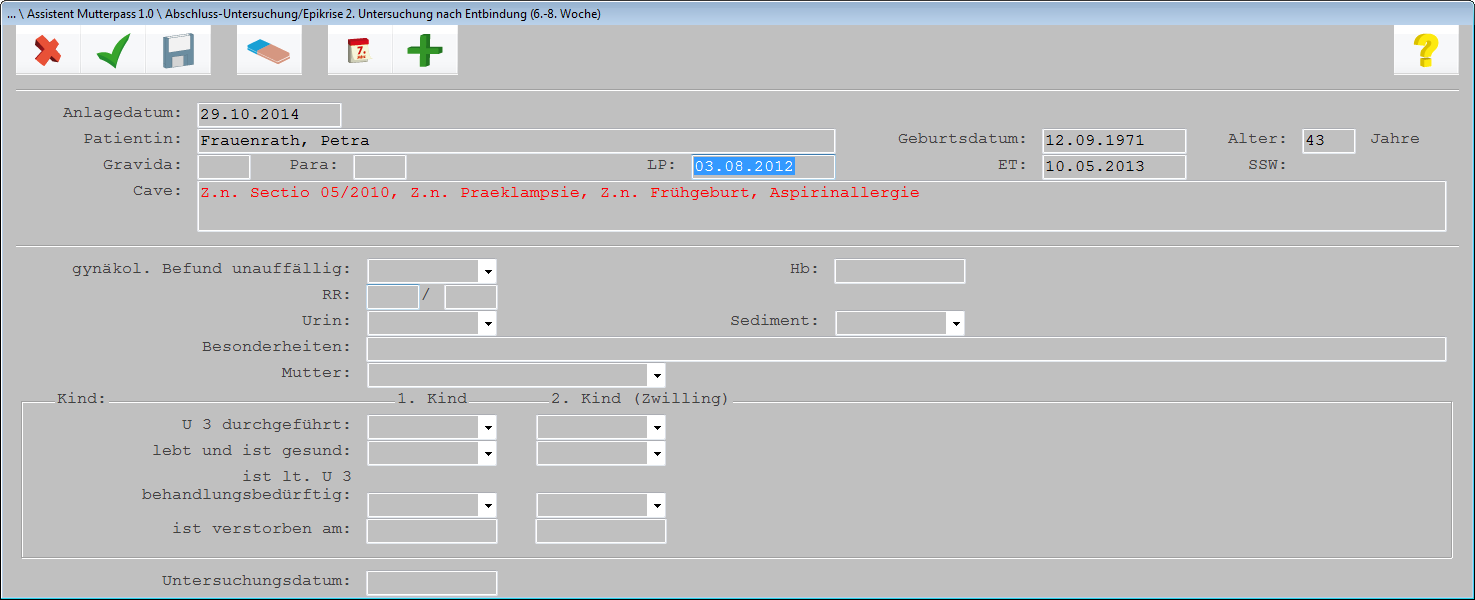
Der obere Sinnabschnitt dieser Maske hat reinen Informationscharakter und kann nicht verändert werden. Hier kann, analog der Protokollierungsumfänge innerhalb des Original-Mutterpasses, die entsprechend dieser Abschlussuntersuchung erforderliche Dokumentation erfolgen.
2.6 Liste der Mutterpässe
Damit ein praxisübergreifender Überblick über alle dokumentierten Mutterpässe erzeugt werden kann, wurde die Auflistung unter „Direkteinstieg“ → „Listen“ um den Eintrag „Liste der Mutterpässe“ erweitert.
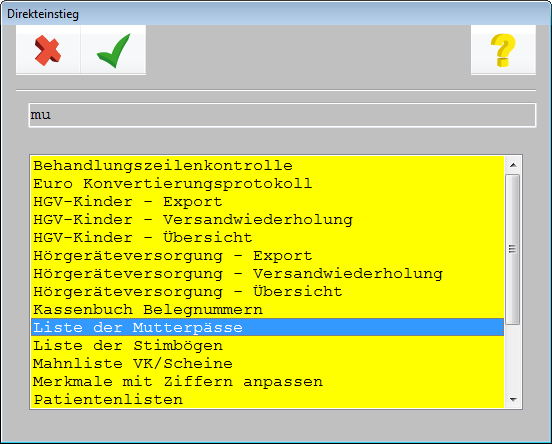
Nach Markierung des Eintrages „Liste der Mutterpässe“ und anschließendem Bestätigen durch
Anklicken des Symbols  ( <F12> ) wird die folgende Maske geöffnet:

Hier beziehen sich die Angaben innerhalb der Felder „erster Tag“ und „letzter Tag“ immer zunächst auf das aktuelle Quartal. Dieser Zeitraum kann jedoch beliebig verändert werden.
Nach Anklicken des Symbols  ( <F5> ) werden alle erzeugten Mutterpässe bezogen auf den
ausgewählten Zeitraum angezeigt.

Hier werden im Überblick die Informationen zum Anlagedatum des Mutterpasses, zur Patientin (Name, Vorname), zu schwangerschaftsbezogenen Detailinformationen und zum Status angezeigt. Die Anzeige des Status‘ bedient sich einer Ampelsymbolik (GRÜN= „beendet“, GELB= „aktiv“ und ROT= „abgebrochen“).
2.6.1 Ausdruck der Liste der Mutterpässe
Durch Anklicken des Symbols  ( <F11> ) kann die erzeugte Auflistung ausgedruckt werden
(nach Anklicken des Symbols  ( <F5> ).
2.6.2 Löschen eines angelegten Mutterpasses
Versuchen Sie eine innerhalb der Behandlungsdaten erzeugte „MUP“ -Zeile durch Anklicken des
Symbols  ( <F4> ) zu löschen, so kommt es zu der folgenden Hinweismeldung:
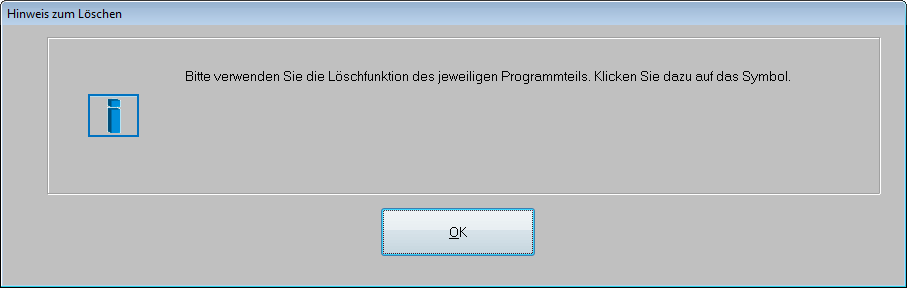
Die Löschung eines angelegten Mutterpasses erfolgt über die „ Liste der Mutterpässe “. Bitte gehen Sie hierbei wie im Folgenden beschrieben vor.
des entsprechenden Listeneintrags) zu löschen. Nach Anklicken des Symbols
kommt es zunächst zu der folgenden Sicherheitsabfrage:  ( <F4> )
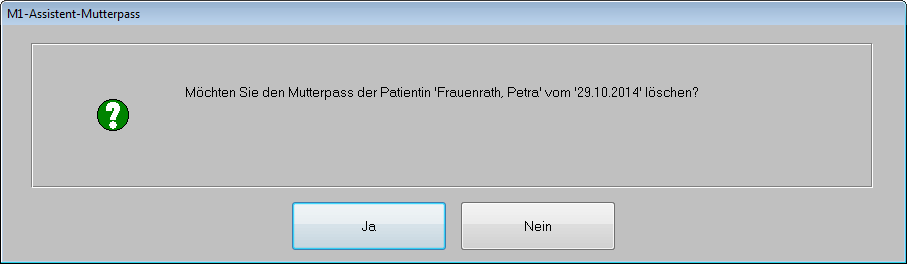
Betätigen Sie die Schaltfläche „ Nein “, so wird der Löschvorgang ohne Löschung abgebrochen. Bestätigen Sie diese Meldung mit der Schaltfläche „ Ja “, so wird der zuvor ausgewählte Mutterpass gelöscht.
2.7 Wiederaufruf eines angelegten Mutterpasses
Wählen Sie sich zuvor innerhalb der Auflistung „Liste der Mutterpässe“ einen Eintrag aus (durch Anklicken des entsprechenden Listeneintrags). Anschließend kann dieser angewählte Mutterpass über einen Doppelklick auf das Status-Symbol (GRÜN, GELB oder ROT) oder alternativ durch Betätigen der Eingabe-Taste wiederaufgerufen werden.
2.8 Anzeige des Assistenten Mutterpass in der Karteikarte
Wird ein aufgerufener Assistent Mutterpass über das Symbol  ( <F12> ) verlassen, so wird
dies innerhalb der „MUP“ -Zeile wie folgt vermerkt:

Solange der Status eines Mutterpasses „aktiv“ ist, so wird durch einen Wiederaufruf der „MUP-Zeile“ oder über eine Neuanlage „MUP“ stets dieser Mutterpass zur Bearbeitung aufgerufen. Innerhalb der nach erstmaliger Speicherung eines Mutterpasses erzeugten „MUP“ -Zeile wird dann in Folge unter der Passage „geändert am“ immer das aktuellste Speicherdatum des aktiven Mutterpasses angezeigt. Somit wird CGM M1 PRO-seitig dafür gesorgt, dass es pro angelegten existierenden Mutterpass immer nur eine „MUP“ -Zeile gibt.