

Das E-Rezept
1.1 Allgemeines zur Einführung des E-Rezepts
Seit Oktober 2021 können Praxen Rezepte elektronisch ausstellen und freiwillig als Pilotpraxis an der Testphase für das E-Rezept teilnehmen. Ab September 2022 wird das E-Rezept zunächst in wenigen KV-Bereichen flächendeckend eingeführt. Ab Anfang 2024 wird das E-Rezept dann voraussichtlich für alle KV-Gebiete verpflichtend sein.
In Verbindung mit Ihrer Praxissoftware CGM M1 PRO können Sie E-Rezepte genauso komfortabel erstellen, wie das bisherige Bedrucken des Papierformulars. Der Verordnungsprozess bleibt dabei gleich, sodass Sie Ihre gewohnten Arbeitsschritte beibehalten können. Sowohl die Medikamentendatenbank als auch die Vorrezepte und die Wiederholungsfunktion stehen weiterhin zur Verfügung. Selbstverständlich können Sie auch den Verordnungsassistenten weiterhin nutzen. Neben der Nutzung dieser altbewährten Funktionen gestalten sich gleichzeitig die Abläufe in Ihrer Praxis deutlich effizienter, denn der Weg von der Verordnung bis zur Aushändigung des jeweiligen Präparats wird vereinfacht. Nach der elektronischen Signatur über Ihren elektronischen Heilberufsausweis werden die E-Rezeptdaten sicher und verschlüsselt in der Telematikinfrastruktur (TI) gespeichert und an einen Fachdienst übertragen. Jedes verordnete Medikament erhält seinen eigenen QR-Code. Patienten und Apotheke können dann das jeweilige E-Rezept per QR-Code abrufen und einsehen. Papierausdrucke und unnötige Wege innerhalb Ihrer Praxis für das händische Unterzeichnen von Rezepten entfallen. Der Verordnungsprozess wird insgesamt vereinfacht und beschleunigt. Die E-Rezeptinformationen können darüber hinaus automatisch an weitere Anwendungen (beispielsweise die elektronische Patientenakte) übertragen werden und sind direkt in Ihrer Praxissoftware verfügbar – für eine lückenlose Dokumentation.
Weitere allgemeine Informationen finden Sie direkt auf der Website der Gematik: E-Rezept | Gematik .
Aufgrund der Übergangsfrist können Sie zunächst selbst entscheiden, ob Sie das E-Rezept aktivieren.
Das E-Rezept kann bereits seit der Installation des CGM M1 PRO-Updates 26.1.0 MANUELL aktiviert werden.
Da noch nicht alle Apotheken E-Rezepte annehmen und verarbeiten können, empfehlen wir Ihnen, sich vor der Aktivierung mit den ortsansässigen Apotheken abzustimmen und mit Ihrem Vertriebs- und Servicepartner in Kontakt zu treten.
Wie Sie die Aktivierung vornehmen, entnehmen Sie bitte E-Rezept aktivieren .
Sobald die Aktivierung vorgenommen wurde, werden die verordneten Medikamente an den E-Rezept- Fachdienst der gematik übermittelt. Der Patient erhält die Verordnung auf seinem Smartphone in der von der gematik bereit gestellten E-Rezept-APP. Sofern ein Patient nicht über die Möglichkeit verfügt, ein E-Rezept digital auf einem Smartphone zu empfangen, kann ein Ausdruck des Rezeptes erstellt werden. Der Ausdruck des E-Rezeptes enthält zusätzlich zu den Informationen der verordneten Arzneimittel für die weitere Verarbeitung in der Apotheke alle Information der Verordnung zusätzlich in
einem QR-Code. Der Ausdruck wird auf einem weißen Papier in DIN A5- oder DIN A4-Format ausgegeben.
1.2 Technische Voraussetzungen
Damit Sie ein E-Rezept komfortabel aus Ihrem CGM M1 PRO heraus nutzen können, gilt es, einige Voraussetzungen zu erfüllen:
☐ Konnektor mit Konnektor-Version PTV 4 (oder höher) ist vorhanden
☐ Kartenterminal zum Einlesen des eHBA
☐ eHBA (G2 oder höher, diesen können Sie unter https://www.d-trust.net/cgm bestellen)
☐ Aktuelles CGM M1 PRO-Update
☐ Das neue Druckverfahren (gemäß KBV-Stylesheet) wurde eingerichtet, siehe Druckereinstellung. Im Optimalfall verwenden Sie einen Laserdrucker (mindestens 300 dpi)
1.3 Einstellungen für das E-Rezept
1.3.1 E-Rezept aktivieren
Da noch nicht alle Apotheken E-Rezepte annehmen und verarbeiten können, empfehlen wir Ihnen, sich vor der Aktivierung mit den ortsansässigen Apotheken abzustimmen und mit Ihrem Vertriebs- und Servicepartner in Kontakt zu treten.
Die Verwendung des E-Rezeptes kann während der Übergangsregelung aktiviert bzw. deaktiviert werden. Um die Verwendung des E-Rezeptes zu aktivieren, gehen Sie wie folgt vor: Wechseln Sie in die Praxisdaten|Praxis-Konfigurationen|Weitere Einstellungen|Einstellungen eFormulare:
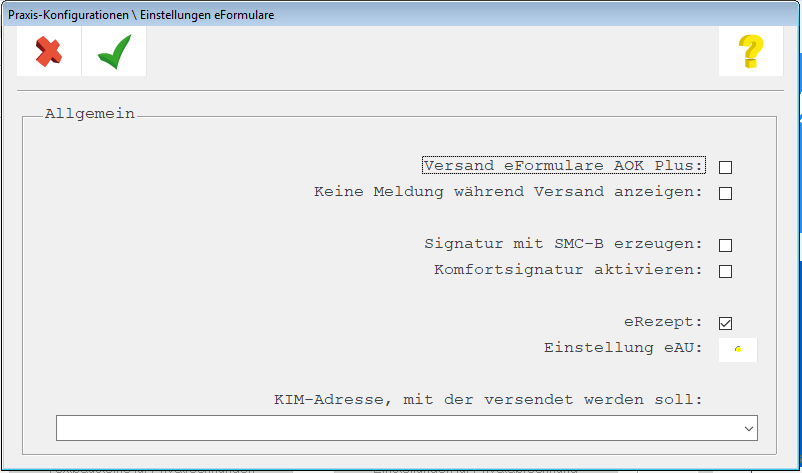
Aktivieren Sie das E-Rezept und speichern die Maske mit dem grünen Haken <F12>.
Identity Provider (IdP)
Nach Aktivierung der Checkbox müssen Sie der Nutzung des E-Rezept-Fachdienstes zustimmen, denn bei der ersten Nutzung des E-Rezepts wird die Kommunikation zu einem sogenannten Identity Provider (IdP) hergestellt. Hierzu wird von Ihnen eine Einwilligung benötigt. Der IdP ist ein Nutzerdienst der Telematikinfrastruktur, welcher die Authentifizierung der Nutzer gegenüber dem E-Rezept-Fachdienst übernimmt. Ihr CGM M1 PRO wird Sie automatisch darauf hinweisen, sollte die Einwilligung noch nicht vorliegen. Bitte beachten Sie, dass ohne diese Einwilligung das Ausstellen eines E-Rezepts nicht möglich sein wird!
Folgende Daten werden je SMC-B übermittelt und gespeichert:
- Bezeichnung der Institution (z. B. Betriebsstätte Arzt, Zahnarztpraxis, Öffentliche Apotheke, …)
- Rolle der Institution (z.B. Arzt, Zahnarzt, Apotheker, …)
- Die Telematik-ID der Leistungserbringerinstitution
- Vor- und Nachname des Verantwortlichen/Inhabers (sofern diese im Zertifikat der Institution gespeichert sind)

1.3.2 Voreinstellungen Repräsentationsansicht/E-Rezept auf Stapel legen
E-Rezept vor dem Versand repräsentieren
Legen Sie fest, ob Sie jedes E-Rezept vor Signatur und Versand in einer Repräsentationsansicht anzeigen möchten.
E-Rezept vor dem Versand stapeln:
Legen Sie fest, ob ein E-Rezept auf einen Stapel gelegt wird, damit es zu einem späteren Zeitpunkt über das ePostfach versendet werden kann.
Zur Einstellung der E-Rezept-Funktionen gehen Sie bitte folgendermaßen vor:
Wechseln Sie in die Praxisdaten|Benutzer-Konfiguration*|Maskeneinstellungen|Rezepte.

Aktivieren Sie die gewünschte Funktion, die in der Konfiguration als Standardeinstellung verwendet werden soll.
*) Sollten Sie hier Änderungen vornehmen, ist beim Aufruf der Benutzer-Konfiguration darauf zu achten, dass Sie sich nicht in einer sog. *-Konfiguration befinden. Ist dies der Fall, werden Ihre Änderungen nur temporär bis zum nächsten CGM M1 PRO-Neustart gespeichert. Um langfristig die Änderungen speichern zu können, ist es notwendig, sich mit einem anderen Benutzer/Passwort am System anzumelden. Bei Fragen wenden Sie sich bitte an Ihren Vertriebs- und Servicepartner oder unseren CGM M1 PRO-Support.
1.3.3 Druckereinstellung
Mit der Aktivierung des E-Rezeptes wird ein weiteres Formular benötigt. Das neue Formular "E-Rezept" wird in der Druckerkonfiguration dem gewünschten Drucker zugeordnet. Die zu verwendende Größe (DIN A4, DIN A5) wird in der Druckereinstellung zu Blankoformularbedruckung unter Praxisdaten|Benutzer-Konfigurationen|Maskeneinstellungen|Blankoformularbedruckung eingestellt.

1.3.4 Einstellungen für einen Weiterbildungsassistenten
Ärzte und Ärztinnen in Weiterbildung (ÄiW) dürfen Verordnungen und Bescheinigungen ausstellen, solange die ordnungsgemäße Überwachung und Anleitung durch die ausbildende Vertragsärztin bzw. den ausbildenden Vertragsarzt gewährleistet ist. Die Leistungen der ÄiW werden der Ausbilderin oder dem Ausbilder zugerechnet, welche für die Leistungen verantwortlich sind. Ausbildende und deren LANR werden deshalb immer mit angegeben, wenn ÄiW eine Verordnung ausstellen. Ebenso werden die Praxisdaten der ausbildenden Betriebsstätte übermittelt. Sofern die Person in Ausbildung bereits eine LANR besitzt, kann diese ebenfalls angegeben und übermittelt werden. ÄiW signieren elektronische Dokumente mit ihrem eigenen eHBA qualifiziert elektronisch. Ist ein/e ÄiW in Ihrem System als solche erfasst, befüllt Ihr CGM M1 PRO die entsprechenden Felder des Dokuments automatisch entsprechend den Vorgaben.
Sollten Sie in Ihrer Praxis Weiterbildungsassistenten beschäftigen, sind weitere Einstellungen nötig. Weiterbildungsassistenten müssen einem verantwortlichen Arzt zugewiesen werden, damit neben der Unterschrift der Assistenten auch die Information des verantwortlichen Arztes im E-Rezept übermittelt werden. Wechseln Sie in Praxisdaten | Mitarbeiter Ärzte und suchen Sie den Weiterbildungsassistenten aus der Liste der Behandler aus.
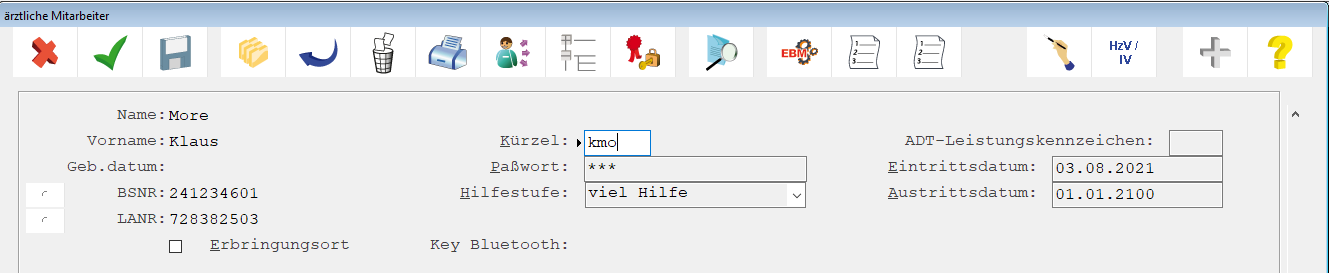
Klicken Sie in das Feld " Kürzel " und klicken auf den Button "EBM“, anschließend auf „EBM 2008“ . Markieren Sie in der Maske den verantwortlichen Arzt für den Assistenten und speichern Sie anschließend die Masken mit dem grünen Haken <F12>.

1.3.5 Einstellung für einen Arzt in Vertretung (persönliche Vertretung)
Eine Vertreterin oder ein Vertreter wird in der Praxis der zu vertretenden Person tätig, bspw. als dessen Sicherstellungsassistentin oder Sicherstellungsassistent im Falle von Kindererziehungszeiten. Rechtsgrundlage wäre in diesem Fall § 32 Abs. 2, Satz 2 Ärzte-Zulassungsverordnung. Die Abrechnung erfolgt über die LANR/BSNR der zu vertretenden Person. Hierzu wird der Vertreter entsprechend den KBV-Vorgaben im E-Rezept vermerkt. Es werden dann sowohl die Daten der ausstellenden Person (Vertretung) als auch die der zu vertretenden Person und deren Praxis an den Fachdienst übermittelt. Die Signatur erfolgt auch hier qualifiziert elektronisch mit dem eHBA der ausstellenden Person.
Sofern Sie in Ihrer Praxis während Ihrer Abwesenheit durch einen ärztlichen Kollegen vertreten werden, sind Einstellungen nötig. Persönliche Vertreter müssen einem zu vertretenden Arzt zugewiesen werden, damit neben der Information des persönlichen Vertreters auch die Information des zu vertretenden Arztes im E-Rezept übermittelt wird. Wechseln Sie in Praxisdaten | Mitarbeiter Ärzte und suchen Sie den persönlichen Vertreter aus der Liste der Behandler aus.

Klicken Sie in das Feld " Kürzel " und klicken auf den Button "EBM“, anschließend auf „EBM 2008“ . Markieren Sie in der Maske den zu vertretenden Arzt und speichern Sie anschließend die Masken mit dem grünen Haken <F12>.

1.4 Einstellungen Ausdruck des E-Rezeptes pro Patient
Das E-Rezept kann, zusätzlich zur digitalen Übermittlung an den E-Rezept-Fachdienst, für einen Patienten ausgedruckt werden. Der Ausdruck ist dann erforderlich, wenn der Patienten kein Smartphone hat, um das E-Rezept in der E-Rezept-APP zu erhalten. Diese Einstellung muss individuell pro Patient festgelegt werden.
1.4.1 Stammdaten
Die Einstellung für den E-Rezept-Ausdruck eines Patienten finden Sie in den Stammdaten. Rufen Sie die Stammdaten des Patienten auf, klicken Sie auf Patienteninfo | weitere Daten , aktivieren Sie die Funktion „eRP Patientendurchschlag ausdrucken“.
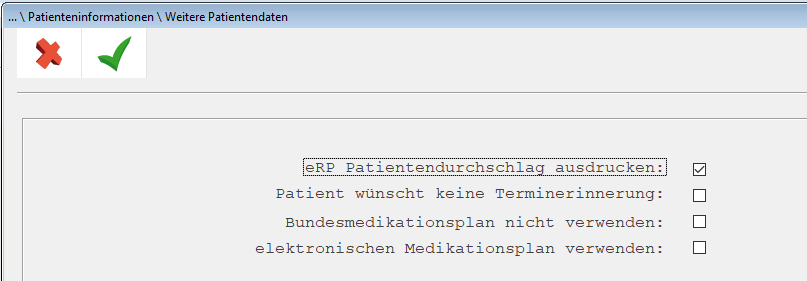
1.4.2 Rezeptformular
Im Rezeptformular ist sichtbar, dass ein Patientenausdruck für das E-Rezept erstellt wird. Über diese Funktion kann die Einstellung für den Patientenausdruck ebenfalls ein- bzw. ausgeschaltet werden. Die Einstellung in den Stammdaten wird hierdurch überschrieben.

Aktivieren Sie die Funktion „ eRP-PD “, um den Ausdruck für das E-Rezept zu aktivieren.
1.4.3 Kennzeichnung für die Kassenabrechnung
Die Verwendung der TI Fachanwendung E-Rezept wird als Kennzeichen in die Kassenabrechnung übertragen. Die zu übermittelnden Informationen werden in den Praxisdaten verwaltet und werden auf Basis der Aktivierung der einzelnen Anwendungen ermittelt. Bitte überprüfen Sie die Einstellung in Ihrer Betriebsstätte. Wählen Sie Praxisdaten | Praxen | Ihre Praxis | Weiter Angaben | TI Fachanwendungen (Kassenabrechnung). Wählen Sie das aktuelle Quartal aus der Liste aus und überprüfen Sie die Einstellungen.
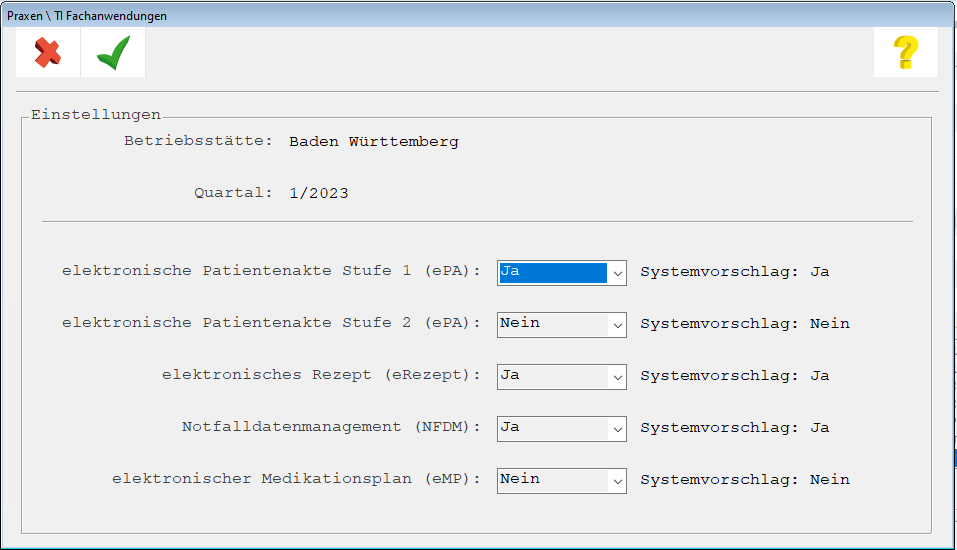
Diese Einstellungen werden quartalsweise automatisch übernommen.
1.5 Verordnung mit Multiplikator
Manche Medikamente sind nur in kleinen Packungsgrößen (N1) erhältlich. In solchen Fällen können Sie mithilfe des Multiplikators mehrere Packungen des Medikaments verordnen. Dadurch erspart sich der Patient eine erneute Vorstellung ausschließlich wegen der Verordnung.
Dazu geben Sie bitte die gewünschte Anzahl der Packungen in der Verordnungszeile zum jeweiligen Medikament an.

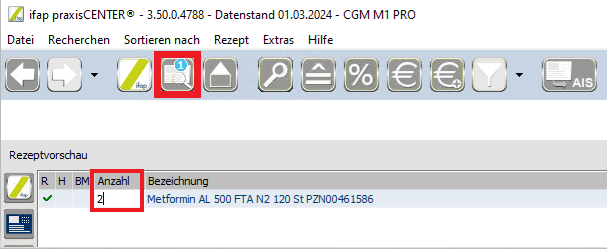
Sie haben zudem die Möglichkeit, den Multiplikator bereits im Ifap praxisCENTER® einzugeben. Öffnen Sie dazu die Rezept-Vorschau und tragen Sie den Multiplikator im Feld „Anzahl“ ein.
1.6 Hinweismeldung bei Freitextverordnung
Beim Erstellen eines E-Rezepts mit einer Freitextverordnung ist es wichtig, dass die Darreichungsform nicht mehr als 30 Zeichen umfasst. Bisher wurde diese Einschränkung erst nach dem Versand des E- Rezepts vom Fachdienst zurückgemeldet. Ab sofort erhalten Sie nun einen Hinweis direkt beim Signieren in CGM M1 PRO.

1.7 E-Rezept erstellen
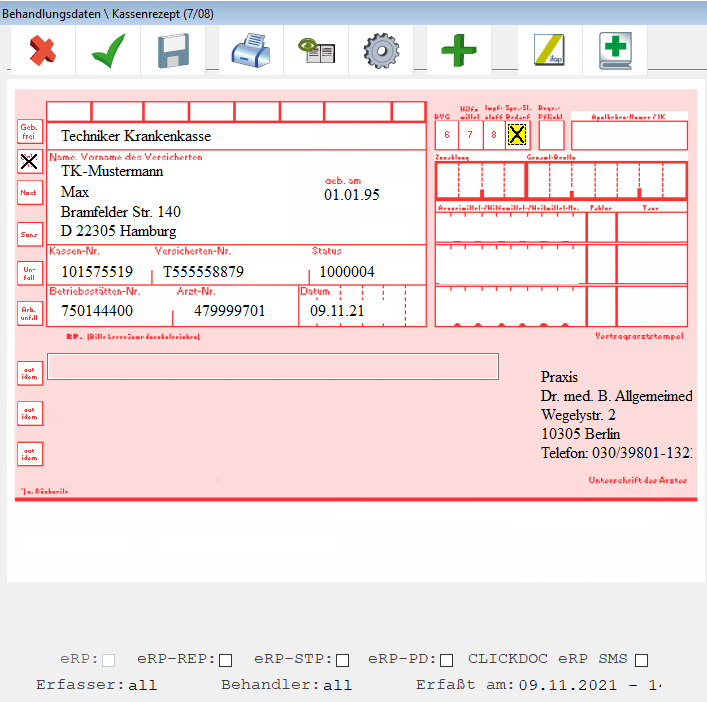
Um Ihnen das Ausstellen eines E-Rezeptes so leicht wie möglich zu machen, können Sie das Rezept in Ihrem CGM M1 PRO wie gewohnt aufrufen und die Daten, äquivalent zum bisherigen Vorgehen, erfassen. Wurden bereits Voreinstellungen (wie unter Voreinstellungen Repräsentationsansicht/E- Rezept auf Stapel legen beschrieben) getroffen, werden die Häkchen automatisch beim Aufruf des Rezeptes gesetzt. Sie können Ihre Einstellungen temporär pro Rezept bei Bedarf auch noch einmal ändern.
 <F12> <F12> |
Erstellen Sie ein E-Rezept und verlassen es noch vor dem Versand und Signieren mit dem grünen Haken, wird das E-Rezept in der Karteikarte gespeichert und parallel auf den Druckerstapel gelegt. |
 <F11> <F11> |
Klicken Sie im E-Rezept auf das Druckersymbol, wird das E-Rezept signiert, gesendet und bei Bedarf (je nach Konfiguration) gedruckt. |
 |
Ist im Rezeptformular der Haken bei „eRP-STP“ für den Stapelversand gesetzt, muss beim Klick auf das Drucker-Symbol sichergestellt sein, dass zu diesem Zeitpunkt der eHBA am Kartenterminal steckt. Trifft dies zu, wird das E-Rezept auf den Versandstapel gelegt. |
Beispielansicht E-Rezept:

1.7.1 E-Rezept nach Versand nicht mehr editierbar
Damit wir die Konformität zwischen dem ePostfach und der Karteikarte sicherstellen können, ist das Löschen oder Bearbeiten eines bereits versendeten E-Rezeptes nicht mehr zu ermöglichen.
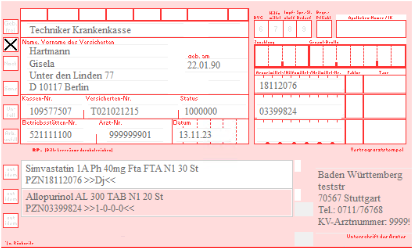
Ein nicht benötigtes Rezept kann über das E-Postfach storniert werden, siehe Absatz 1.10.4.
1.7.2 Patienten sonstiger Kostenträger:
Sofern Patienten bei einem sonstigen Kostenträger versichert sind, wird nach wie vor das Rezept auf Muster 16 gedruckt. Die Informationen zum E-Rezept sind im Formular nicht vorhanden.

1.7.3 Rezepte für Hilfsmittel oder Sprechstundenbedarf
Im Falle eines Rezeptes für den Sprechstundenbedarf oder Hilfsmittel wird ebenfalls das Muster 16 ausgedruckt. Ein E-Rezept-Versand ist nicht möglich. Die Informationen zum Versand eines E-Rezeptes werden deaktiviert.
1.7.4 Rezepte für Privatpatienten
Privatrezepte und Rezepte für Privatpatienten werden weiterhin auf den bekannten Formularen ausgedruckt. Ein E-Rezept Versand ist nicht möglich.
1.8 Mehrfachverordnung
Bei einer Mehrfachverordnung spricht man von einer Verordnung, die aus mindestens 2 bis maximal 4 Teilverordnungen besteht. Jede Teilverordnung wird durch einen Gültigkeitszeitraum zur Einlösung gekennzeichnet. Dadurch ist gewährleistet, dass die Verordnungen nur zu diesem bestimmten Zeitraum durch eine Apotheke eingelöst werden können. Eine Mehrfachverordnung gilt bis zu 365 Tage nach Ausstellungsdatum, sofern kein Ende der Teilverordnung festgelegt wurde.
Erstellen einer Mehrfachverordnung Erstellen Sie ein Rezept wie in Kapitel 1.7 beschrieben.
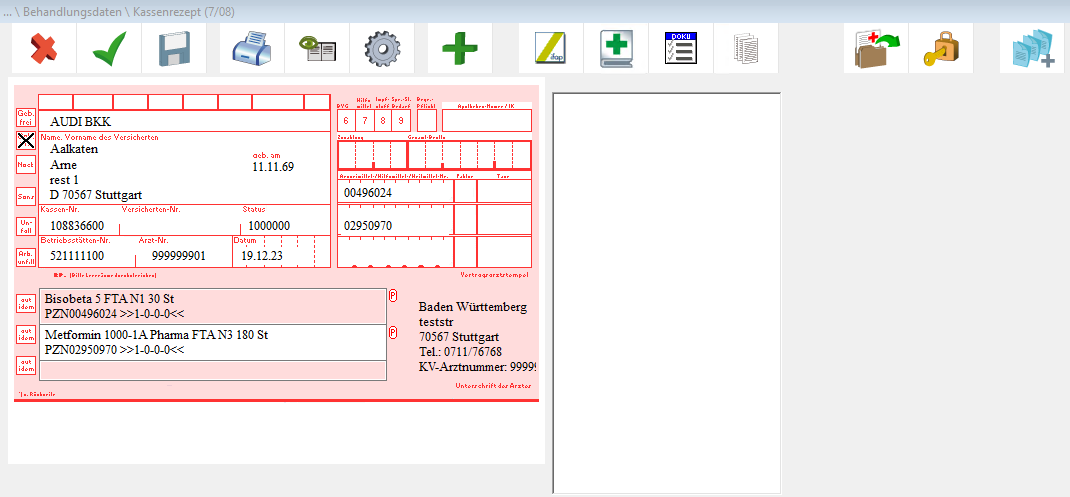
Nach der Auswahl des Arzneimittels öffnen Sie über die Schaltfläche  „eRezept Mehrfachverordnung“ die Maske zur Festlegung der Daten für die Mehrfachverordnung.

Legen Sie hier die Einlösefrist in Tagen und die Anzahl der Rezepte fest.

Mit Klick auf  werden die Datumsangaben zum Beginn und Ende der Einlösefrist automatisch berechnet. Alternativ legen Sie den Beginn und das Ende der einzelnen Teilverordnungen manuell fest.
Nachdem Sie Ihre Eingaben abgeschlossen haben, verlassen Sie die Maske mit dem grünen Haken  (<F12>). Anschließend versenden/drucken Sie das Formular. Wird das Formular ausgedruckt, werden die Teilverordnungen als einzelne Verordnungen auf dem Formular ausgewiesen. Für Mehrfachverordnungen gibt es keine Ersatzverordnungen. Bei Verlust muss ein Einzelrezept für die verlorene Teilverordnung ausgestellt werden.

1.9 E-Rezept signieren und versenden
1.9.1 Einzelsignatur
Sofern das E-Rezept ausgefüllt ist, wird es signiert und an den Fachdienst versendet. Dieser Vorgang schließt das Erstellen des Rezeptes ab und ist über den Button „Drucken“ zu finden. Nach Klick auf das Druckersymbol wird das E-Rezept mit dem eHBA signiert und versendet.

Das Signieren von E-Rezepten darf laut KBV (Kassenärztliche Bundesvereinigung) nur mittels Ihres eHBA (elektronischer Heilberufsausweis) erfolgen! Sind Sie zu diesem Zeitpunkt nicht als Behandler mit zugewiesenem eHBA angemeldet, erscheint die folgende Hinweismeldung:

In diesem Fall besteht die Möglichkeit, das E-Rezept mit Hilfe der Schaltfläche  auf den Stapel zu legen, sodass der entsprechende Behandler das E-Rezept mit seinem eHBA signieren und versenden kann. Weiterhin haben Sie in der Verordnungsmaske die Möglichkeit, den Haken bei „E- Rezept“ zu entfernen und das Rezept anschließend auszudrucken.
Sofern die PIN des eHBA 3x hintereinander falsch eingegeben wurde, wird der eHBA gesperrt! Für das Entsperren ist die Eingabe der PUK erforderlich.
PIN-Eingabe
Ihr eHBA steckt am Kartenterminal Ihres aktuellen Arbeitsplatzes und Sie signieren das Dokument wie gewohnt per PIN-Eingabe an eben diesem Kartenterminal.
Remote-PIN-Eingabe
Ihr eHBA steckt an einem anderen, in Ihrer Praxis sicher platzierten Kartenterminal, welches remote mit Ihrem aktuellen Arbeitsplatz verbunden ist. Sie geben Ihre PIN am Kartenterminal Ihres aktuellen Arbeitsplatzes ein und signieren damit das Dokument.
1.9.2 Stapel-Signatur
Mehrere E-Rezepte werden in der Stapel-Übersicht des ePostfachs markiert und anschließend signiert. Beim Start des Signiervorgangs, prüft CGM M1 PRO, ob der Vorgang von einem/einer ärztlichen Mitarbeiterin / einen ärztlichen Mitarbeiter gestartet wird. Zusätzlich wird überprüft, ob der eHBA der jeweiligen Ärztin / des Arztes im Vorfeld innerhalb der Konnektor-Einstellungen korrekt zugewiesen wurde und im Kartenterminal steckt.
Stellt CGM M1 PRO fest, dass der eHBA nicht gesteckt ist oder es noch keine eindeutige Zuweisung zur jeweiligen Behandlerin / zum jeweiligen Behandler gibt, erhalten Sie eine entsprechende Hinweismeldung. Dies trifft ebenso zu, wenn es sich um eine nicht Signatur-berechtige Person handelt.

1.9.3 Komfortsignatur
Voraussetzung für die Verwendung der Komfortsignatur ist, dass die Komfortsignatur-Funktion zuvor einmalig vom Administrator Ihres Konnektors (in der Regel Ihr Vertriebs- und Servicepartner) im Rahmen der TLS-Einrichtung freigeschaltet wurde. Die Aktivierung erfolgt, wie auch bei der Einzelsignatur, über die PIN-Eingabe oder Remote-PIN und gilt immer nur für einen limitierten Zeitraum und eine festgelegte Anzahl an Signaturen. Standardmäßig gilt die Aktivierung für 6 Stunden und 100 Signaturen. Diese Einstellungen können auf maximal 24 Stunden und 250 Signaturen erweitert werden. Die Konfiguration des Zeitraums und der Signaturanzahl kann vom Administrator (Vertriebs- und Servicepartner) Ihres Konnektors in den Konnektor-Einstellungen angepasst werden. Ist der Komfortsignatur-Modus in Ihrem CGM M1 PRO aktiviert und steckt Ihr eHBA an einem sicheren Kartenterminal Ihrer Praxis, müssen Sie bei der Signatur eines Dokumentes nun nicht mehr Ihre PIN eingeben.
Aktivierung der Komfortsignatur in CGM M1 PRO
Ist die Einstellung bzgl. des Komfortsignatur-Modus im Konnektor erfolgt, können Sie die Komfortsignatur in Ihrem CGM M1 PRO wie nachfolgend beschrieben aktivieren. Bitte beachten Sie, dass diese Funktion ausschließlich ärztlichen Mitarbeitern vorbehalten ist und jeder Arzt nur seine eigenen Einstellungen/Aktivierung vornehmen kann. Wichtig ist, dass zu diesem Zeitpunkt der eHBA dem jeweiligen Arzt in der Konnektor-Konfiguration zugeordnet ist.
Klicken Sie auf Praxisdaten|Mitarbeiter Ärzte. Klicken Sie innerhalb der Liste Ihr Behandlerkürzel an und klicken auf EBM. Wählen Sie anschließend den Eintrag TI-Einstellung für Behandler aus.

Setzen Sie den Haken im Feld Aktivierung Komfortsignatur .
Da bei der Komfortsignatur - im Gegensatz zur Einzelsignatur – die ständige Eingabe der PIN des eHBA am Kartenterminal entfällt, können Sie aus Sicherheitsgründen eine Kennwort-Abfrage aktivieren, die bei Bedarf durch den jeweiligen Arzt auch temporär bis zur erneuten Aktivierung der Komfortsignatur abgeschaltet werden kann. Sofern Sie eine Kennwort-Abfrage wünschen, setzen Sie den Haken bei Eigenes Merkmal. Nun öffnet sich eine weitere Maske, in der Sie das künftige Kennwort eingeben können.
Nachdem Sie das Kennwort wiederholt eingegeben haben, speichern Sie die Maske mit dem grünen Haken.
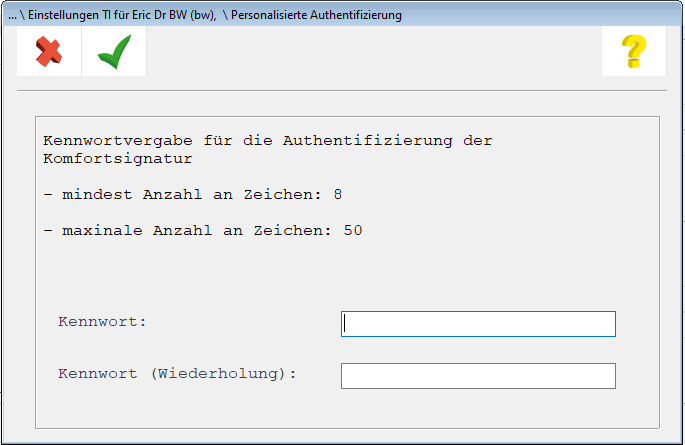
Sie kehren wieder in die nachfolgende Ansicht zurück:
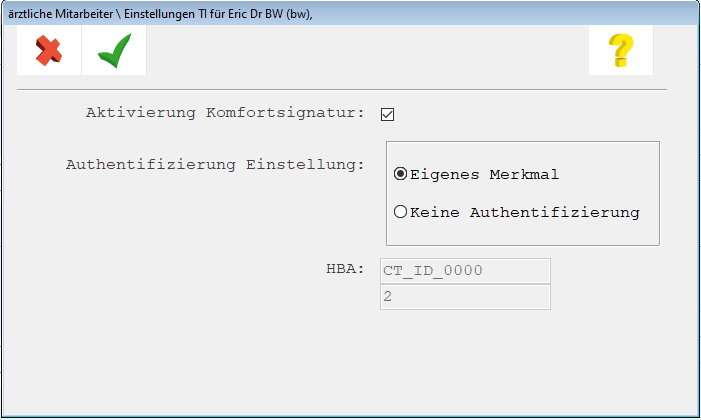
Sobald Sie nun diese Maske ebenfalls mit dem grünen Haken verlassen, erscheint eine Hinweismeldung:
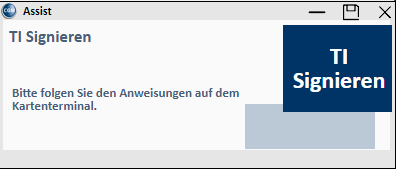
Geben Sie nun die PIN am Kartenterminal ein. Die Hinweismeldung wird automatisch geschlossen, kann aber auch vorzeitig über das X beendet werden.
Alternativ lässt sich die Einstellungsmaske im Übrigen auch über die Rezeption oder Karteikarte starten. Allerdings kann das nachfolgende Menü nur vollständig geöffnet werden, wenn aktuell der ärztliche Mitarbeiter mit seinem Kürzel/Passwort in CGM M1 PRO angemeldet ist, für den die Komfortsignatur aktiviert ist. Der Aufruf erfolgt im Menü über Funktion|Chipkarte|Komfortsignatur .

Künftig erscheint nun die nachfolgende Abfrage beim Signiervorgang:

Nur der ärztliche Behandler selbst kann die Abfrage des Kennworts durch Setzen des Hakens bei „ nicht mehr fragen “ deaktivieren.
Ist die Anzahl oder der Zeitpunkt der „frei verfügbaren“ Signaturen erreicht, erscheint die Abfrage für die PIN des eHBA und für die Kennworteingabe erneut. Alternativ zum sofortigen Versand, bietet Ihnen Ihr System auch die Möglichkeit, das Dokument auf eine Liste bzw. auf einen "Stapel" zum späteren Versand zu legen, z. B. wenn eine Patientin oder ein Patient ein Folgerezept anfordert, welches bereits vorbereitet werden kann. Das Vorgehen wird nachfolgend beschrieben.
1.10 E-Rezept Postfach
1.10.1 Allgemeines zum ePostfach
Behandlerfilter
Versendete, gestapelte oder stornierte E-Rezepte finden Sie im E-Rezept-Postfach. Ihr E-Rezept- Postfach können Sie wie folgt aufrufen: Innerhalb der Rezeption oder Sprechstunde klicken Sie in der Menüleiste auf Online|ePostfach.
Sind Sie bereits als Behandler im Programm angemeldet, wird die Ansicht im ePostfach auf diesen Behandler beschränkt. Sind Sie nicht als Behandler angemeldet, erscheint beim Öffnen des ePostfachs zunächst eine Behandlerabfrage. Wählen Sie dort einen Behandler aus, wird dieser anschließend im ePostfach vorbelegt.
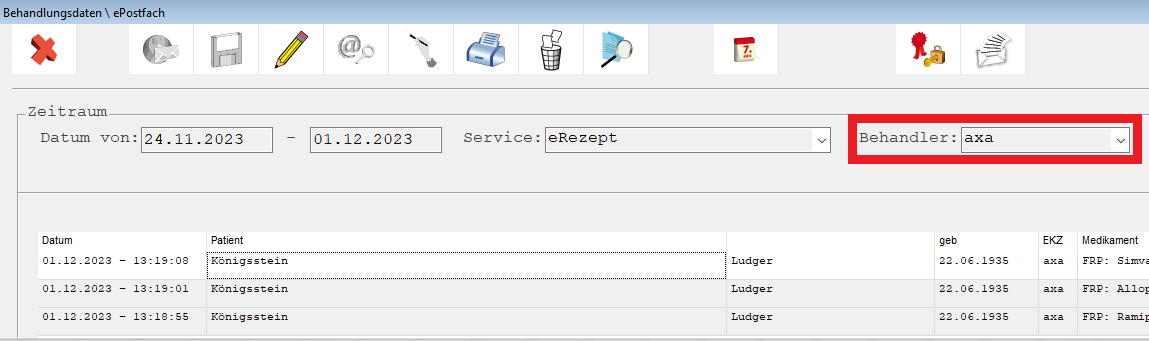
Selbstverständlich haben Sie auch jederzeit die Möglichkeit, den Behandlerfilter anhand des Drop Down- Menüs zu verändern.

Eine Signatur ist nur bei Auswahl eines einzelnen Behandlers möglich. Steht der Behandlerfilter auf „Alle“ ist keine Signatur möglich.
Patientenfilter
Wenn Sie das ePostfach aus der Karteikarte eines geladenen Patienten heraus aufrufen, haben Sie die Möglichkeit zu sehen, welche E-Rezepte für den aktuell aufgerufenen Patienten zur Verfügung stehen. Aktivieren Sie hierzu im ePostfach die Checkbox „nur aktuellen Patienten anzeigen“ und klicken anschließend auf die Suche <F5>.

Anzeige der Dosierangaben im ePostfach
Mit diesem Update möchten wir Ihnen eine noch bessere Übersicht des E-Rezepts im ePostfach ermöglichen. Ab sofort wird die Dosierung in der Medikamentenspalte angezeigt.

Zusätzlich erhalten Sie die Angaben zur Dosierung auch per Mouseover-Funktion in einem Tooltip, wenn Sie den Mauszeiger über die entsprechende Stelle positionieren.
1.10.2 Postausgang - gesendet
Alle E-Rezepte, die an den Fachdienst übermittelt wurden, finden sich im Postfach unter Postausgang - gesendet . Jedes Arzneimittel entspricht einem eigenen Eintrag. Sofern auf dem Rezeptformular drei Arzneimittel verordnet wurden, sind im Postfach drei Einträge zu finden.
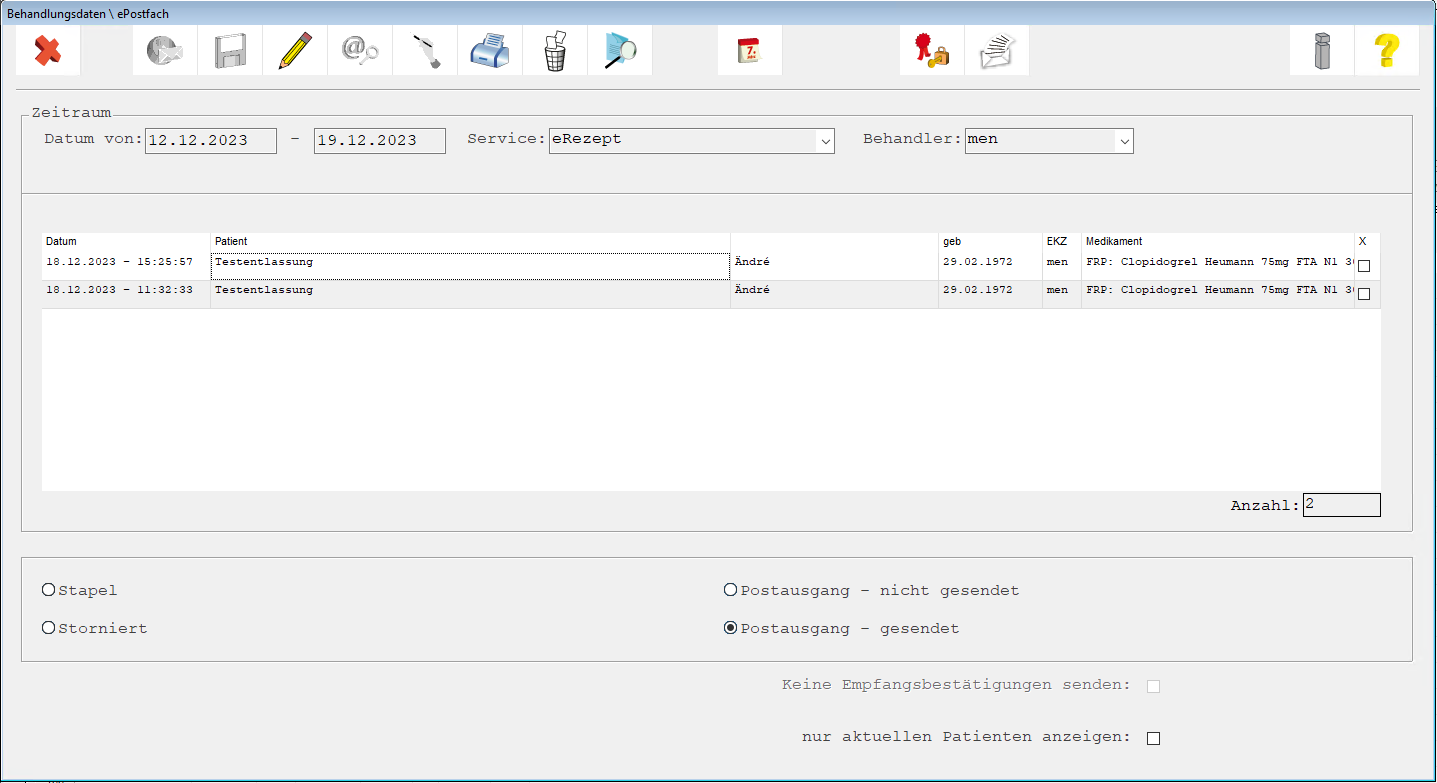
1.10.3 Stapel
Rezepte, die gestapelt wurden, finden sich im E-Rezept-Postfach Stapel . Jedes Arzneimittel entspricht einem eigenen Eintrag. Um die Verordnung zu signieren und zu versenden, aktivieren Sie das Kontrollkästchen hinter dem Medikament, eine Mehrfachauswahl ist möglich.
Klicken Sie im Anschluss auf die Funktion Signieren und Versenden  . Der eHBA muss für diesen Vorgang im Kartenlesegerät stecken. Geben Sie die PIN für den eHBA ein. Das E-Rezept wird nun signiert und an den E-Rezeptfachdienst gesendet. Das versendete E-Rezept wird in den Bereich Postausgang - gesendet verschoben.
Wenn der Patientendurchschlag für das E-Rezept aktiviert wurde, wird zusätzlich der Ausdruck des E- Rezeptes ausgegeben.

1.10.4 Storniert – E-Rezept stornieren
Sollte sich ein versendetes E-Rezept als falsch herausstellen, kann dieses Rezept innerhalb von 100 Tagen storniert werden. Rufen Sie das eRP-ePostfach unter Postausgang - gesendet auf. Suchen Sie das zu stornierende Rezept. Um die Verordnung zu stornieren, aktivieren Sie das Kontrollkästchen hinter dem Medikament. Eine Mehrfachauswahl ist möglich.
Klicken Sie im Anschluss auf die Funktion Löschen  . Das E-Rezept wird storniert und ist nun im ePostfach - Storniert zu finden.
1.10.5 Postausgang - nicht gesendet
Im Postausgang - nicht gesendet werden alle E-Rezepte abgelegt, die signiert wurden, aber aus technischen Gründen noch nicht versendet wurden. Wenn das E-Rezept versendet wurde, wird dieses in den Bereich Postausgang-gesendet verschoben.
1.11 Vorgehen im Fehlerfall
Da es sich bei dem Versand eines E-Rezeptes um einen digitalen Informationsaustausch mit dem zuständigen E-Rezept-Fachdienst handelt, kann nicht ausgeschlossen werden, dass es gelegentlich zu Versandfehlern kommt. Gründe hierfür können eine fehlende Internetverbindung oder auch eine Störung des Fachdienstes bzw. Identity Providers sein. Ihr CGM M1 PRO unterstützt Sie durch entsprechende Fehlermeldungen beim Erkennen von Versandfehlern und liefert Ihnen Hinweise zum weiteren Vorgehen.
1.11.1 TI-Störungen
Ihr CGM M1 PRO prüft beim Erstellen des E-Rezeptes im Hintergrund automatisch, ob die Telematikinfrastruktur (TI) erreichbar ist. Ist dies nicht der Fall, ist eine Erstellung des E-Rezeptes nicht möglich. In diesem Fall wird das Rezept auf Muster 16 gedruckt und das Kontrollkästchen "eRP" nicht aktiviert.