Abrechnung
7.1 Leistungsziffernerfassung
Die Eingabe von Leistungen erfolgt analog der Leistungsziffern Eingabe bei Kassen oder Privatpatienten.
Aufgrund des Scheinkennzeichens "A" erkennt CGM M1 PRO, dass nach UV-GOÄ abzurechnen ist.
Im Abrechnungsschein wird festgelegt, ob nach Allgemeiner Heilbehandlung oder Besonderer Heilbehandlung abgerechnet wird. Ausnahme von dieser Regel stellt die Abrechnung des D-Arzt- Berichtes oder des Verlaufsberichtes dar.
Leistungen, die am Erstellungstag des D-Berichtes oder Verlaufsberichtes erbracht werden, sind nach den Gebührensätzen der besonderen Heilbehandlung zu vergüten. CGM M1 PRO berechnet die besondere Heilbehandlung mit dem ersten Eintrag auf dem Abrechnungsschein. Dies entspricht dem Tag, an dem der Durchgangsarztbericht erstellt wurde. In Verbindung mit der Leistung 115 (Verlaufsbericht) gilt ebenfalls die besondere Heilbehandlung für alle Leistungen am Dokumentationstag.
Wurde eine Besondere Heilbehandlung eingeleitet, muss der Abrechnungsschein auf die Scheingruppe Besondere Heilbehandlung eingestellt werden.
7.2 Besondere Kosten
Die Berechnung der „Besonderen Kosten“ ist in CGM M1 PRO automatisch aktiviert. Wenn Sie die Berechnung der „Besonderen Kosten“ nicht wünschen, können Sie deren Berechnung deaktivieren.
Um die Berechnung der Besondern Kosten zu deaktivieren, wählen Sie „Praxisdaten“ ➔ „Praxiskonfiguration“ ➔ „Privatabrechnung“ ➔ „Einstellungen für die Privatabrechnung“ .
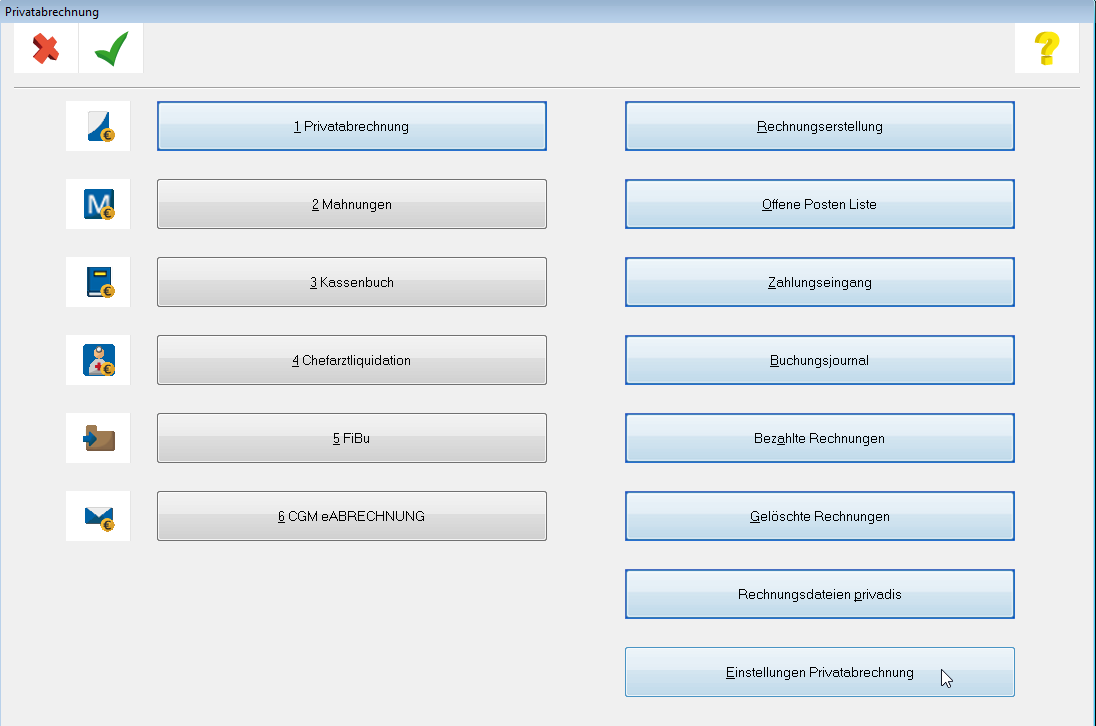
Abbildung 45: Aufruf „ Praxisdaten“ ➔ „Praxiskonfiguration“ ➔ „Privatabrechnung“ ➔ „Einstellungen für die Privatabrechnung“
Im Abtauchknopf  werden die Einstellungen für die BG-Abrechnung dargestellt.

Abbildung 46: Einstellung Berechnung der „Besondere Kosten“
Bei Abrechnung von „Sachkosten“ werden die „Besonderen Kosten“ außer Kraft gesetzt. Anstelle von „Besonderen Kosten“ werden „Sachkosten“ berechnet.
7.3 Sachkosten
Sofern Sie sich entscheiden die Auslagen in tatsächlicher Höhe geltend zu machen, werden keine „Besonderen Kosten“ mehr abgerechnet. In diesem Fall ist in der Einstellung für die Privatabrechnung der Schalter auf „Besondere Kosten“ nicht berechnen einzustellen.

Abbildung 47: Einstellung „Besondere Kosten“ nicht berechnen.
Eingabe von Sachkosten: Sachkosten können Sie hinter der Leistungsziffer in der Karteikarte dokumentieren oder Sie legen sich eigene Sachkostenziffern an.
Beispiel für die direkte Eingabe von Sachkosten:
200+elastische Binde+4.50
Die Abrechnung der Sachkosten ist sehr aufwendig, da diese nach Art und Menge aufgelistet und deklariert werden müssen. Statt der Berechnung von Sachkosten ist es ratsam die Abrechnung der „Besondern Kosten“ anzuwenden.
7.4 Rechnungen
Je nach verwendetem BG-Verfahren ist ein Rechnungslayout einzustellen.
Um die Rechnungsvorlage einzustellen, wählen Sie „Praxisdaten“ ➔ „Praxiskonfiguration“ ➔ „Privatabrechnung“ ➔ „Einstellungen für die Privatabrechnung“ .
Im Bereich Einstellungen zur BG-Abrechnung wählen Sie den benötigten Rechnungsvordruck aus.
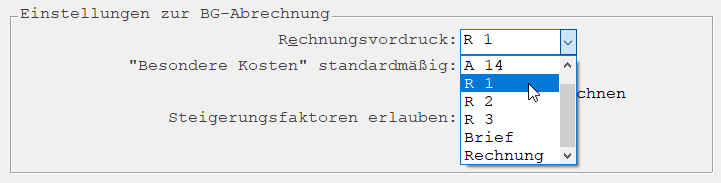
Abbildung 48: Auswahl Rechnungsvordruck für BG-Rechnungen
7.5 Rechnungserstellung
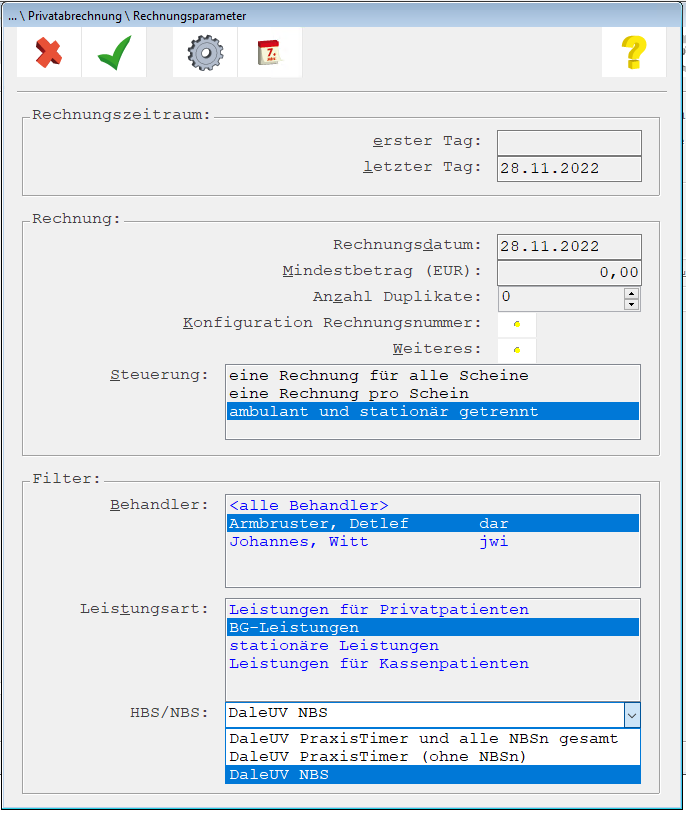
Die Rechnungsschreibung kann entweder aus den Behandlungsdaten heraus oder über die Funktion „Privatabrechnung“ erstellt werden.
Wählen Sie bei der Erstellung von BG-Rechnungen die Rechnungsart „BG-Leistungen“.
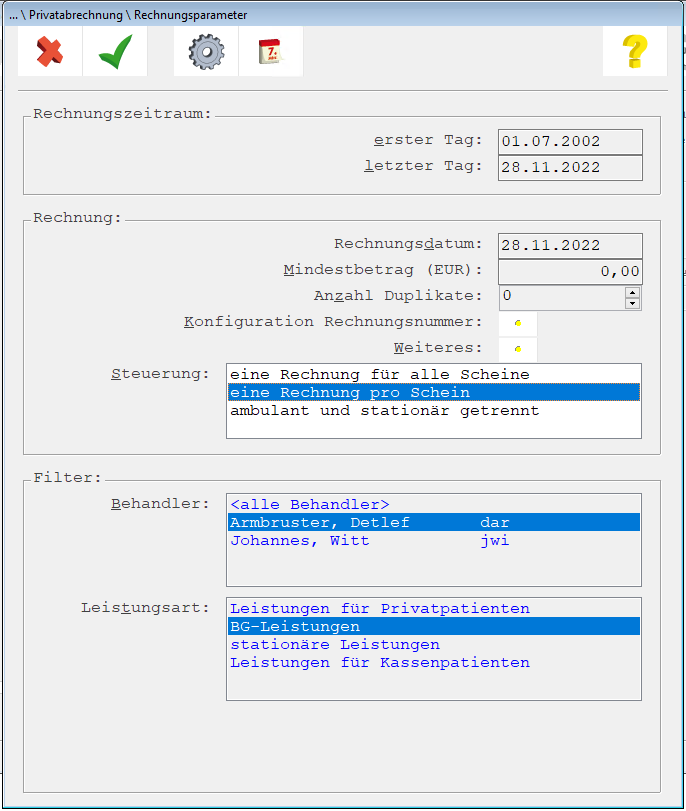

Abbildung 49: Anzeige der BG-Rechnung vor dem Versand.
Nach Klicken auf den Versand  werden Sie gefragt, ob die Rechnung jetzt versenden wollen.

Abbildung 50: Abfrage zum Versand der Rechnung.
Nach Auswahl „Ja“, entscheiden Sie über die Art des Versandes.

Abbildung 51: Abfrage Rechnung „sofort senden“ oder „sammeln“.
Wählen Sie „sofort senden“, um die Rechnung sofort zu versenden.
Wählen Sie „sammeln“ , um die Rechnung zu sammeln und später zu versenden.
Wählen Sie „abbrechen“, um den Vorgang zum Versand abzubrechen.
7.6 Rechnungserstellung für unterschiedliche Betriebstätten (ÜBAG)
Sofern Sie an unterschiedlichen Betriebsstätten Dale-UV einsetzten, können die unterschiedlichen IK- Nummern behandlerbezogen hinterlegt werden. (Siehe Kapitel 4.2) In diesem Fall müssen die Rechnungen je Betriebsstätte erstellt werden.
Um die Auswahl der Betriebsstätte in der Rechnungserstellung einzubeziehen, muss die Auswahl konfiguriert werden. Wählen Sie Praxisdaten“ ➔ „Praxiskonfiguration“ ➔ „Privatabrechnung“ ➔ „Einstellungen für die Privatabrechnung“ .
Wählen Sie „Weiteres“ 
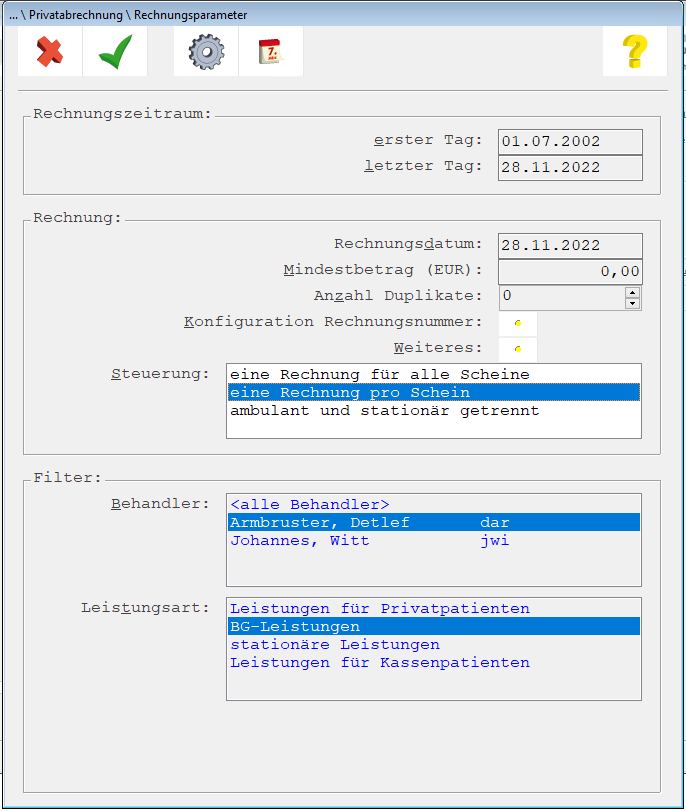
Hier wählen Sie die Konfiguration <F6>  .
.
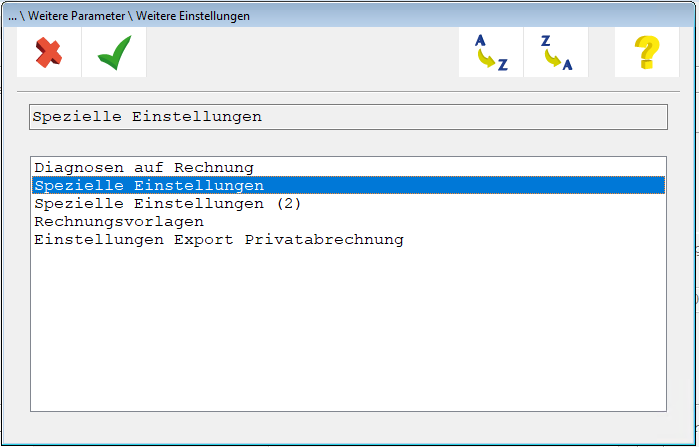
Wählen Sie „Spezielle Einstellungen“.

Markieren Sie „Rechnungen getrennt nach Betriebsstätte“ und speichern Sie die Maske mit <F12>

Bei der Rechnungserstellung können Sie nun zusätzliche die Betriebstätte auswählen, für die Rechnungen erstellt werden sollen.